ナビゲーション機能
ナビゲーション機能について
検索/経路画面の各種機能により、ナビゲーションシステムを安全で便利にご使用になれます。
次のいずれかの方法を実行します。
- • 全メニュー画面で、検索/経路を押します。
- • コントロールパネルで、ボタンを押します。
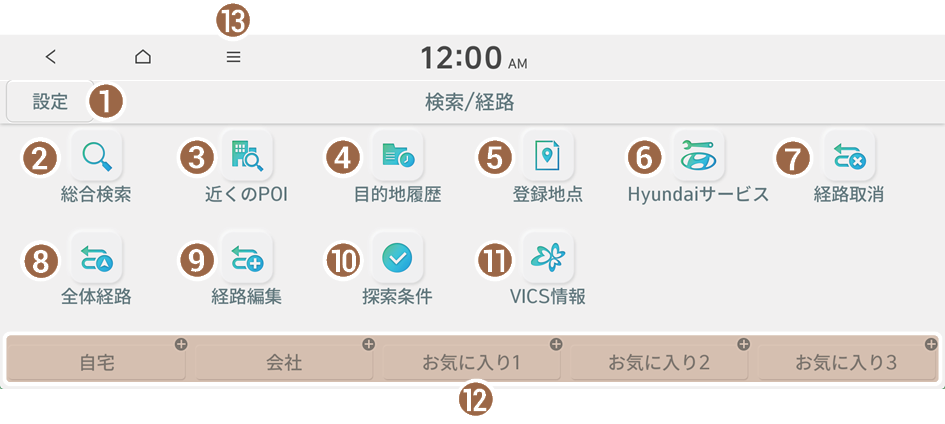
タイプ1
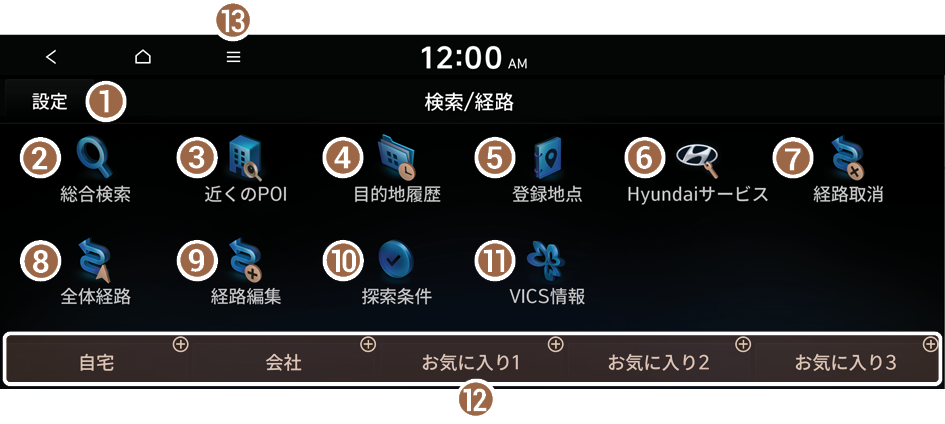
タイプ2
- ナビゲーションに関する設定を変更します。
- 地名や住所などの各種キーワードを入力して、場所を検索します。 ▶ 「キーワードで位置検索」をご覧ください。
- カテゴリーを選択して周辺検索を行い、目的地を設定します。 ▶ 「周辺施設を検索する」をご覧ください。
- 最近設定した目的地の中から目的地を設定します。 ▶ 「目的地履歴から検索する」をご覧ください。
- 登録地点のリストを表示します。 ▶ 「登録地点を活用する」をご覧ください。
- Hyundaiサービスの位置を簡単に検索します。 ▶ 「Hyundaiサービスを検索する」をご覧ください。
- 設定した目的地を取消します。 ▶ 「経路案内を取消す」をご覧ください。
- 目的地までの経路全体の情報を表示します。
- 目的地に向かう途中の経由地を編集します。 ▶ 「経路を編集する」をご覧ください。
- 経路探索オプションを変更して経路を再検索します。 ▶ 「経路探索条件の変更」をご覧ください。
- リアルタイム交通情報を表示します。 ▶ 「VICS情報を表示する」をご覧ください。
- 自宅、会社、その他のよく行く場所をお気に入りに保存します。 ▶ 「よく行く場所をお気に入りとして保存する」をご覧ください。
- メニュー項目の一覧が表示されます。
- • アイコン移動:検索/経路画面のアイコンの位置を編集できます。
- • 画面オフ:画面をオフにします。画面を元に戻すには、画面を押すか、電源ボタンを短押ししてください。
- • ウェブマニュアル:ウェブマニュアルにアクセスするためのQRコードを表示します。
- 車種や仕様により、アイコンおよび表示位置が異なる場合があります。
- タイプ1に該当する車両は、グラフィックテーマをホワイトテーマまたはブラックテーマから選択して使用できます。 ▶ 「グラフィックテーマ(装備されている場合)」をご覧ください。
簡単に経路を見つける

警告
不注意運転により、車両を制御できなくなると、事故や重度の人身事故、死亡事故を引き起こす場合があります。運転者の第一義的な責任は、安全かつ法律に則って車両を運転することにあります。運転中に運転者の注意力を散漫にしうる機器やシステムは使用しないでください。
- 次のいずれかの方法を実行します。
- • 全メニュー画面で、検索/経路 ▶ 総合検索を押します。
- • 地図画面で、
 を押します。
- コントロールパネルでボタンを長押しすると、総合検索に移動します。
- 名称、住所、電話番号などの情報を入力して、OKを押します。
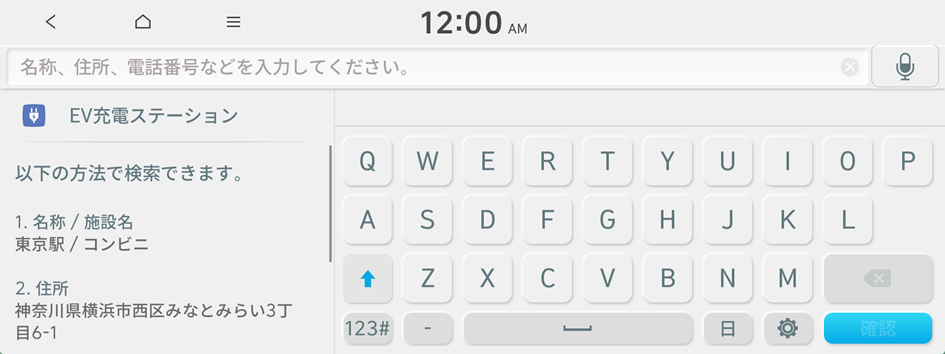
- 検索結果から目的地を選択します。
- 通信状態が安定している場所では、まずオンライン検索が実行されます。
- 画面右のプレビュー画面には、検索結果の地点が表示されます。
- 検索結果の表示順序を変更するには、表示順序の設定を変更してください。
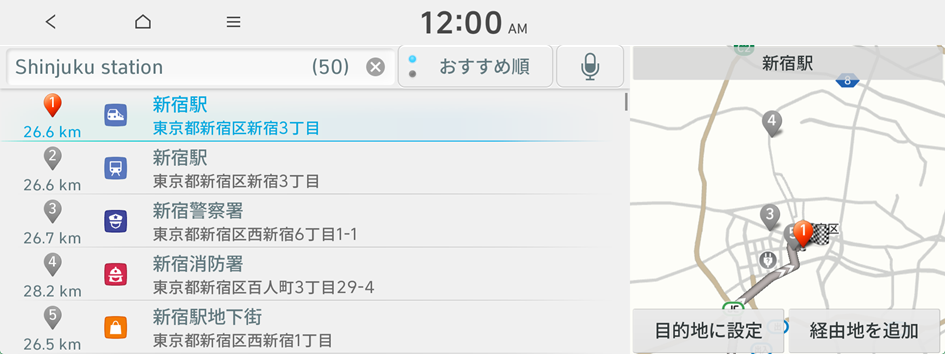
- 目的地の位置を確認してから、目的地に設定を押します。
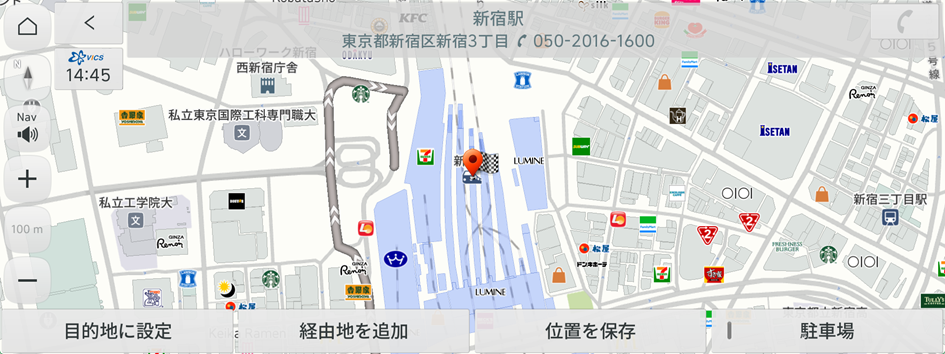
- 画面右下の駐車場を押すと、地図画面上の駐車場がある位置にアイコンが表示されます。
- 経路を選択し、案内開始を押します。
警告
不注意運転により、車両を制御できなくなる場合があります。運転中は運転者の注意を散漫にしうる機器やシステムは使用しないでください。
- 走行している場所や状況により、地図に表示される情報が実際の道路状況とは異なる場合があります。
- 道路の形状を電子地図に変換すると、実際の状況と異なる構成になることがあります。ナビゲーションの案内が実際の道路状況と一致しない場合、実際の道路状況に合わせて走行してください。
- 電子地図を制作した時期と実際に走行している時期が相違することにより、実際の道路状況と一致しない経路案内を行う場合があります。ナビゲーションの案内が実際の道路状況と一致しない場合、実際の道路状況および交通規制にしたがってください。
- 以下の場合、車両の位置が正しく表示されないことがあります。
- Y字型や狭角の屈曲路を走行している。
- 他の道路に接近して走行している。
- 周囲に多くの高い建物がある道路を走行している。
- 車両が新しく開通した道路や工事中の道路を走行している。
- 車両がフェリーや大型輸送車で輸送されている。
- 車両が険しい山間部や急カーブの道路を走行している。
- 車両が地下駐車場や立体駐車場のターンテーブルを通過して公道に入ろうとしている。
- 車両が交差点の手前で何度も停止と発進を繰り返したり、または低速で走行している。
- 車両のバッテリーを充電または交換したため、システムが再起動している。
- 車両が大雪などで滑りやすい道路を走行している。
- 最近タイヤを交換したか、スペアタイヤ(またはスタッドレスタイヤ)を使用している。
- 各タイヤの空気圧が異なる、またはサイズが合わないタイヤを使用している。
- 2シーズン以上使用したスタッドレスタイヤをしている、または交換したタイヤが摩耗している。
- ルーフキャリアが車両に搭載されている。
- 高速道路を走行中にシステムが地図マッチングを実行したり、更新済みGPSデータを適用している。
- 以下の条件では、ナビゲーションサービスが正しく提供されない場合があります。
- 車両が直線道路を連続して走行している場合、システムが直進を案内する場合があります。誤動作ではありません。
- 交差点を曲がった直後や交差点を通過した直後は、案内ができない場合があります。
- システムが禁止エリアでのUターンを案内する場合があります。
- システムが通行禁止の道路(例 : 一方通行や工事中の道路など)を案内する場合があります。
- 目的地に到達する道路がない場合や幅が狭い道しかない場合に、目的地から離れた道路を案内する場合があります。
- 車両が経路から外れた場合、案内が適切に提供されない場合があります。
- 陸橋や地下道では、出発地点が異なるため、案内が実際の距離と一致しない場合があります。
- 速い速度で走行中に経路再探索を行う場合、時間を要する場合があります。
- ナビゲーションは情報提供のみを目的としているため、Hyundai Mobility Japan 株式会社はその情報の正確性について責任を負いません。
- 交通情報を受信していないときは、地図画面上部に状態表示アイコン (
 ) が表示されます。
経路案内画面
経路案内画面で使用できる機能と表示される情報は、以下のとおりです。
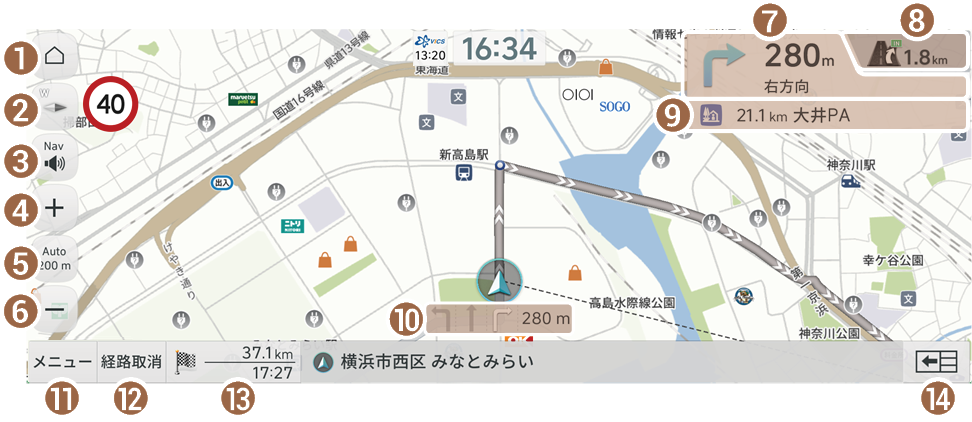
- ホーム画面を表示します。
- 地図の表示方式を変更します。
- •
 (ノースアップ2D):北に固定された地図を上部に表示します。
 - •
 (ヘディングアップ2D):進行方向に応じて地図を回転させます。
 - •
 (ヘディングアップ3D):進行方向に応じて地図を回転させて、3D表示します。
- •
- ナビゲーション案内の音量を調節します。
- 地図を拡大します。
- 地図の縮尺変更モードを自動または手動に設定します。
- 地図を縮小します。
- 走行方向を変更する地点を表示します。
- 走行方向を変更する次の地点を表示します。
- 経路上の休憩所を表示します。
- 車線を異なる色で表示します。
- • 青:推奨する車線
- • 白:使用できる車線
- • グレー:使用できない車線
- 経路案内中に使用できるクイックメニューを表示します。
- 経路案内を中止します。 ▶ 「経路案内を取消す」をご覧ください。
- 目的地までの残距離と到着予定時間を表示します。詳細を表示するには、情報を押します。
- 詳細案内の表示/非表示を切替えます。
- 目的地を設定していない状態で地図を表示するにはホーム画面の地図エリアを押すか、全メニュー画面で地図を押します。または、コントロールパネルのボタンを押します。
警告
地図を最新版に更新した後に、速度自動取締カメラ情報などが随時変更になることがあるため、運転者アシストシステムだけを参考にして運転すると、交通違反や交通事故の原因になる場合があります。交通事故防止のために、常に道路および交通規制情報をご確認のうえ、走行してください。
詳細案内の使用
車両の走行方向または車線を変更する必要がある場合、拡大地図を自動で表示します。
- 詳細案内の表示/非表示を切替えるには、
 または
または  を押します。
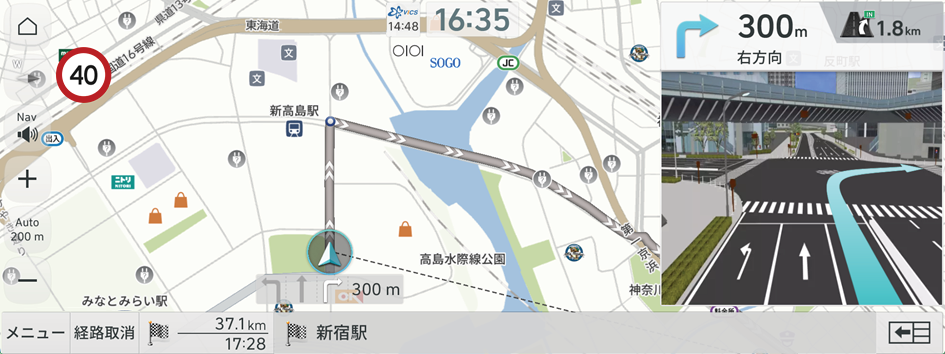
走行中に詳細案内が表示されたら、機能を選択して実行します。
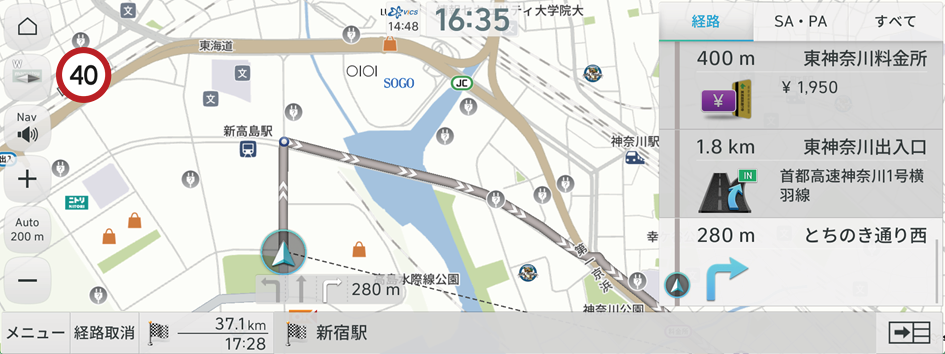
- • 進行方向情報を含む基本情報を表示するには、経路を押します。
- • 休憩所内のコンビニエンス施設を確認するには、SA・PAを押します。
- • 交差点、インターチェンジ、休憩所など区間別詳細情報を確認するには、すべてを押してください。
ナビゲーションの音量を調節する
経路案内の音量や案内効果音などの音量を調節できます。
経路案内画面で  を押し、次に
  または
または  を押すか、コントロールバーをドラッグしてください。
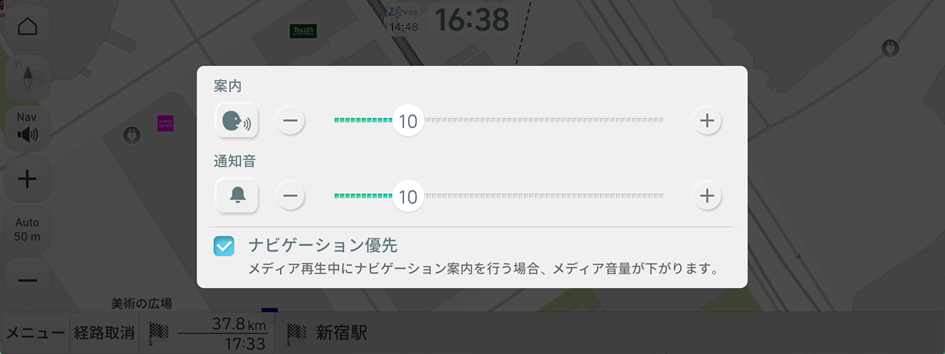
- 同時にナビゲーション案内音とメディア音が出力される場合に、常にナビゲーション案内音を優先的に出力するには、ナビゲーション優先を選択してください。
- ナビゲーション音声をオフにするには、 を押し、次に
 を押してください。
 - ナビゲーション案内効果音をオフにするには、 を押し、次に
 を押してください。
経路案内を取消す
経路案内を取消すには、経路取消を押します。または全メニュー画面で、検索/経路 ▶ 経路取消の順に押します。
画面下部に表示されていた目的地が消え、 が表示されます。
- を押すと目的地を検索し、経路を探索できます。
- 目的地が設定されている状態で経路案内を中止するには、画面下部の経路取消を長押ししてください。経路案内が中止し、ボタンが表示されます。このボタンを使用して以前設定した目的地を検索し、経路案内を再開できます。


