各種経路探索方法
検索/経路メニューでは、位置情報を直接入力したり、目的地履歴や各カテゴリーから選択するなど、さまざまな方法で目的地を設定できます。
次のいずれかの方法を実行します。
- • 全メニュー画面で、検索/経路を押します。
- • コントロールパネルで、ボタンを押します。
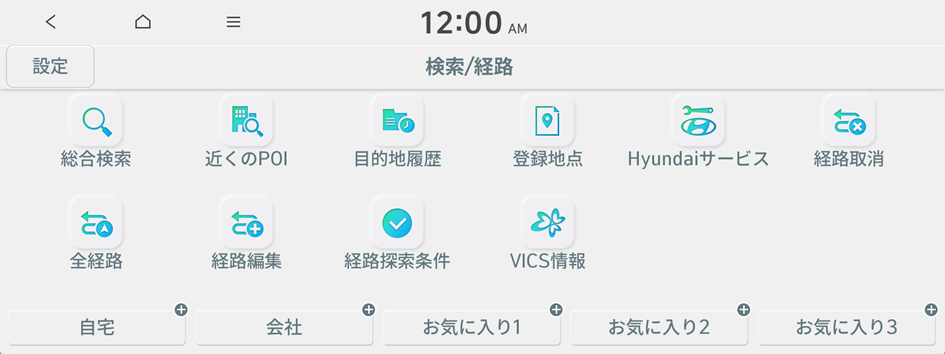
タイプ1
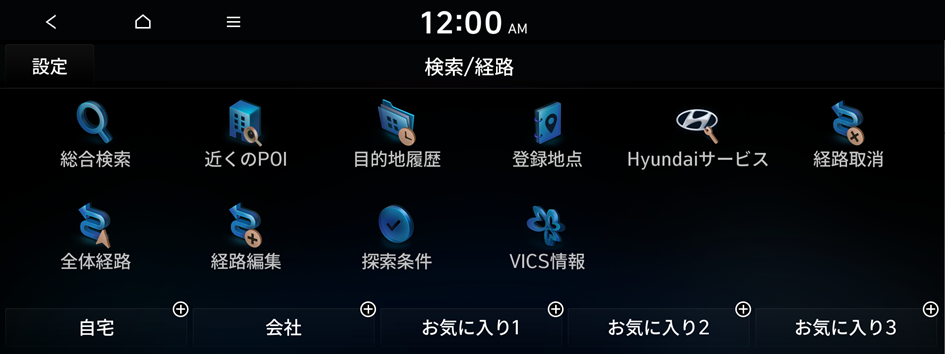
タイプ2
- 車種や仕様により、アイコンおよび表示位置が異なる場合があります。
- タイプ1に該当する車両は、グラフィックテーマをホワイトテーマまたはブラックテーマから選択して使用できます。 ▶ 「グラフィックテーマ(装備されている場合)」をご覧ください。
キーワードで位置検索
名称、電話番号や住所などのキーワードを入力して、検索結果から目的地を選択し設定できます。
- 検索/経路画面で、総合検索を押します。
タイプ1
タイプ2
- 車種や仕様により、アイコンおよび表示位置が異なる場合があります。
- タイプ1に該当する車両は、グラフィックテーマをホワイトテーマまたはブラックテーマから選択して使用できます。 ▶ 「グラフィックテーマ(装備されている場合)」をご覧ください。
- 名称、住所、電話番号などの情報を入力して、OKを押します。
- 類似する検索結果がある場合は、画面左におすすめのキーワードが表示されます。
- 総合検索画面上で、ウェブマニュアルにアクセスするには、
 ▶ ウェブマニュアルを押して、表示されたQRコードを読込んでください。
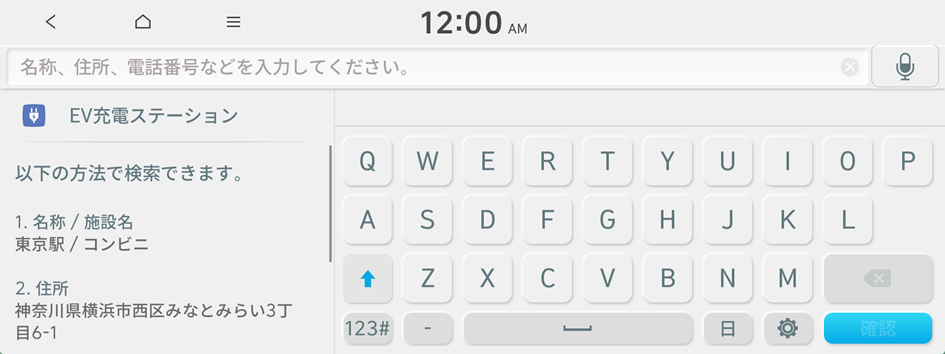
- 検索結果から目的地を選択します。
- 画面右のプレビュー画面には、検索結果の地点が表示されます。
- 検索結果の表示順序を変更するには、表示順序の設定を変更してください。
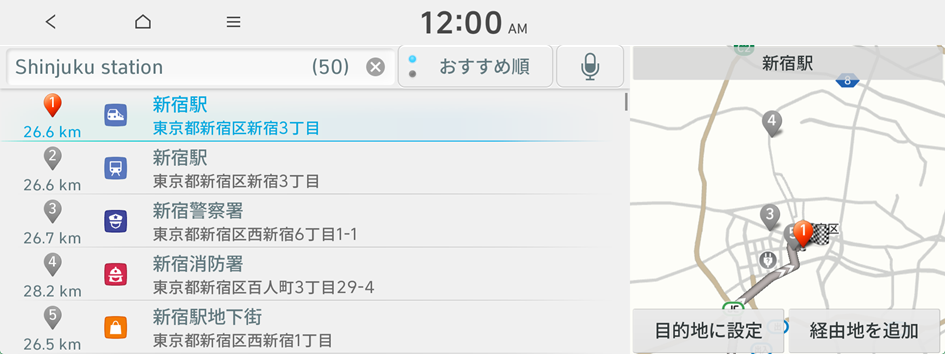
- 目的地の位置を確認してから、目的地に設定を押します。
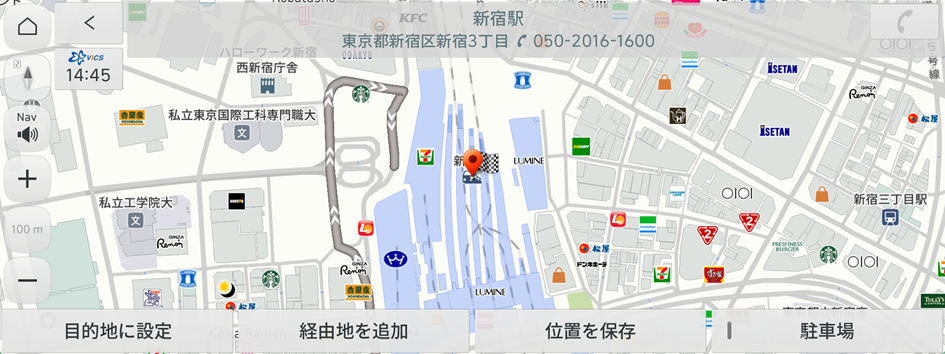
- 画面右下の駐車場を押すと、地図画面上の駐車場がある位置にアイコンが表示されます。
- 経路を選択し、案内開始を押します。
目的地履歴から検索する
最近の検索結果から選択して目的地を設定できます。
- 検索/経路画面で、目的地履歴を押します。
過去に経路を探索した場所がリスト表示されます。
タイプ1
タイプ2
- 車種や仕様により、アイコンおよび表示位置が異なる場合があります。
- タイプ1に該当する車両は、グラフィックテーマをホワイトテーマまたはブラックテーマから選択して使用できます。 ▶ 「グラフィックテーマ(装備されている場合)」をご覧ください。
- リストから目的地に設定したい項目を選択します。
- 検索結果の表示順序を変更するには、表示順序の設定を変更してください。
- 目的地履歴画面上でウェブマニュアルにアクセスするには、 ▶ ウェブマニュアルを押して、表示されたQRコードを読込んでください。
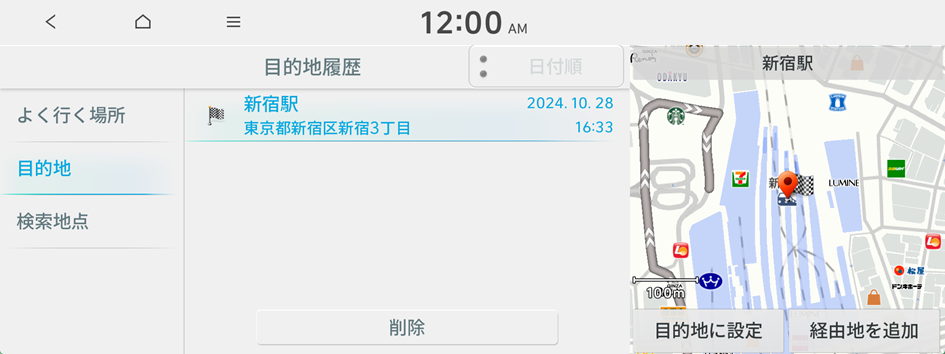
- 目的地の位置を確認してから、目的地に設定を押します。
- 経路を選択し、案内開始を押します。
目的地履歴を削除する
- 目的地履歴画面で、削除を押します。
- 削除したい目的地を選択して、削除を押します。
すべての目的地履歴を一回で削除することもできます。
Hyundaiサービスを検索する
Hyundaiサービスを簡単に検索できます。
- 検索/経路画面で、Hyundaiサービスを押します。
タイプ1
タイプ2
- 車種や仕様により、アイコンおよび表示位置が異なる場合があります。
- タイプ1に該当する車両は、グラフィックテーマをホワイトテーマまたはブラックテーマから選択して使用できます。 ▶ 「グラフィックテーマ(装備されている場合)」をご覧ください。
- 検索結果から目的地に設定したいHyundaiサービスを選択します。
- 検索結果の表示順序を変更するには、表示順序の設定を変更してください。
- Hyundaiサービス画面上でウェブマニュアルにアクセスするには、 ▶ ウェブマニュアルを押して、表示されたQRコードを読込んでください。
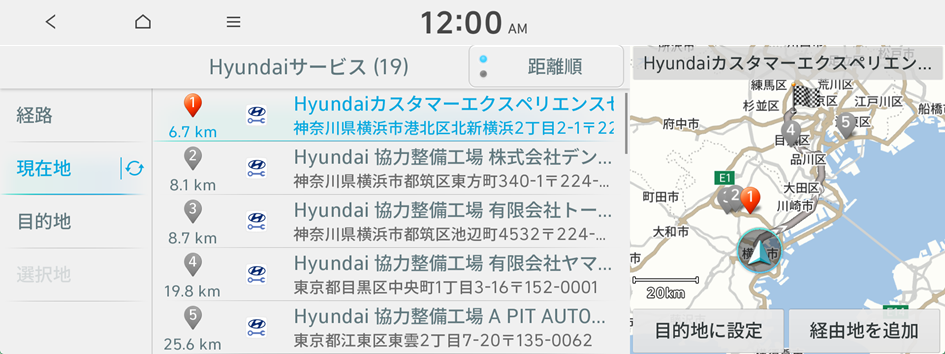
- 目的地の位置を確認してから、目的地に設定を押します。
- 経路を選択し、案内開始を押します。
周辺施設を検索する
近くのPOIをカテゴリー検索して目的地に設定できます。
- 検索/経路画面で、近くのPOIを押します。
タイプ1
タイプ2
- 車種や仕様により、アイコンおよび表示位置が異なる場合があります。
- タイプ1に該当する車両は、グラフィックテーマをホワイトテーマまたはブラックテーマから選択して使用できます。 ▶ 「グラフィックテーマ(装備されている場合)」をご覧ください。
- カテゴリーを選択します。
- 近くのPOI画面上でウェブマニュアルにアクセスするには、 ▶ ウェブマニュアルを押して、表示されたQRコードを読込んでください。
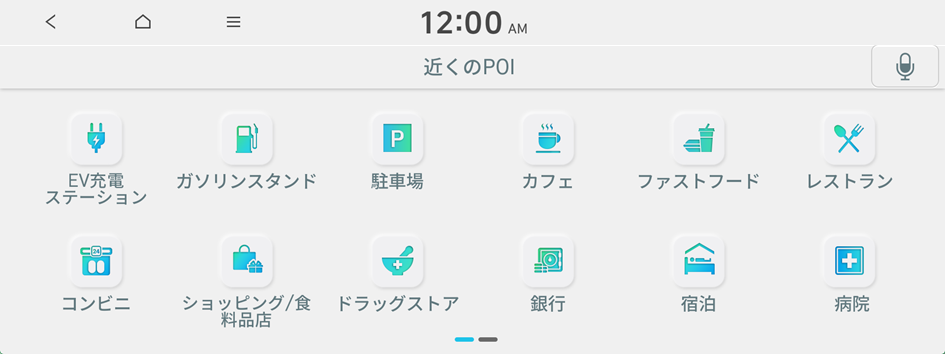
- 近くのPOI画面上でウェブマニュアルにアクセスするには、
- 検索結果から目的地を選択します。
- 特定の場所を中心に検索結果を表示するには、画面左のリストから検索する地域を選択してください。
- 検索結果の表示順序を変更するには、表示順序の設定を変更してください。
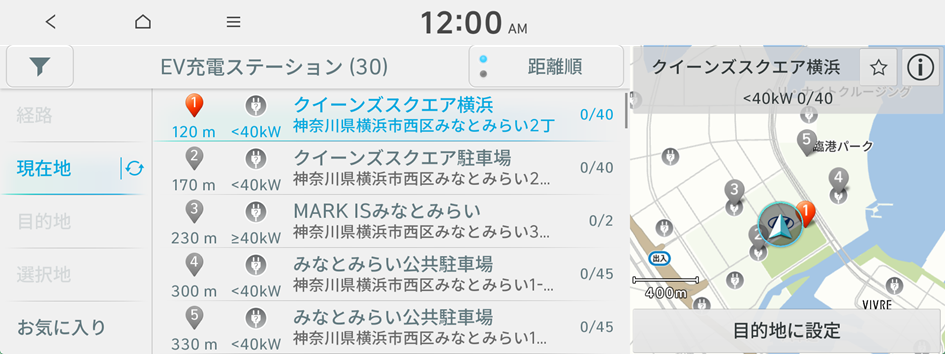
- 目的地の位置を確認してから、目的地に設定を押します。
- 経路を選択し、案内開始を押します。
- 地図上で近くのPOIカテゴリーを変更するには、
 ▶ 近くのPOI ▶ 地図アイコン表示の順に押してください。
 - 案内中に地図上に近くのPOIを表示するには、 ▶ 近くのPOI ▶ 近くのPOIの順に押してください。
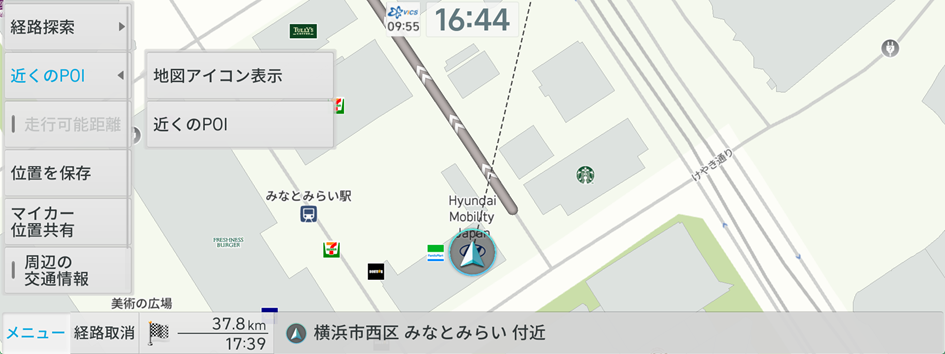
- 地図上で近くのPOIカテゴリーを変更するには、
経路を編集する
目的地に向かう途中の経由地を編集できます。経由地は2か所まで設定できます。
経由地の設定
経由地に設定したい場所を検索して、経由地として設定できます。
- 検索/経路画面で使用したい検索方法を押して、経由地を検索します。
タイプ1
タイプ2
- 経由地の検索については次をご覧ください。 ▶ 「キーワードで位置検索」、「目的地履歴から検索する」、「周辺施設を検索する」をご覧ください。
- 車種や仕様により、アイコンおよび表示位置が異なる場合があります。
- タイプ1に該当する車両は、グラフィックテーマをホワイトテーマまたはブラックテーマから選択して使用できます。 ▶ 「グラフィックテーマ(装備されている場合)」をご覧ください。
- 検索した経由地の地図画面で、経由地を追加を押します。
選択した経由地が経路に追加されます。
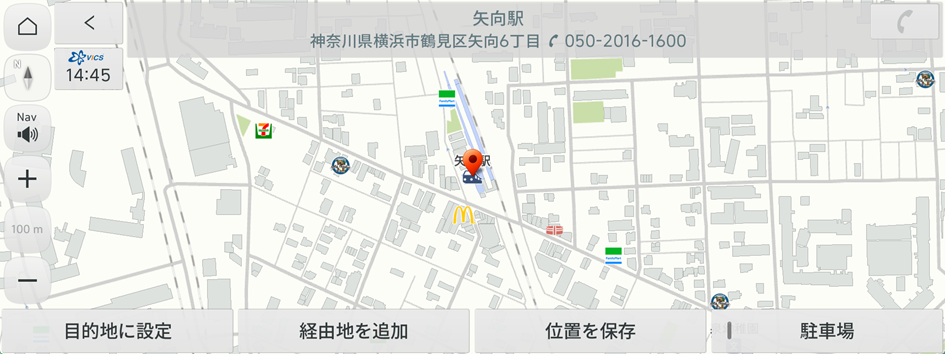
- 経由地を追加した後、経路探索を押します。
- 経路編集画面上でウェブマニュアルにアクセスするには、 ▶ ウェブマニュアルを押して、表示されたQRコードを読込んでください。
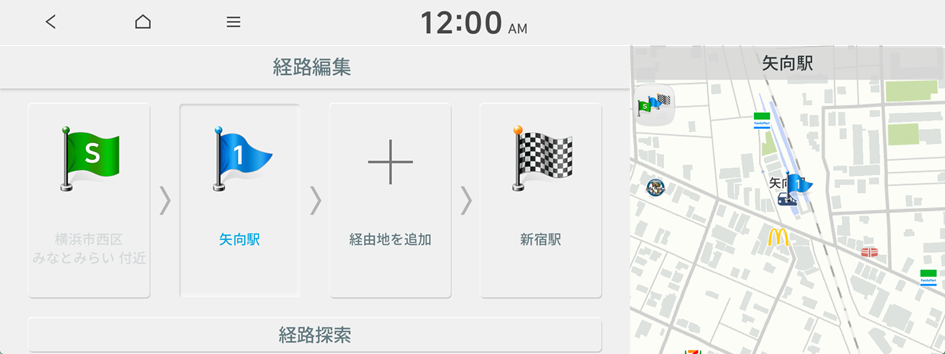
- 経路編集画面上でウェブマニュアルにアクセスするには、
- 更新された経路を選択して、 案内開始を押します。
経由地の順序変更
経路上の経由地の順序を変更できます。
- 検索/経路画面で、経路編集を押します。
- 順番を変更する経由地を選択して、順序変更を押します。
- 経由地の順序を変更するには、順序変更を押して変更する位置にドラッグしてください。
- 画面上で別の経由地を追加するには、経由地を追加を押してください。
- 経由地を地図上で確認するには、経由地の名前 ▶ 地図を表示を押してください。
- 回避したい条件を選択します。
- 更新された経路を選択して、案内開始を押します。
経由地の削除
経路から経由地を削除できます。
- 検索/経路画面で、経路編集を押します。
- 経路から削除する経由地を選択して、削除を押します。
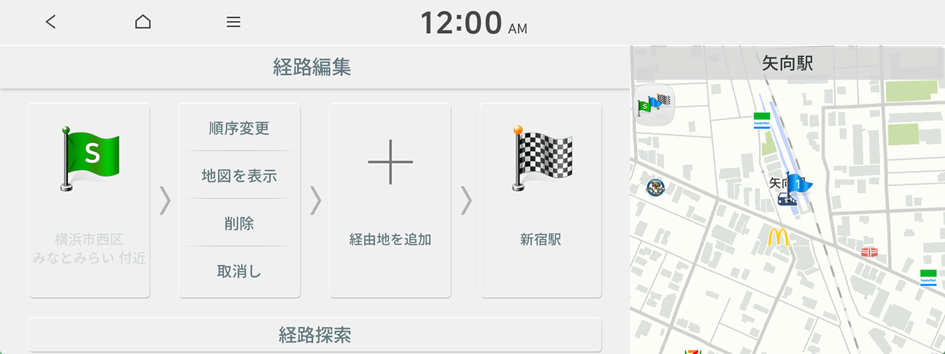
- 経由地を削除した後に経路を再探索するには、経路探索を押します。
- 更新された経路を選択して、 案内開始を押します。
経路探索条件の変更
経路探索条件を変更できます。
- 検索/経路画面で、探索条件を押します。
- 経路を選択し、探索回避条件を押します。
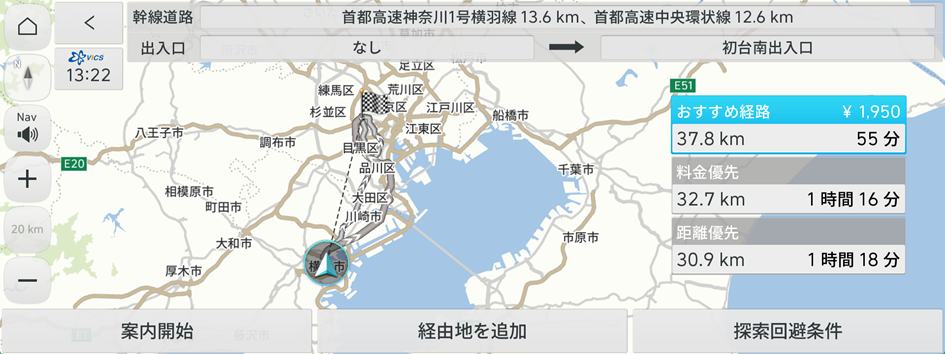
- 探索回避条件画面で回避したい条件を選択します。
- 経路探索条件画面上でウェブマニュアルにアクセスするには、 ▶ ウェブマニュアルを押して、表示されたQRコードを読込んでください。
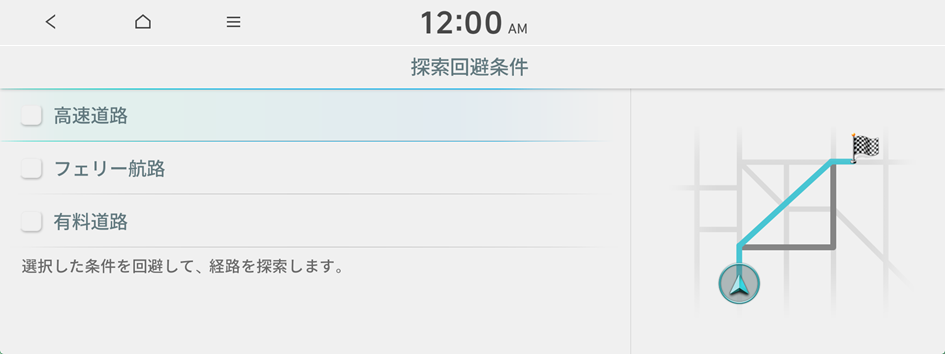
- 経路探索条件画面上でウェブマニュアルにアクセスするには、
特定のゾーンを避ける
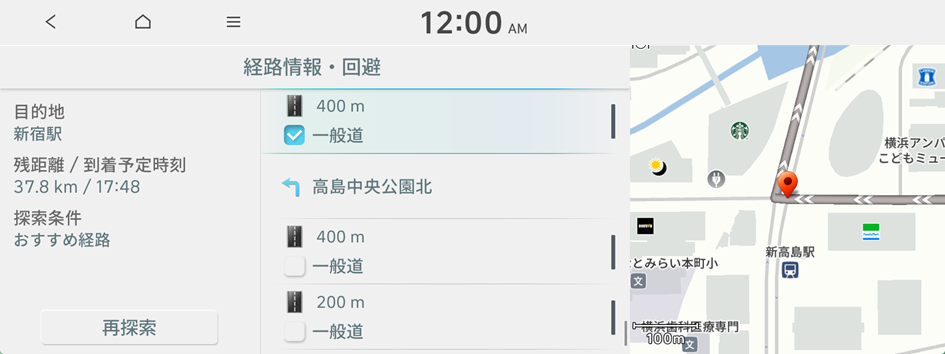
いつも渋滞している区間や工事中の区間など、特定の道路を除外した経路を探索できます。
- 検索/経路画面で、全体経路を押します。
- 経路情報・回避を押します。
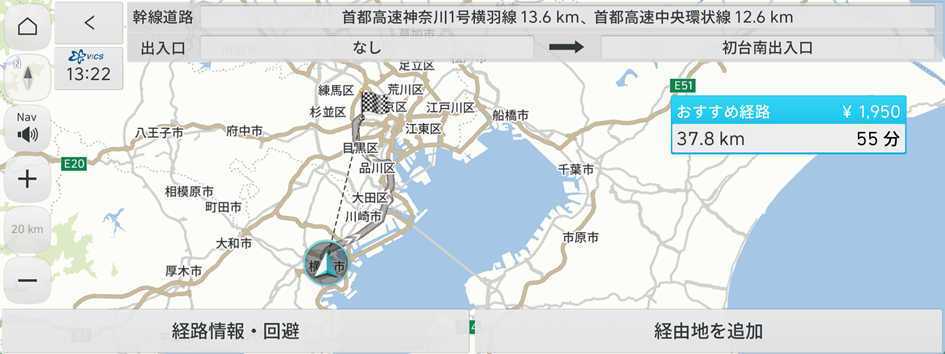
- 回避したい道路を選択して、再探索を押します。
- はいを押します。
- 更新された経路を選択して、 案内開始を押します。


