登録地点を活用する
現在地やよく行く場所を登録地点として保存すると、簡単に目的地として設定できます。
検索した場所を登録地点として保存する
保存したい場所を検索して登録地点として保存できます。
- 検索/経路画面で、登録地点を押します。
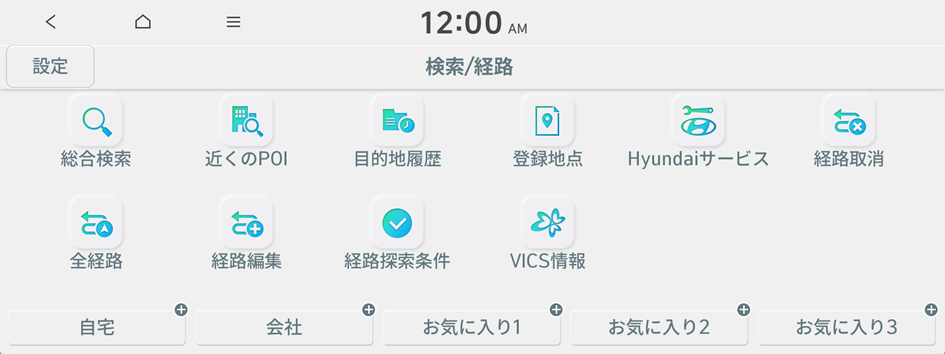
タイプ1
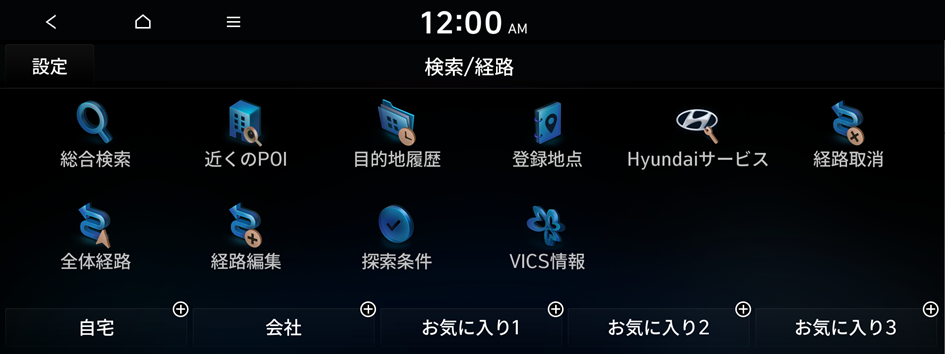
タイプ2
- 車種や仕様により、アイコンおよび表示位置が異なる場合があります。
- タイプ1に該当する車両は、グラフィックテーマをホワイトテーマまたはブラックテーマから選択して使用できます。 ▶ 「グラフィックテーマ(装備されている場合)」をご覧ください。
- 登録地点画面で、画面左の項目の登録地点を押します。
- 登録地点画面上でウェブマニュアルにアクセスするには、
 ▶ ウェブマニュアルを押して、表示されたQRコードを読込んでください。
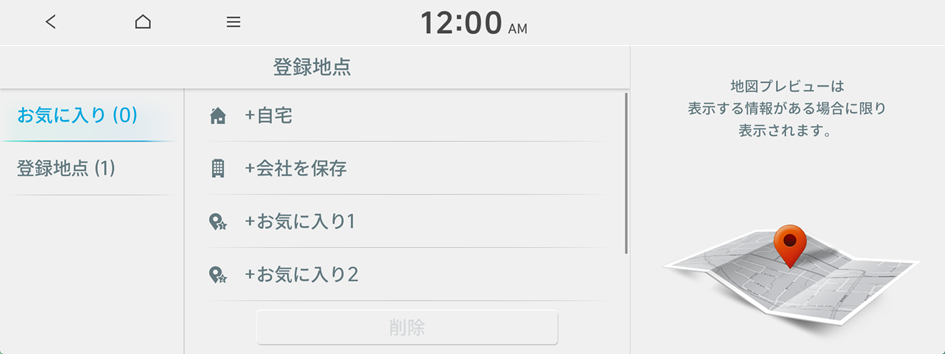
- 登録地点画面上でウェブマニュアルにアクセスするには、
- 登録地点追加を押します。
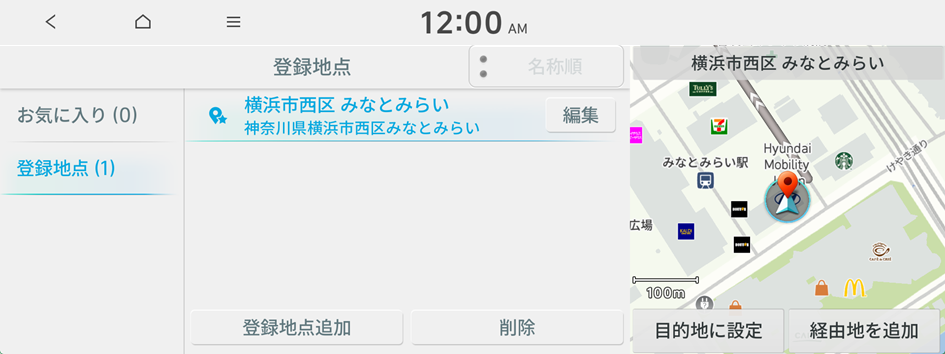
- 総合検索を押して、キーワードを入力して検索します。
- 他の方法でも場所を検索できます。 ▶ 「各種経路探索方法」をご覧ください。
- 地図上に表示された位置と情報を確認してから、確認を押します。
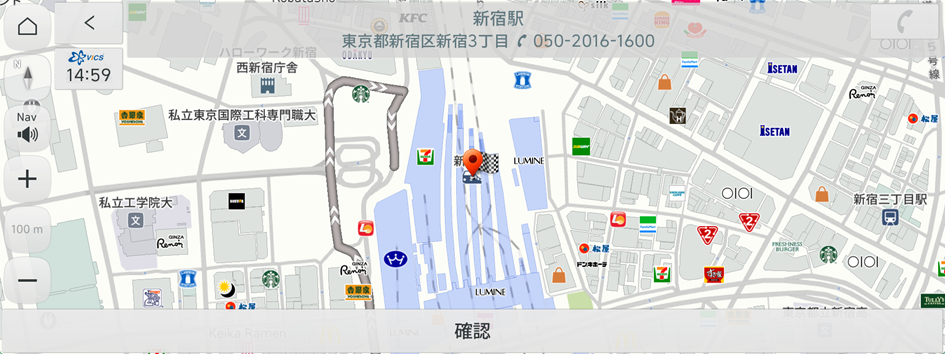
登録地点として保存されました。
現在地を登録地点として保存する
- 地図画面で、
 ▶ 位置を保存 を押します。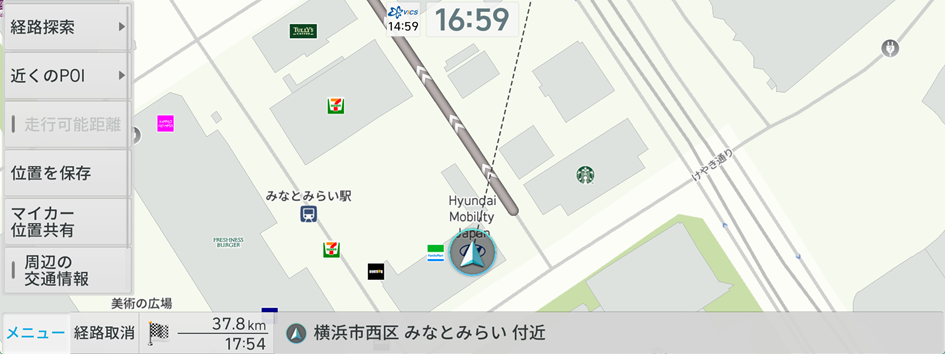
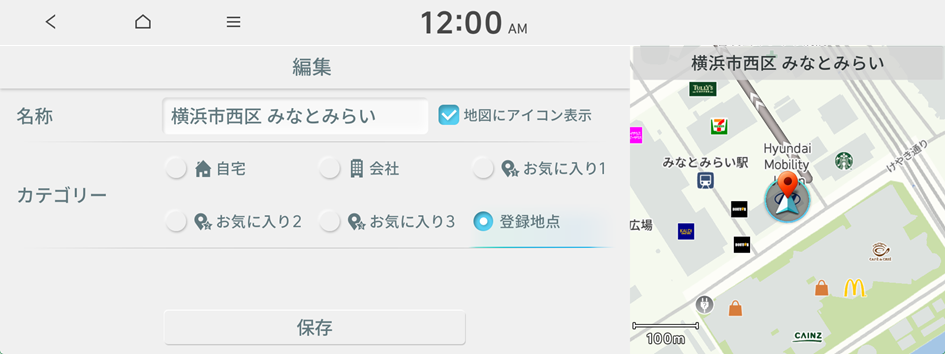
- 必要に応じて、名称やカテゴリーを編集した後、保存を押します。
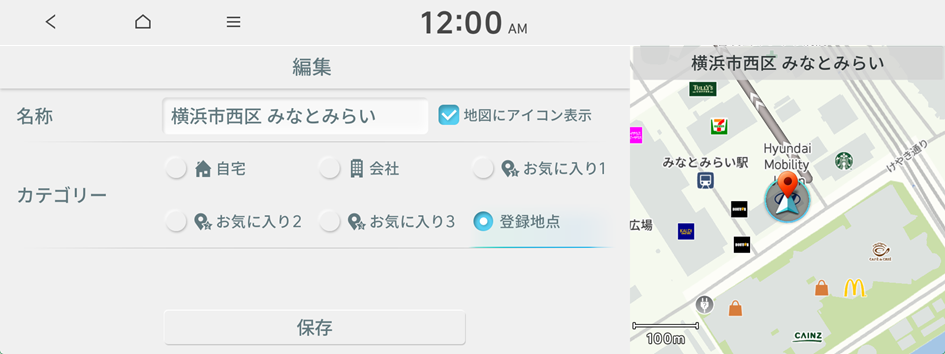
登録地点として保存されました。
よく行く場所をお気に入りとして保存する
自宅、会社、その他のよく行く場所をお気に入りとして保存できます。
- 検索/経路画面下部の
 が表示されているボタンを選択します。
 - 総合検索を押して、キーワードを入力して検索します。
- 画面右のプレビュー画面で位置と情報を確認してから、確認を押します。
選択した場所はお気に入りとして保存され、検索/経路画面下部にショートカットボタンとして表示されます。
- 登録したお気に入りを長押しすると、名称などを編集できます。
保存した登録地点を目的地に設定する
ナビゲーションシステムに登録地点として保存した場所を目的地に設定できます。
- 検索/経路画面で、登録地点を押します。
- 画面左から目的地に設定したい登録地点を含む項目を選択します。
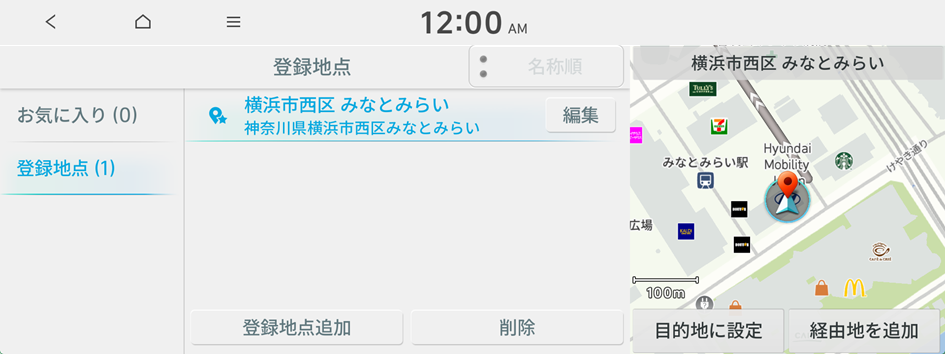
- 目的地に設定したい登録地点を選択します。
- 目的地の位置を確認してから、目的地に設定を押します。
- 経路を選択し、案内開始を押します。
よく行く場所を目的地に設定する
自宅、会社、その他のよく行く場所をお気に入りに保存すると、お気に入りリストから簡単に目的地に設定できます。
検索/経路画面下部にある、目的地に設定したいショートカットボタンを押します。
- 経路案内中の目的地がある場合、目的地を変更を押してください。
保存した登録地点の情報を編集する
登録した場所の情報を変更できます。
- 検索/経路画面で、登録地点を押します。
- 画面左から、編集したい登録地点を含む項目を選択します。
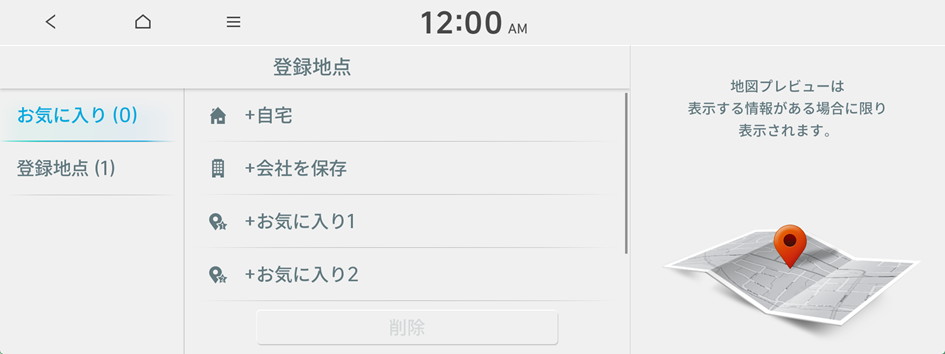
- 情報を編集したい地点名の右にある編集を押します。
- 情報を編集した後、保存を押します。
保存したお気に入りの場所を削除する
- 検索/経路画面で、登録地点を押します。
- 画面左から、削除したい登録地点を含む項目を選択します。
- 登録地点リストから削除したい項目を選択して、削除を押します。
- 削除したい目的地を選択して、削除を押します。


