ナビゲーション機能を使用する
地図画面のさまざまな機能を使用して、安全で便利にナビゲーション機能を使用できます。
次のいずれかの方法を実行します。
- • ホーム画面で、地図を押します。
- • コントロールパネルで、ボタンを押します。
地図
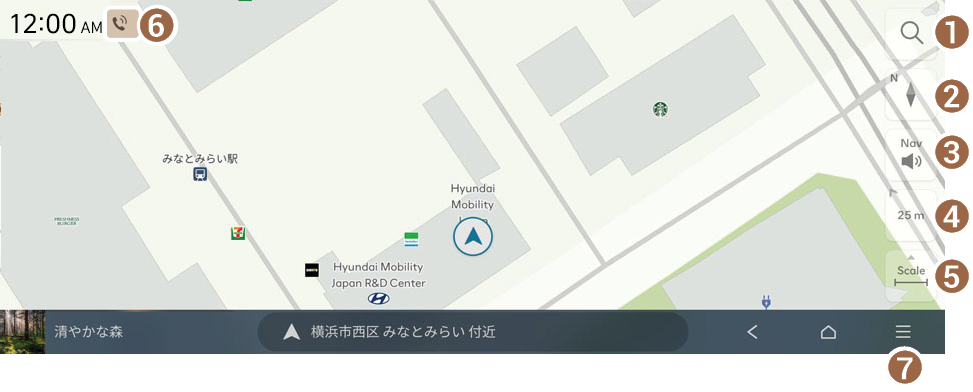
- 検索画面に移動します。
- 地図表示方式を変更します。
- •
 (ノースアップ2D):北が常に画面の上部に表示されます。
 - •
 (ヘディングアップ2D):進行方向が常に画面の上部に表示されます。
 - •
 (ヘディングアップ3D):進行方向が常に画面の上部に表示されます。3Dで表示されます。
 - •
 (AR):フロントカメラを通して、実際の道路映像に進行方向を表示します。(装備されている場合)
- •
- ナビゲーション案内の音量を調節します。
- 常時、ナビゲーション案内音声をメディア音よりも優先出力する場合、ナビゲーション優先を有効にします。
- ナビゲーション案内音声および効果音をオフにする場合、
 を押してから
 または
または を押します。
- 地図の縮尺変更モードを自動または手動に設定します。
- 地図を拡大または縮小します。
- 地図にシステム情報を表示します。
- 画面に表示されるシステム状態情報は、車種や仕様によって異なることがあります。
- メニューのリストを表示します。
- • 周辺の交通情報:地図上の周辺の交通情報の表示切替えをします。
- • 再探索:最新の交通情報を反映して経路案内中の経路を再探索します。
- • 走行可能距離:現在のバッテリー残量で走行可能な範囲を確認できます。
- • 経路:経路を変更します。 ▶ 「経路探索条件を変更する」をご覧ください。
- • マイカー位置共有:車両の現在地を第三者に送信します。 ▶ 「マイカー位置を共有する」をご覧ください。
- この機能を使用するには、Bluelinkサービスに加入する必要があります。
- • 近くのPOI:近くのPOIをカテゴリーごとに検索して、目的地を設定します。 ▶ 「近くのPOIを検索する」をご覧ください。
- • VICS情報:地図に交通情報や駐車場情報などを表示します。 ▶ 「交通情報を表示する」をご覧ください。
- • 位置を保存:現在地またはよく行く場所をあらかじめ登録しておくと、簡単に目的地に設定できます。 ▶ 「登録地点機能を使用する」をご覧ください。
- • ナビゲーション設定:ナビゲーション設定画面を表示します。 ▶ 「ナビゲーションを設定する」をご覧ください。
- • ウェブマニュアル:ウェブマニュアルを確認するためのQRコードを表示します。


