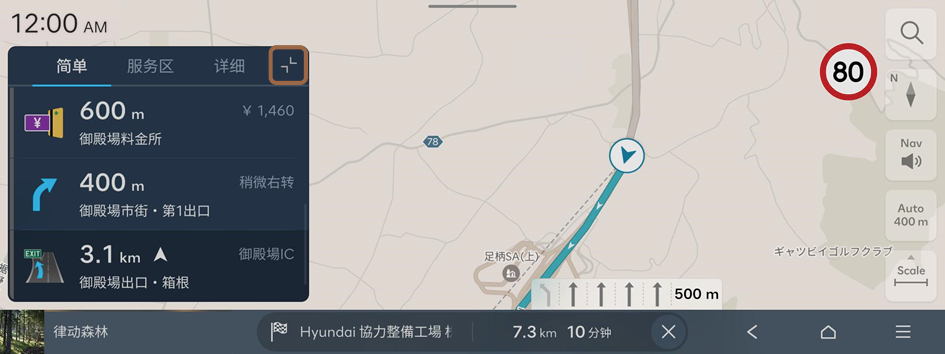
簡単に経路を探す
検索機能を使用して、簡単に目的地までの経路案内を探索できます。
- 次のいずれかの方法を実行します。
- • ホーム画面で、地図 ▶
 を押します。
 - • コントロールパネルで、ボタンを押します。
- • ホーム画面で、地図 ▶
- 検索画面で、名称、住所、電話番号などの目的地の詳細を入力します。
検索ワードを入力すると、画面の左側に推奨ワードがリアルタイムで表示されます。
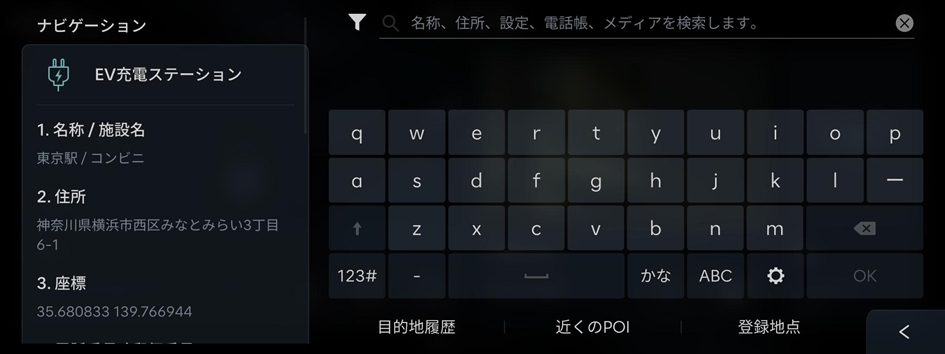
- 推奨ワードを選択するか、確認を押します。
- 希望の目的地を検索結果から選択します。
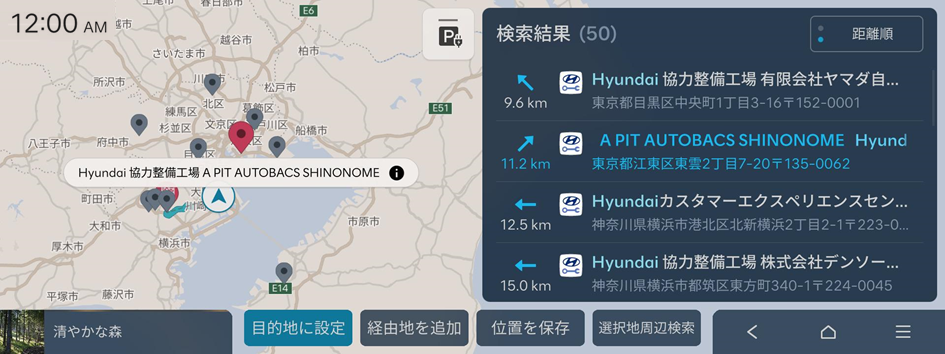
- 検索結果のリストの表示順序を変更するには、表示順序の設定を変更してください。
- 画面上部の
 を押すと、地図画面に駐車場の位置がアイコンで表示されます。
- 目的地の位置を確認してから、目的地に設定を押します。
- 希望の経路を検索結果から選択し、案内開始を押します。

注意
走行している場所や状況により、地図に表示される情報が実際の道路状況と異なる場合があります。
- • 道路の形状を電子地図に変換すると、実際の状況と異なる構成になることがあります。ナビゲーションの案内が実際の道路状況と一致しない場合、実際の道路状況に合わせて走行してください。
- • 電子地図を制作した時期と実際に走行している時期が相違することにより、実際の道路状況と一致しない経路案内が行われる場合があります。ナビゲーションの案内が実際の道路状況と一致しない場合は、実際の道路状況および交通規制に従ってください。実際の道路状況と一致する地点に到達すると、正常に経路案内が行われます。
- 以下の場合、車両の位置が正しく表示されないことがあります。
- Y字型や狭角の屈曲路を走行している。
- 他の道路に接近して走行している。
- 周囲に多くの高い建物がある道路を走行している。
- 車両が新しく開通した道路や工事中の道路を走行している。
- 車両がフェリーや大型輸送車で輸送されている。
- 車両が険しい山間部や急カーブの道路を走行している。
- 車両が地下駐車場または立体駐車場のターンテーブルで回転してから一般道に出た。
- 車両が交差点の手前で繰返したり、低速で走行している。
- 車両のバッテリーを充電または交換したため、システムが再起動している。
- 以下の状況では、一時的に適切な経路案内が行われない場合があります。
- 直線道路を走行中でも直進案内を行う場合があります。誤動作ではありません。
- 交差点を曲がった直後や交差点を通過した直後は、案内ができない場合があります。
- Uターン禁止区間でもUターン案内を行う場合があります。
- 通行禁止の道路(例:一方通行や工事中の道路など)を案内する場合があります。
- 目的地に到達する道路がない場合や狭い道しかない場合に、目的地から離れた道路を案内する場合があります。
- 車両が経路から外れた場合、適切な案内が行われない場合があります。
- 高架道路や地下車道では開始位置の違いにより、案内距離が実際の距離と一致しない場合があります。
ナビゲーション画面
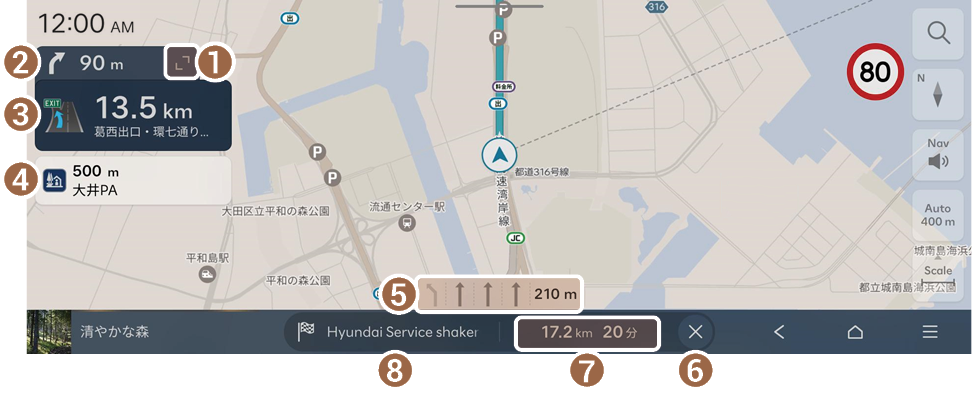
- 詳細案内の表示を切替えます。
- 次に走行方向を変更する地点を表示します。
- 今回走行方向を変更する地点を表示します。
- 経路上のサービスエリアおよびパーキングエリアを表示します。
- 車線情報を色で区分して表示します。
- • 濃い灰色:使用できる車線
- • 薄い灰色:使用できない車線
- 経路案内を停止します。
- 経路案内を一時停止するには、
 を長押しします。経路案内を再開するには、
 を押します。
- 経路案内を一時停止するには、
- 目的地までの残距離と到着予定時刻、および目的地までの所要時間を表示します。詳細を確認するには、この部分を押します。
- 現在地または目的地の情報を表示します。
経路情報を確認する
目的地までの残距離と到着予定時刻、および目的地までの所要時間を確認します。
経路情報を表示するには、ナビゲーション画面で残距離と到着予定時刻を表示している部分を押します。
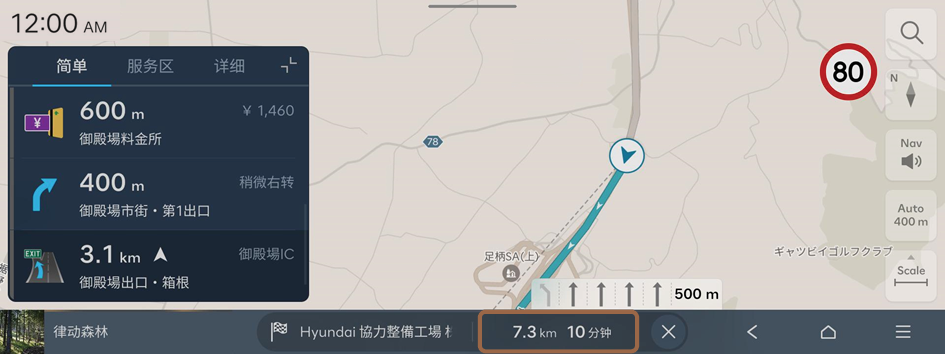
経路情報画面
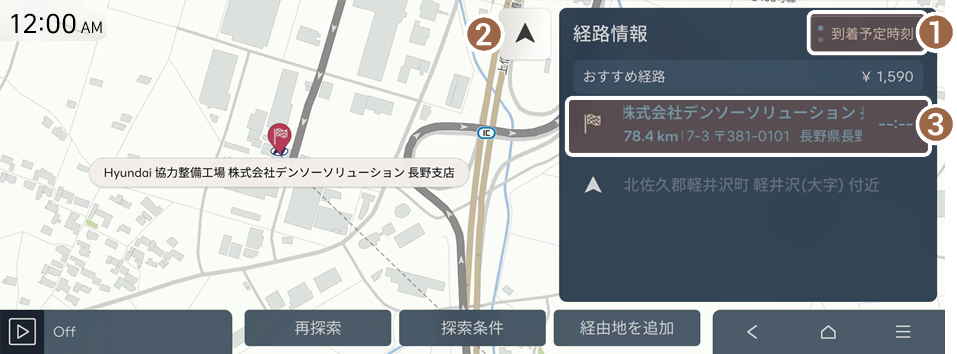
- 表示する時間を到着予定時刻または所要時間に変更します。
- 全体経路を表示します。
- 目的地または経由地の情報を表示します。
詳細案内を表示する
走行中に案内情報の詳細を表示します。
- ナビゲーション画面で、
 を押します。
 - 表示したい項目を選択し、経路情報を確認します。
- • 目的地までの主な方向転換地点の情報を表示するには、経路を押します。
- • 目的地までのサービスエリアやパーキングエリア情報を表示するには、SA • PAを押します。サービスエリアにあるコンビニエンス施設の種類と位置が表示されます。
- • 目的地までの詳細経路を表示するには、すべてを押します。