登録地点機能を使用する
現在地またはよく行く場所をあらかじめ登録しておくと、簡単に目的地に設定できます。
現在地を登録地点として保存する
- 地図画面で、
 ▶ 位置を保存を押します。
 - 登録したい場所の詳細を設定し、保存を押します。
登録地点として保存されます。

検索した場所を登録地点として保存する
- 次のいずれかの方法を実行します。
- • ホーム画面で、地図 ▶
 を押します。
 - • コントロールパネルで、ボタンを押します。
- • ホーム画面で、地図 ▶
- 検索画面で、目的地の詳細(名称、住所、電話番号など)を入力し、目的地を選択します。 ▶ 「簡単に経路を探す」をご覧ください。
- 地図画面で、位置を保存を押します。
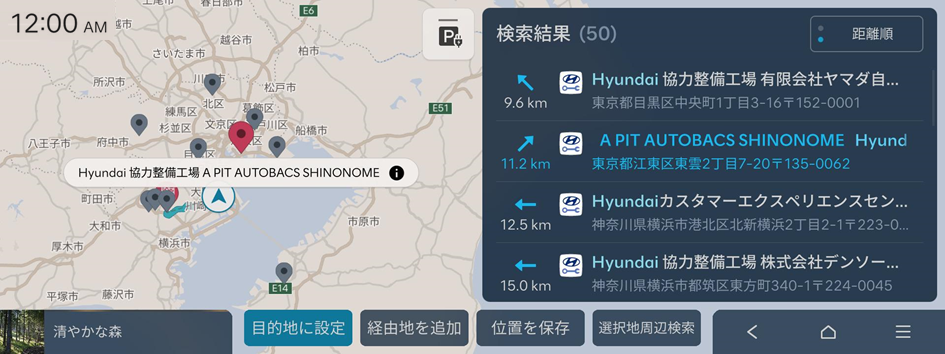
- 登録する場所の詳細を設定し、保存を押します。
登録地点として保存されます。
保存した登録地点を目的地に設定する
- 次のいずれかの方法を実行します。
- • ホーム画面で、地図 ▶ を押します。
- • コントロールパネルで、ボタンを押します。
- • ホーム画面で、地図 ▶
- 検索画面で、登録地点を押します。
- 目的地に設定したい場所を選択します。
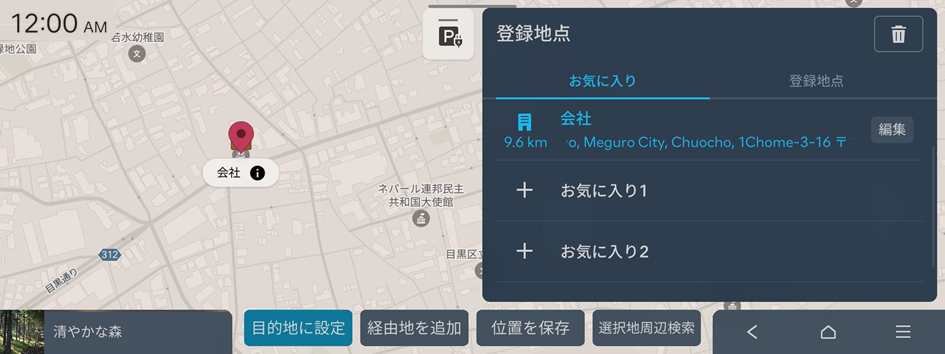
- 目的地の位置を確認し、目的地に設定を押します。
- 希望の経路を検索結果から選択し、案内開始を押します。
保存した登録地点を編集する
- 次のいずれかの方法を実行します。
- • ホーム画面で、地図 ▶ を押します。
- • コントロールパネルで、ボタンを押します。
- • ホーム画面で、地図 ▶
- 検索画面で、登録地点を押します。
- 情報を変更したい項目の右隣りにある編集を押します。
- 情報を編集し、保存を押します。
保存した登録地点を削除する
- 次のいずれかの方法を実行します。
- • ホーム画面で、地図 ▶ を押します。
- • コントロールパネルで、ボタンを押します。
- • ホーム画面で、地図 ▶
- 検索画面で、登録地点を押します。
- 表示された登録地点リストの右上部にある
 を押します。
 - 削除したい目的地を選択し、削除を押します。
選択した場所を削除することも、すべての場所を削除することもできます。


