ユーザープロファイルを登録する
各ユーザーが適したサービスを受けるために、プロファイルを設定します。
- 最大2件のユーザープロファイルを設定できます。
- ゲストとしてログインすると、プロファイルの設定はできません。プロファイルを設定して使用するには、運転者1または運転者2としてログインしてください。
ユーザープロファイルが未作成の場合
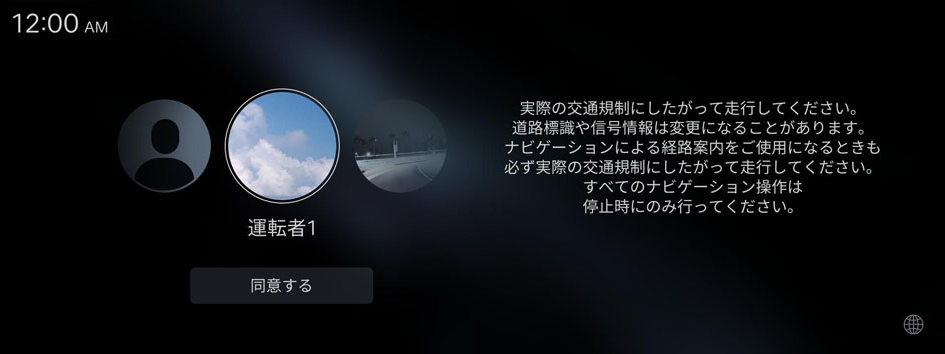
- 安全警告メッセージが表示されたら、内容確認後にプロファイルを設定する運転者を選択し、同意するを押します。
ユーザー初期設定画面が表示されます。
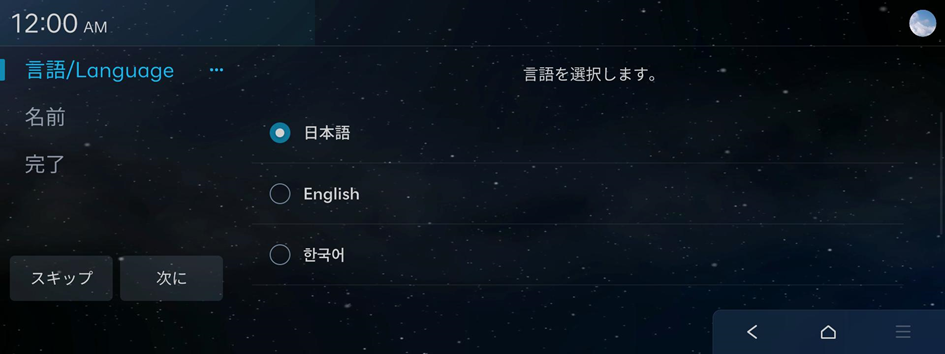
- 画面に表示する言語を設定してから、次にを押します。
- 環境を変更せずに既定の設定を使用するには、スキップを押してください。
- 運転者の名前を設定するには、名前変更を押します。
- ご自身のBluelinkアカウントを連携するには、連携を押します。
アカウント連携画面が表示されます。
- この機能は、Bluelinkがサポートされている地域でのみ設定できます。
- この機能を使用するには、Bluelinkサービスに加入する必要があります。 ▶ 「サービスへの加入」をご覧ください。
- 電話番号と認証番号を入力し、確認を押します。
- サーバーに保存されているバックアップファイルの中から読込むファイルを選択し、次へを押します。
- ユーザー初期設定画面が表示されたら、確認を押します。
ホーム画面を表示します。
- ユーザー詳細情報や動作環境を設定するには、プロファイル設定を押してください。 ▶ 「ユーザープロファイルを設定する」をご覧ください。
ユーザープロファイルが作成済みの場合
- ユーザープロファイル設定画面で、ユーザー変更を押します。
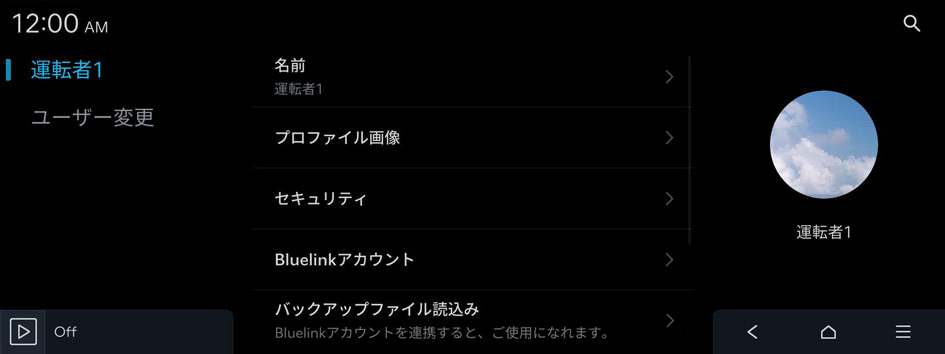
- 使用するプロファイルを選択して、同意するを押します。
- 画面に表示する言語を設定してから、次にを押します。
- 環境を変更せずに既定の設定を使用するには、スキップを押してください。
- 運転者の名前を設定するには、名前変更を押します。
- ご自身のBluelinkアカウントを連携するには、連携を押します。
アカウント連携画面が表示されます。
- この機能は、Bluelinkがサポートされている地域でのみ設定できます。
- 電話番号と認証番号を入力し、確認を押します。
- サーバーに保存されているバックアップファイルの中から読込むファイルを選択し、次へを押します。
- ユーザー初期設定画面が表示されたら、確認を押します。
ホーム画面に移動します。
- ユーザー詳細情報や動作環境を設定するには、プロファイル設定を押してください。 ▶ 「ユーザープロファイルを設定する」をご覧ください。


