ユーザープロファイルを設定する
ユーザー初期設定の完了後に、運転者のプロファイルを設定できます。
- 車種や仕様により、設定できる項目が異なる場合があります。
- ユーザープロファイルの作成方法の詳細については、次をご覧ください。 ▶ 「ユーザープロファイルを登録する」をご覧ください。
- ホーム画面で、設定 ▶ ユーザープロファイルを押します。
- プロファイル設定を変更するユーザーを押します。
ユーザープロファイル設定画面が表示されます。
- 画面上の
 またはコントロールパネルのボタンを押して、検索ワードを入力してから、実行する項目を選択します。
 - ゲストとしてログインした場合は、プロファイルを設定できません。プロファイルを設定するには、別のユーザーを選択してください。
プロファイル設定
登録済みユーザーの詳細情報と使用環境を設定します。
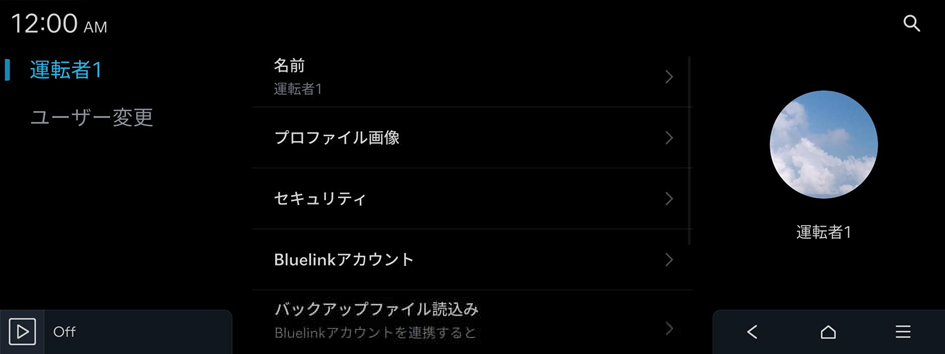
名前
プロファイルに表示するユーザー名を設定します。
プロファイル画像
ユーザープロファイルに表示する画像を設定します。
セキュリティ
プロファイルにログインするときに使用するセキュリティを設定します。
- • :プロファイルへのログイン時に使用するパスワードを設定します。
- • 指紋認証:プロファイルへのログイン時に使用する指紋を設定します。(装備されている場合)
- 指紋認証機能は、パスワードを設定すると使用可能になります。
- • プロファイルロック:プロファイルへのアクセス時のパスワード使用について設定します。(装備されている場合)
Bluelinkアカウント(装備されている場合)
登録済みBluelinkアカウントを連携すると、便利に車両管理ができるさまざまなサービスを使用できます。アカウントを連携する場合は、Bluelinkサービスに登録されている電話番号を使用してユーザー認証が行われます。
- この機能を使用するには、Bluelinkサービスに加入する必要があります。 ▶ 「サービスへの加入」をご覧ください。
バックアップファイル読込み(装備されている場合)
サーバーに保存されているバックアップファイルを読込みます。
デジタルキー連携(スマートフォン)(装備されている場合)
スマートフォンに保存されたデジタルキーを連携すると、スマートフォンを使用してシステムにログインできます。
- スマートフォンにデジタルキーを登録するには、ホーム画面で、設定 ▶ 車両 ▶ デジタルキー ▶ デジタルキーを押します。
プロファイル削除
保存されたすべてのデータとプロファイル設定内容が削除され、システムが初期化されます。
ユーザー変更
他のユーザープロファイルに変更するために、現在のプロファイルからログアウトできます。


