Vor Nutzung der Connected Services (Falls zur Ausstattung gehörend)
Was sind Connected Services?
Connected Services ermöglichen dem Benutzer, über das Navigationssystem des Fahrzeugs zusätzliche Informationen zu empfangen, die über das Mobilfunknetz übertragen werden.
Verkehr
Alle zwei Minuten werden aktuelle Verkehrsinformationen geliefert. Ist ein Ziel festgelegt, wird auf Grundlage der aktuellen Verkehrslage die Route neu berechnet, sodass das System entsprechende Empfehlungen geben kann.
Live-Ladestationen / Live-Tankstellen
Basierend auf dem jeweils aktuellen Standort in Echtzeit Suchergebnisse in Bezug auf Lade-/Füllstationen anzeigen.
Live-Parkplätze
Liefert aktuelle Informationen über Parkmöglichkeiten, außerdem Parkinformationen in Bezug auf die wichtigsten europäischen Städte auf der Karte.
Live-POI (Point of Interest)
Auf Grundlage des jeweils aktuellen Standorts werden in Echtzeit POI-Suchergebnisse (POI = Point of Interest - Anziehungspunkt, Sehenswürdigkeit) gezeigt.
Wetter
Es werden Wetterinformationen und Wetterprognosen für die jeweils nächsten fünf Tage angezeigt, ebenso Wetterinformationen in Bezug auf die wichtigsten europäischen Städte.
|
,Hinweis |
|
Einige Funktionen werden nur per WLAN-Verbindung zur Verfügung gestellt, und Server Search steht über Blue Link zur Verfügung. |
Telefon verbinden, um Connected Services zu nutzen (Falls zur Ausstattung gehörend)
- Um eine Verbindung herzustellen, richten Sie auf Ihrem Mobiltelefon einen WLAN-Hotspot ein und lassen es nach WLAN-Netzwerken (Wi-Fi) suchen. (Weitere Hinweise finden Sie in der Bedienungsanleitung Ihres Mobiltelefons.)
|
,Hinweis |
|
Durch Einrichten eines WLAN-Hotspots können je nach Datentarif zusätzliche Gebühren für Datenverbindungen anfallen, insbesondere beim Roaming. Bei der Nutzung der Connected Services ist der Stromverbrauch des Mobiltelefons höher, sodass Sie das Aufladen des Mobiltelefons in Betracht ziehen sollten. |
- Auf [SETUP] > [Daten/Netzwerk] drücken.
- Auf [Wi-Fi] drücken.
|
|

- Auf [Wi-Fi] drücken. Das gewünschte Netzwerk auswählen. (Wollen Sie das WLAN-Netzwerk manuell verbinden, dann auf [Wi-Fi Netzwerk hinzufügen] drücken. Auf diese Weise können Sie insbesondere die Verbindung zu einem verborgenen WLAN herstellen.)
|
,Hinweis |
|
Verkehrs-informationen
Aktuelle Verkehrshinweise und Straßenzustandsberichte werden im Wesentlichen in der Liste der Verkehrsinformation angezeigt. Unter bestimmten Umständen ist diese Funktion nicht verfügbar.
- Auf [
 ] > [Hyundai LIVE] > [Verkehrs-informationen] drücken.
|
|
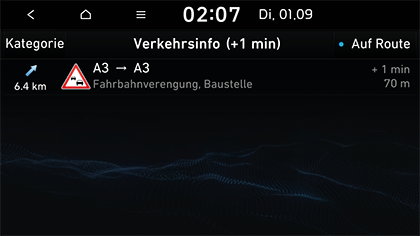
- Wird angezeigt, wenn es in der Nähe der aktuellen Position oder entlang der Route Verkehrsinformationen gibt.
- In der Überschrift wird die Gesamt-Verzögerungszeit angezeigt. Durch Rundung kann dieser Wert von der Summe der Einzelverzögerungen abweichen.
- Die gewünschte Einstelloption auswählen.
|
|
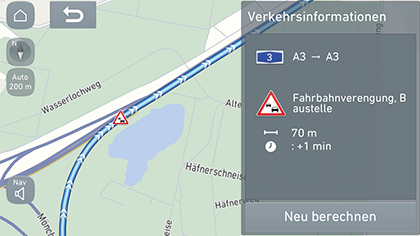
- [Berechnen]: Route neu berechnen auf Grundlage der Verkehrsinformationen.
Live-POI (Point of Interest) (Falls zur Ausstattung gehörend)
Sie können ein POI (POI - Point of Interest - Anziehungspunkt, Sehenswürdigkeit) als Ziel festlegen und dazu verschiedene Suchmethoden benutzen.
POI-Suche über [Nahe Ihrer Position] oder [Nahe Zielort] durchführen.
- Auf [
 ] > [Hyundai LIVE] > [Live-POI] drücken.
|
|
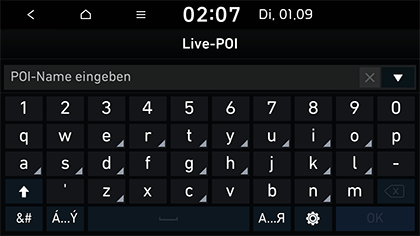
- Den Namen des gewünschten POI eingeben und auf [OK] drücken.
- Auf [Nahe Ihrer Position] oder [Nahe Zielort] drücken.
- [Nahe Ihrer Position]: Nach POI suchen in der Nähe der aktuellen Fahrzeugposition.
- [Nahe Zielort]: Nach POI suchen in der Nähe des ausgewählten Ziels.
- Das gewünschte Ziel auswählen.
- Unter „Suche“ Schritt 3 ausführen.
Nach POI suchen über [Nahe Cursor]
- Lange auf den gewünschten Kartenbereich drücken. Die ausgewählte Stelle erscheint in Bildschirmmitte, und das Bildlauf-Symbol wird angezeigt.
|
|
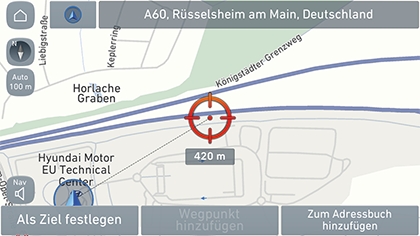
- Auf [
 ] > [Hyundai LIVE] > [Live-POI] drücken.
 - Den Namen des gewünschten POI eingeben und auf [OK] drücken.
- [Nahe Cursor]: POI-Suche durchführen in der Nähe der Position des Bildlauf-Symbols.
- Das gewünschte Ziel auswählen.
- Unter „Suche“ Schritt 3 ausführen.
Nach POI suchen über [Nahe Zentrum]
- Auf [
 ] > [Hyundai LIVE] > [Live-POI] drücken.
|
|
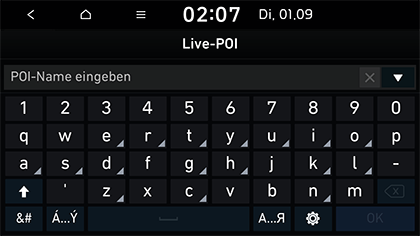
- Den Namen des gewünschten POI eingeben und auf [OK] drücken.
- Auf [Nahe Zentrum] drücken.
- Den Namen der gewünschten Stadt eingeben und auf [OK] drücken.
- Das gewünschte Ziel auswählen.
- Unter „Suche“ Schritt 3 ausführen.
Wetter (Falls zur Ausstattung gehörend)
Liefert Wetterinformationen in Bezug auf die aktuelle Position und das Ziel, einschließlich Wetterprognosen für die nächsten Tage.
- Auf [
 ] > [Hyundai LIVE] > [Wetter] > [Aktuelle Position] oder [Ziel] drücken
|
|
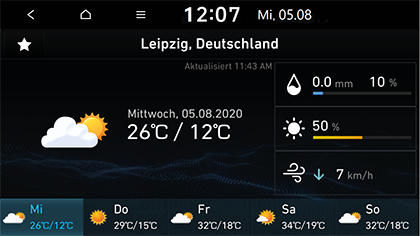
- [Aktuelle Position]: Wetterinformationen für die aktuelle Position anzeigen.
- [Ziel]: Wetterinformationen für das aktuelle Ziel anzeigen.
- Um weitere Wetterinformationen anzuzeigen, auf die gewünschte Liste drücken.
Favoriten festlegen
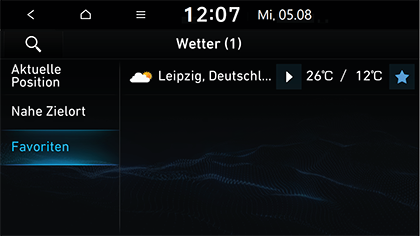
Falls Ihre beliebtesten Orte bereits unter [Favoriten] gespeichert sind, können Sie ganz leicht die Wetterinformationen für diese Orte abrufen.
In der Liste auf [ ] > [Hyundai LIVE] > [Wetter] > [Favoriten].
|
|
|
,Hinweis |
|
Sie können auch ihre aktuelle Fahrposition oder Ihr Ziel zu Favoriten hinzufügen. In der Liste auf [ |


Favoriten löschen
- Auf [
 ] > [Hyundai LIVE] > [Wetter] > [Favoriten] > [Menü] > [Entfernen] drücken.
|
|
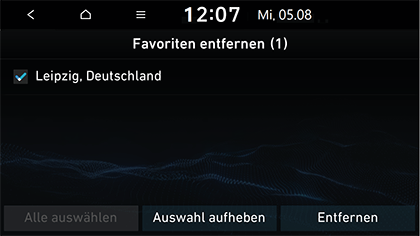
- Das gewünschte Element auswählen, dann auf [Entfernen] > [Ja] drücken.
- [Alle auswählen]: Alle Elemente markieren.
- [Auswahl aufheben]: Die Markierung aller Elemente aufheben.
|
,Hinweis |
|
Favoriten können auch über Menü [Favoriten] gelöscht werden. In der Liste auf [ |


Live-Parkplätze
Sie können Parkmöglichkeit als Ziel festlegen und dazu verschiedene Suchmethoden verwenden. Sie können die erweiterte Suchfunktion nutzen, indem Sie auf [Typ] drücken.
Es werden Ihnen aktuelle Informationen über Parkmöglichkeiten geliefert, außerdem Parkinformationen in Bezug auf die wichtigsten europäischen Städte auf der Karte.
Nach Parkmöglichkeiten suchen über [Nahe Ihrer Position] oder [Nahe Zielort]
- Auf [
 ] > [Hyundai LIVE] > [Live-Parkplätze] drücken.
|
|
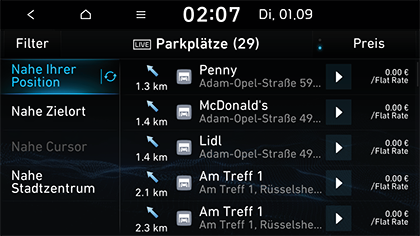
- Auf [Nahe Ihrer Position] oder [Nahe Zielort] drücken.
- [Nahe Ihrer Position]: Nach einem Parkplatz in der Nähe der aktuellen Fahrzeugposition suchen.
- [Nahe Zielort]: Nach einem Parkplatz in der Nähe des ausgewählten Ziels suchen.
- Das gewünschte Ziel auswählen.
- Unter „Suche“ Schritt 3 ausführen.
Nach Parkmöglichkeiten suchen über [Nahe Cursor]
- Lange auf den gewünschten Kartenbereich drücken. Die ausgewählte Stelle erscheint in Bildschirmmitte, und die Scroll-Markierung wird angezeigt.
|
|
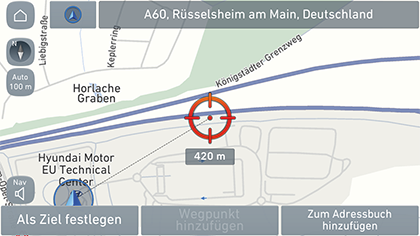
- Auf [
 ] > [Hyundai LIVE] > [Live-Parkplätze] > [Nahe Cursor] drücken.
 - Das gewünschte Ziel auswählen.
- Unter „Suche“ Schritt 3 ausführen.
Nach Parkmöglichkeiten suchen über [Nahe Stadtzentrum]
- Auf [
 ] > [Hyundai LIVE] > [Live-Parkplätze] > [Nahe Stadtzentrum] drücken.
|
|
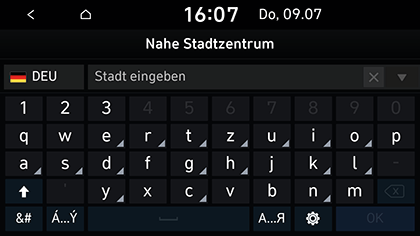
- Den Namen der gewünschten Stadt eingeben und auf [OK] drücken.
- Das gewünschte Ziel auswählen.
- Unter „Suche“ Schritt 3 ausführen.
Live-Ladestationen (Live-Tankstellen)
Sie können Ladestation als Ziel festlegen, indem Sie verschiedene Suchmethoden verwenden.
Nach Ladestationen (Tankstellen) suchen über [Nahe Ihrer Position] oder [Nahe Zielort]
- Auf [
 ] > [Hyundai LIVE] > [Live-Ladestationen] oder [Live-Tankstellen] drücken.
 - Auf [Nahe Ihrer Position] oder [Nahe Zielort] drücken.
- [Nahe Ihrer Position]: Nach Ladestationen in der Nähe der aktuellen Fahrzeugposition suchen.
- [Nahe Zielort]: Nach Ladestationen in der Nähe des ausgewählten Ziels suchen.
- Das gewünschte Ziel auswählen.
- Unter „Suche“ Schritt 3 ausführen.
Nach Ladestationen (Tankstellen) suchen über [Nahe Cursor]
- Lange auf den gewünschten Kartenbereich drücken. Die ausgewählte Stelle erscheint in Bildschirmmitte, und die Scroll-Markierung wird angezeigt.
|
|
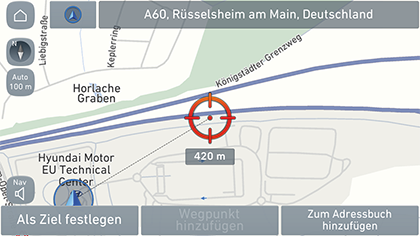
- Auf [
 ] > [Hyundai LIVE] > [Live-Ladestationen] oder [Live-Tankstellen] > [Nahe Cursor] drücken.
 - Das gewünschte Ziel auswählen.
- Unter „Suche“ Schritt 3 ausführen.
Nach Ladestationen (Tankstellen) suchen über [Nahe Stadtzentrum]
- Auf [
 ] > [Hyundai LIVE] > [Live-Ladestationen] oder [Live-Tankstellen] > [Nahe Stadtzentrum] drücken.
|
|
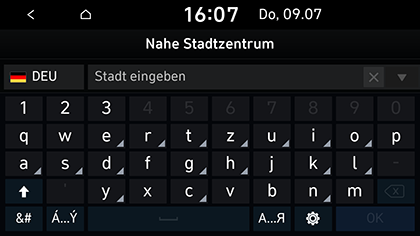
- Den Namen der gewünschten Stadt eingeben und auf [OK] drücken.
- Das gewünschte Ziel auswählen.
- Unter „Suche“ Schritt 3 ausführen.
Verfügbarkeit der Connected Services nach Land
„O“: Verfügbar, „X“ : Nicht verfügbar, „△” : (Optional)
|
Land |
Code |
CSO (Überblick über die Dienstverfügbarkeit in Ländern) Verkehr |
CSO (Überblick über die Dienstverfügbarkeit in Ländern) Wetter |
CSO (Überblick über die Dienstverfügbarkeit in Ländern) Kamera |
CSO (Überblick über die Dienstverfügbarkeit in Ländern) Server Search |
|
Albanien |
ALB |
X |
O |
X |
△ |
|
Andorra |
UND |
O |
O |
O |
O |
|
Österreich |
AUT |
O |
O |
O |
O |
|
Belgien |
BEL |
O |
O |
O |
O |
|
Bulgarien |
BGR |
X |
O |
O |
O |
|
Bosnien und Herzegowina |
BIH |
X |
O |
△ |
△ |
|
Weißrussland |
BLR |
X |
O |
△ |
△ |
|
Schweiz |
CHE |
O |
O |
X |
O |
|
Zypern |
CYP |
X |
O |
△ |
O |
|
Tschechien |
CZE |
O |
O |
O |
O |
|
Deutschland |
DEU |
O |
O |
O |
O |
|
Dänemark |
DNK |
O |
O |
O |
O |
|
Spanien |
ESP |
O |
O |
O |
O |
|
Estland |
EST |
O |
O |
O |
O |
|
Finnland |
FIN |
O |
O |
O |
O |
|
Frankreich |
FRA |
O |
O |
O |
O |
|
Großbritannien |
GBR |
O |
O |
O |
O |
|
Gibraltar |
GIB |
O |
O |
△ |
O |
|
Griechenland |
GRC |
O |
O |
O |
△ |
|
Kroatien |
HRV |
O |
O |
O |
O |
|
Ungarn |
HUN |
O |
O |
O |
O |
|
Irland |
IRL |
O |
O |
△ |
O |
|
Island |
ISL |
O |
O |
△ |
O |
|
Italien |
ITA |
O |
O |
O |
O |
|
Liechtenstein |
LIE |
O |
O |
X |
O |
|
Litauen |
LTU |
O |
O |
O |
O |
|
Luxemburg |
LUX |
O |
O |
O |
O |
|
Lettland |
LVA |
O |
O |
O |
O |
|
Monaco |
MCO |
O |
O |
O |
O |
|
Moldawien |
MDA |
X |
O |
X |
△ |
|
Mazedonien |
MKD |
X |
O |
X |
△ |
|
Malta |
MLT |
X |
O |
△ |
O |
|
Montenegro |
MNE |
X |
O |
X |
O |
|
Niederlande |
NLD |
O |
O |
O |
O |
|
Norwegen |
NOR |
O |
O |
O |
O |
|
Polen |
POL |
O |
O |
O |
O |
|
Portugal |
PRT |
O |
O |
O |
O |
|
Rumänien |
ROU |
O |
O |
O |
O |
|
Russland |
RUS |
O |
O |
O |
O |
|
San Marino |
SMR |
O |
O |
△ |
O |
|
Serbien |
SRB |
X |
O |
O |
O |
|
Slowakei |
SVK |
O |
O |
O |
O |
|
Slowenien |
SVN |
O |
O |
O |
O |
|
Schweden |
SWE |
O |
O |
O |
O |
|
Türkei |
TUR |
O |
O |
X |
O |
|
Ukraine |
UKR |
O |
O |
O |
O |
|
Vatikanstadt |
VAT |
X |
O |
O |
O |
|
Land |
Code |
CSO Parken (Stellplatz) |
CSO Parken (Straße) |
CSO Treibstoff |
CSO EV (EV = Elektrofahrzeug) |
CSO FCEV (FCEV = Hybrid) |
|
Albanien |
ALB |
O |
△ |
X |
△ |
X |
|
Andorra |
UND |
O |
△ |
O |
O |
X |
|
Österreich |
AUT |
O |
△ |
O |
O |
O |
|
Belgien |
BEL |
O |
O |
O |
O |
O |
|
Bulgarien |
BGR |
O |
△ |
O |
O |
X |
|
Bosnien und Herzegowina |
BIH |
O |
△ |
△ |
△ |
X |
|
Weißrussland |
BLR |
△ |
△ |
X |
X |
X |
|
Schweiz |
CHE |
O |
O |
O |
O |
O |
|
Zypern |
CYP |
O |
X |
O |
X |
X |
|
Tschechien |
CZE |
O |
O |
O |
O |
△ |
|
Deutschland |
DEU |
O |
O |
O |
O |
O |
|
Dänemark |
DNK |
O |
O |
O |
O |
O |
|
Spanien |
ESP |
O |
O |
O |
O |
O |
|
Estland |
EST |
O |
△ |
△ |
O |
△ |
|
Finnland |
FIN |
O |
O |
O |
O |
△ |
|
Frankreich |
FRA |
O |
O |
O |
O |
O |
|
Großbritannien |
GBR |
O |
O |
O |
O |
O |
|
Gibraltar |
GIB |
O |
X |
X |
X |
X |
|
Griechenland |
GRC |
O |
△ |
O |
O |
X |
|
Kroatien |
HRV |
O |
△ |
O |
O |
X |
|
Ungarn |
HUN |
O |
△ |
O |
O |
X |
|
Irland |
IRL |
O |
O |
O |
O |
X |
|
Island |
ISL |
O |
△ |
X |
O |
△ |
|
Italien |
ITA |
O |
O |
O |
O |
O |
|
Liechtenstein |
LIE |
O |
X |
O |
△ |
X |
|
Litauen |
LTU |
O |
△ |
△ |
O |
X |
|
Luxemburg |
LUX |
O |
O |
O |
O |
X |
|
Lettland |
LVA |
O |
△ |
△ |
O |
△ |
|
Monaco |
MCO |
O |
X |
O |
△ |
X |
|
Moldawien |
MDA |
O |
△ |
X |
X |
X |
|
Mazedonien |
MKD |
O |
△ |
△ |
△ |
X |
|
Malta |
MLT |
O |
△ |
X |
O |
X |
|
Montenegro |
MNE |
O |
△ |
X |
X |
X |
|
Niederlande |
NLD |
O |
O |
O |
O |
O |
|
Norwegen |
NOR |
O |
O |
O |
O |
O |
|
Polen |
POL |
O |
O |
O |
O |
X |
|
Portugal |
PRT |
O |
O |
O |
O |
X |
|
Rumänien |
ROU |
O |
△ |
O |
O |
X |
|
Russland |
RUS |
O |
O |
O |
O |
X |
|
San Marino |
SMR |
O |
△ |
O |
△ |
X |
|
Serbien |
SRB |
O |
△ |
△ |
O |
X |
|
Slowakei |
SVK |
O |
△ |
O |
O |
X |
|
Slowenien |
SVN |
O |
△ |
O |
O |
X |
|
Schweden |
SWE |
O |
O |
O |
O |
O |
|
Türkei |
TUR |
O |
△ |
O |
O |
X |
|
Ukraine |
UKR |
O |
△ |
△ |
△ |
X |
|
Vatikanstadt |
VAT |
X |
X |
X |
X |
X |
|
,Hinweis |
|