Ziel suchen (Falls zur Ausstattung gehörend)
Suche
Sie können das Ziel suchen, indem Sie die Adresse eingeben.
- Auf [NAV] > [Suche] drücken.
|
|
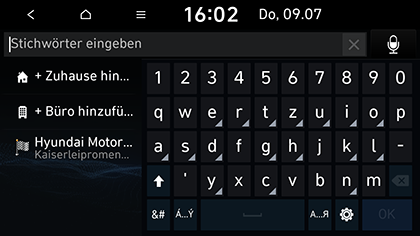
- Nach Eingabe des vollständigen Namens, der Anfangsbuchstaben, der Telefonnummer oder der Adresse auf [OK] drücken.
- In der Liste auf den gewünschten Ort drücken.
|
|
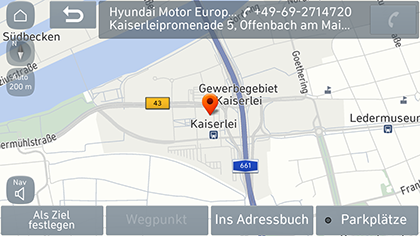
- Auf [Route starten] drücken.
- Haben Sie bereits eine Route festgelegt und Sie wollen nachträglich ein Wegpunkt (Etappen-Zwischenziel) hinzufügen, auf [Wegpunkt hinzufügen] drücken. Weitere Einzelheiten dazu finden Sie unter „Wegpunkte hinzufügen“.
- Wollen Sie die Position dem Menü [Adressbuch] hinzufügen, drücken Sie auf [Ins Adressbuch]. Weitere Einzelheiten dazu finden Sie unter „Die Position dem Adressbuch hinzufügen“.
- Betätigen Sie [Parkplätze], falls Sie Parkplatzinformationen erhalten möchten.
|
,Hinweis |
|
Das Ziel wird automatisch im Menü [Letzte Ziele] gespeichert. (Siehe „Letzte Ziele“.) |
POI-Kategorie
Bei verschiedenen Suchmethoden kann ein POI (Point of Interest) als Ziel angegeben werden.
- Auf [NAV] > [POI-Kategorie] drücken.
|
|
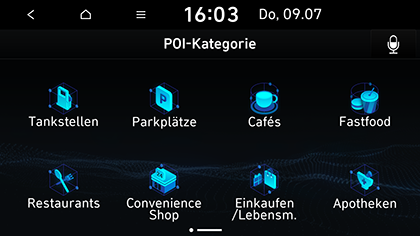
- Eine der Kategorien auswählen.
- Eine der Suchoptionen auswählen.
- [Entlang der Route]: POI entlang der Route suchen.
- [Nahe Ihrer Position]: POI in der Nähe der aktuellen Fahrzeugposition suchen.
- [Nahe Zielort]: POI in der Nähe des ausgewählten Zielortes suchen.
- [Nahe Cursor]: Bei Scrollen des Kartenbildschirms POI in der Nähe der Cursorposition suchen.
- [Nahe Stadtzentrum]: POI in einer bestimmten Stadt suchen.
- In der Liste den gewünschten Eintrag auswählen und darauf drücken.
- Betätigen Sie [Gefahrene km] oder [Name], damit die Listeneinträge entsprechend sortiert werden.
- Auf [Route starten] drücken.
Hyundai-Service
Sie können eine Hyundai-Servicestation als Ziel setzen.
|
,Hinweis |
|
Falls der Live-Service verbunden ist, können Informationen über Hyundai-Servicestationen über den Server gesucht werden. |
- Auf [NAV] > [Hyundai-Service] drücken.
|
|
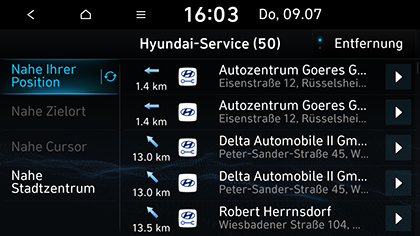
- Betätigen Sie [Gefahrene km] oder [Name], damit die Listeneinträge entsprechend sortiert werden.
- In der Liste auf den gewünschten Eintrag drücken.
- Unter „Suche“ Schritt 3 ausführen.
|
,Hinweis |
|
Die Informationen über Hyundai-Servicestationen stimmen gegebenenfalls nicht mit den Kartenangaben überein, da die Informationen auf dem aktuellen Stand gehalten werden können. |
Letzte Ziele
Sie können einen der Orte, den Sie zuvor als Ziel gesucht haben, auswählen, damit er als Ziel, Wegpunkt oder Startpunkt fungiert.
- Auf [NAV] > [Letzte Ziele] drücken.
|
|
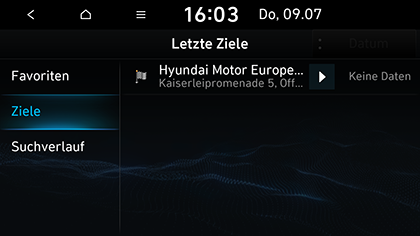
- Um die Liste im Menü [Ziele] nach Datum, Name zu sortieren, auf [Datum], [Name] drücken.
- Um die vorigen Ziele zu löschen, auf [
 ] > [Entfernen] drücken. Das gewünschte Element auswählen, dann auf [Entfernen] drücken.
 - [Alle auswählen]: Alle Elemente markieren.
- [Auswahl aufheben]: Markierung aller Elemente aufheben.
- In der Liste auf den gewünschten Eintrag drücken.
- Unter „Suche“ Schritt 3 ausführen.
Adressbuch
Sie können einen im [Adressbuch]-Menü gespeicherten Ort als Ziel wählen. Um diese Funktion so effektiv wie möglich zu nutzten, ist es ratsam, die Zielorte, die Sie am meisten anfahren, schon in Voraus zu setzen und zu speichern.
Dazu zunächst die Ziel-Suchfunktion benutzen und dann das Ziel über Menü [Adressbuch] speichern.
- Auf [NAV] > [Adressbuch] > [Favoriten] oder [Meine Orte] drücken.
|
|
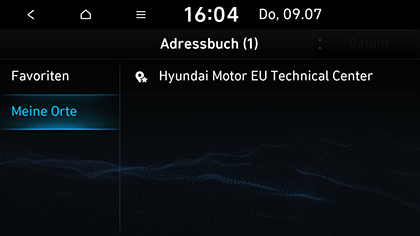
- Betätigen Sie im [Meine Orte] Menü [Datum] oder [Name], um die Liste entsprechend zu sortieren.
- In der Liste auf den gewünschten Eintrag drücken.
- Unter „Suche“ Schritt 3 ausführen.
Die Position dem Adressbuch hinzufügen
Sie können die aktuelle Position oder den ausgewählten Platz zum Adressbuch hinzufügen.
- Um die aktuelle Position hinzuzufügen, auf dem Karten-Bildschirm auf [
 ] > [Speichern] drücken. Um das gewählte Ziel hinzuzufügen, auf [Ins Adressbuch] drücken, nachdem Sie ein Ziel gesucht haben oder auf der Karte ausfindig gemacht haben.
|
|
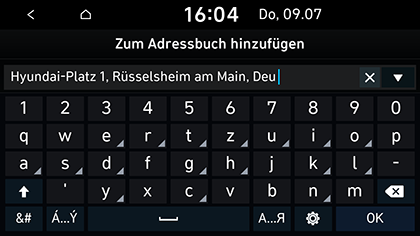
- Den gewünschten Namen eingeben und dann auf [OK] drücken.
Das Adressbuch auf ein USB-Speichergerät exportieren
Diese Funktion wird benutzt, um das Adressbuch auf ein USB-Speichergerät zu exportieren.
- Das USB-Speichergerät am USB-Anschluss anschließen.
- Auf [SETUP] > [Navigation] > [Weitere Einst.] > [Meine Daten] > [Adressbuch auf USB exportieren] drücken.
|
|
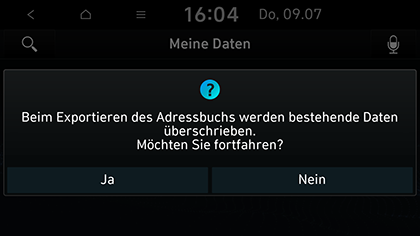
- Auf [Ja] drücken.
Adressbuch vom USB-Speichergerät importieren
Diese Funktion wird benutzt, um ein Adressbuch, das im USB-Speichergerät gespeichert ist, zu importieren.
- Das USB-Speichergerät am USB-Anschluss anschließen.
- Auf [SETUP] > [Navigation] > [Weitere Einst.] > [Meine Daten] > [Adressbuch von USB importieren] drücken.
|
|
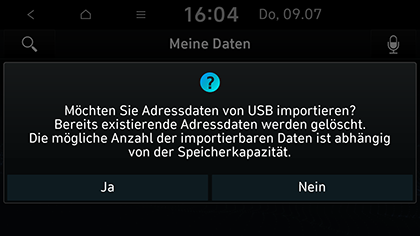
- Auf [Ja] drücken.
|
|
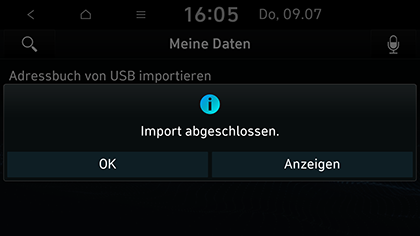
- Auf [OK] drücken. Um das importierte Adressbuch anzuzeigen, auf [Anzeigen] drücken.
|
,Hinweis |
|
Adressbuch bearbeiten
- Auf [NAV] > [Adressbuch] > [Meine Orte] > [
 ] > [Bearbeiten] drücken.
 - Das zu bearbeitende Element auswählen und dann auf [
 ] drücken.
|
|
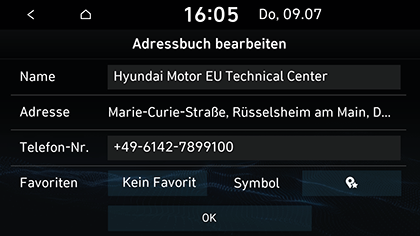
- Das gewünschte Element bearbeiten.
- [Name]: Den Namen ändern.
- [Telefon-Nr.]: Telefonnummer eingeben.
- [Favoriten]: Unter Favoriten speichern.
- [Symbol]: Das Symbol festlegen, das auf dem Karten-Bildschirm angezeigt werden soll.
- Auf [OK] drücken.
Adressbuch löschen
- Auf [NAV] > [Adressbuch] > [Meine Orte] > [
 ] > [Entfernen] drücken.
|
|
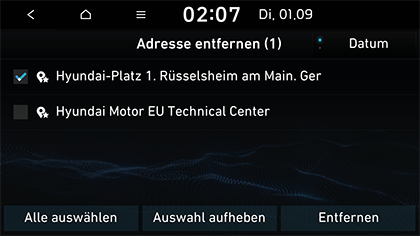
- Das gewünschte Element auswählen, dann auf [Entfernen] drücken.
- [Alle auswählen]: Alle Elemente markieren.
- [Auswahl aufheben]: Markierung aller Elemente aufheben.
Tankstellen (Keine Elektrofahrzeuge)
- Auf [NAV] > [POI-Kategorie] > [Tankstellen] drücken.
|
|
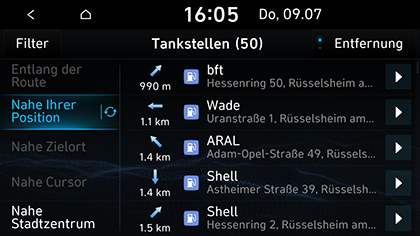
- Betätigen Sie [Gefahrene km] oder [Name], damit die Listeneinträge entsprechend sortiert werden.
- Um zum Bildschirm [Nach Optionen filt.] zu gehen, auf [Filter] drücken.
- In der Liste auf den gewünschten Eintrag drücken.
- Unter „Suche“ Schritt 3 ausführen.
Startbildschirm/Büro/1~3 (Favorit)
Wenn Ihr Heimatadresse, Ihre Büroadresse und Favoriten-Orte schon im Menü [Navigation] gespeichert wurden, können Sie diese leicht abrufen: einfach antippen.
Zunächst speichern Sie Ihre Heimatadresse, die Büroadresse oder 1~3 (Favorit)-Plätze im Menü [Navigation], indem Sie die Ziel-Suche dazu verwenden.
Adresse von Zuhause, Büroadresse oder 1 - 3 (Favorit) registrieren
- Auf [NAV] drücken.
|
|
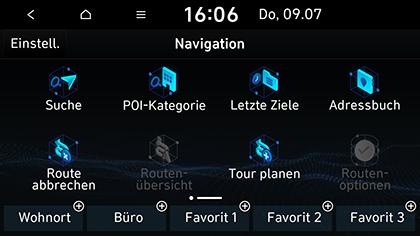
- Auf [Startbildschirm], [Büro] oder [Favorit 1~3] drücken.
- Über die Funktion Ziel-Suche den Ort auswählen.
- Nach abgeschlossener Ziel-Suche auf [OK] drücken.
|
|
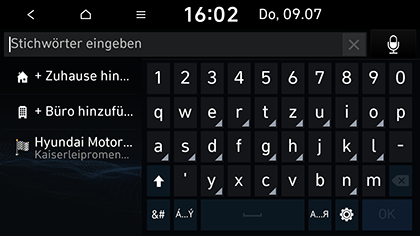
- Den gewünschten Namen eingeben und dann auf [OK] drücken. Die Speicherung erfolgt automatisch im Menü [Startbildschirm], [Büro] oder [Favorit 1~3].
Zuhause, Büro oder 1 - 3 (Favorit) finden
Auf [NAV] > [Startbildschirm], [Büro] oder [Favorit 1~3] drücken.