다양한 방법으로 길 찾기
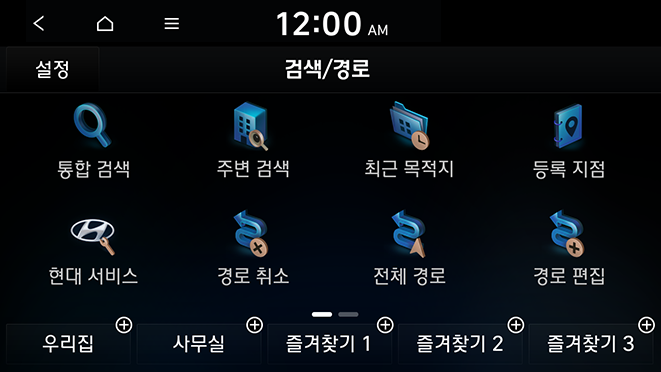
검색/경로 메뉴에서는 위치 정보를 직접 입력해 검색하거나 카테고리별로 분류된 장소 또는 최근 사용한 목적지를 선택하는 등, 보다 다양한 검색 방법을 이용해 목적지를 설정할 수 있습니다.
다음 중 원하는 방법을 선택해 실행하세요.
- • 전체 메뉴 화면에서 검색/경로를 누르세요.
- • 조작 패널에서 버튼을 누르세요.
키워드로 위치 검색하기
이름, 주소 또는 좌표 등 다양한 검색어를 입력한 후 검색 결과에서 목적지를 찾아 설정할 수 있습니다.
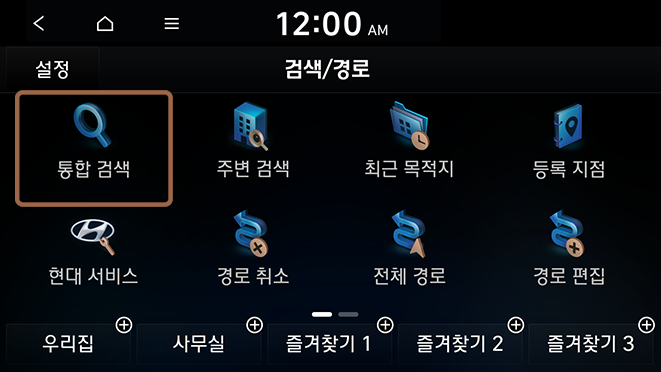
- 검색/경로 화면에서 통합 검색을 누르세요.
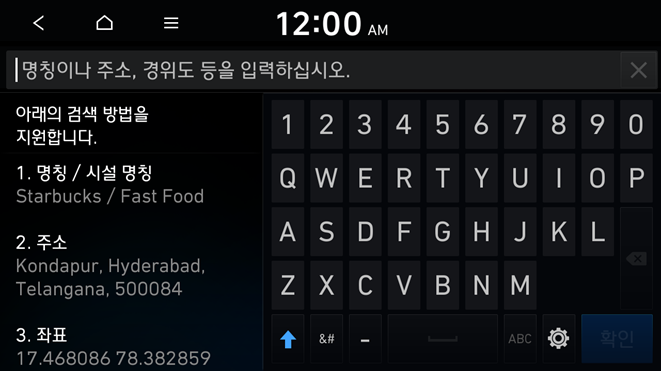
- 장소 이름, 주소 또는 좌표와 같은 위치 관련 정보를 입력하고 확인을 누르세요.
- 통합 검색 화면에서 시스템의 웹 매뉴얼로 연결하려면
 ▶ 웹 매뉴얼을 누른 후 QR 코드를 스캔하세요.
- 통합 검색 화면에서 시스템의 웹 매뉴얼로 연결하려면
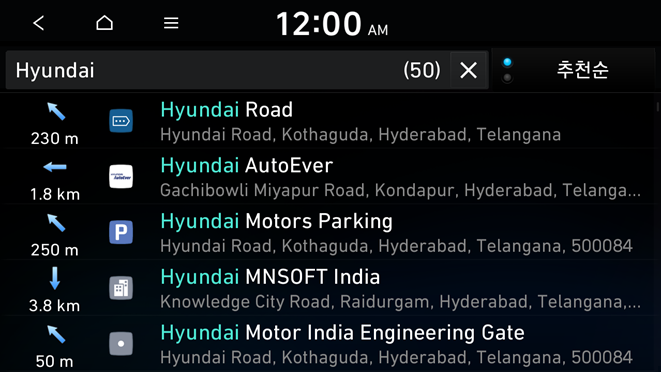
- 검색 결과 목록에서 목적지를 선택하세요.
- 검색 결과 목록의 정렬 순서를 변경하려면 검색창 옆에 있는 정렬 기준을 눌러 원하는 항목을 선택하세요.
- 지도상에 표시된 목적지의 위치를 확인한 후 목적지 설정을 누르세요.
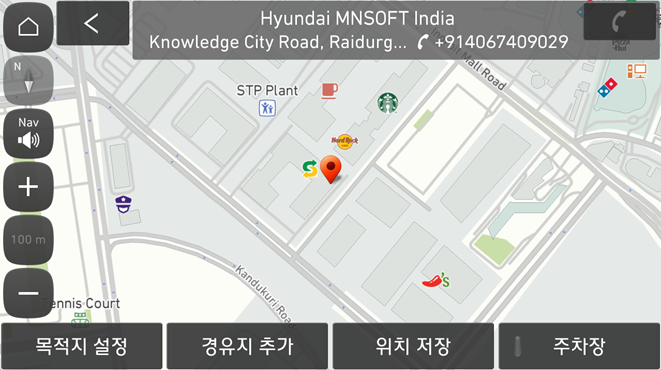
- 화면 오른쪽 하단의 주차장을 누르면 지도 화면에 주차장 위치가 표시됩니다.
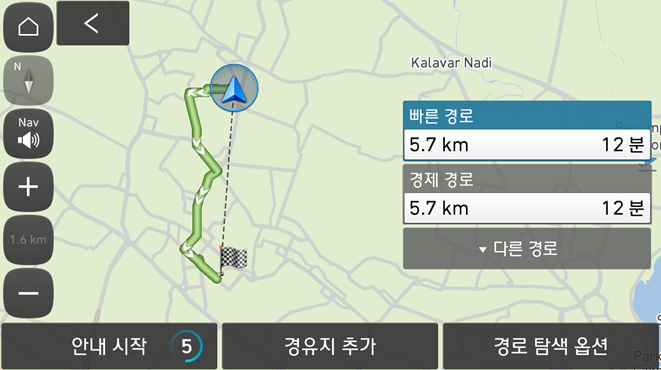
- 경로를 선택한 후 안내 시작을 누르세요.
주변 시설 검색하기
카테고리별로 주변 시설을 검색해 목적지를 설정할 수 있습니다.
- 검색/경로 화면에서 주변 검색을 누르세요.
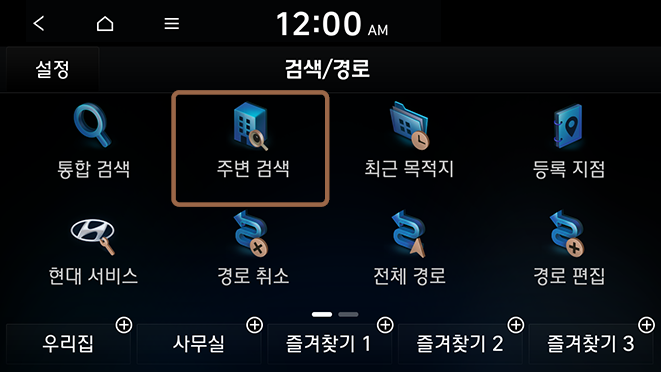
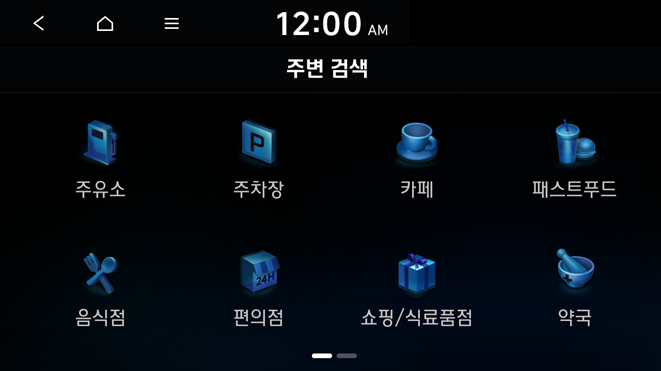
- 화면의 안내에 따라 세부 시설을 선택하세요.
- 주변 검색 화면에서 시스템의 웹 매뉴얼로 연결하려면 ▶ 웹 매뉴얼을 누른 후 QR 코드를 스캔하세요.
- 주변 검색 화면에서 시스템의 웹 매뉴얼로 연결하려면
- 검색 결과 목록에서 목적지를 선택하세요.
- 검색 결과 목록의 정렬 순서를 변경하려면 정렬 기준을 눌러 원하는 항목을 선택하세요.
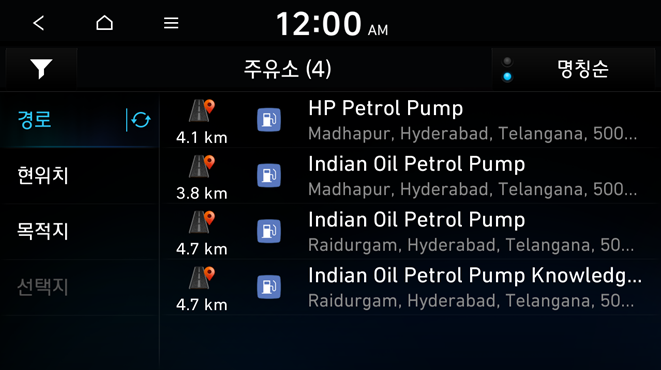
- 지도상에 표시된 목적지의 위치를 확인한 후 목적지 설정을 누르세요.
- 경로를 선택한 후 안내 시작을 누르세요.
- 지도에 표시되는 주변 시설 종류를 변경하려면 지도 화면에서
 ▶ 주변 정보 ▶ 지도 아이콘 표시를 누르세요.
 - 길 안내 중에 현재 위치의 주변 시설 목록을 검색하려면 ▶ 주변 정보 ▶ 주변 검색을 누르세요.
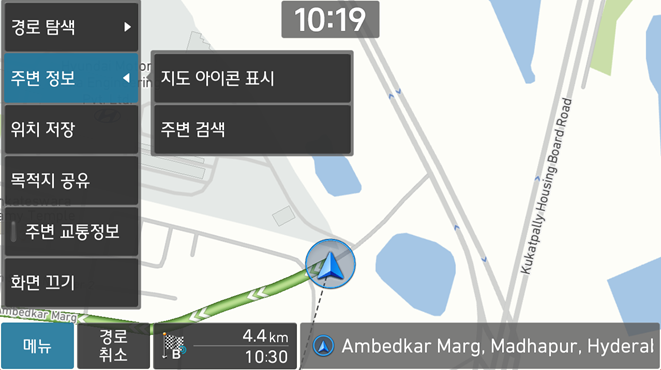
- 지도에 표시되는 주변 시설 종류를 변경하려면 지도 화면에서
최근 목적지에서 검색하기
최근에 경로를 탐색한 장소 중에서 원하는 곳을 선택해 목적지로 설정할 수 있습니다.
- 검색/경로 화면에서 최근 목적지를 누르세요.
최근에 경로를 탐색한 목적지 목록이 나타납니다.
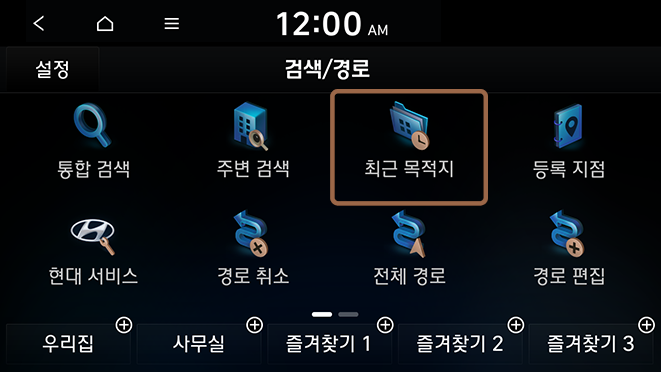
- 목록에서 원하는 장소를 선택하세요.
- 검색 결과 목록의 정렬 순서를 변경하려면 정렬 기준을 눌러 원하는 항목을 선택하세요.
- 최근 목적지 화면에서 시스템의 웹 매뉴얼로 연결하려면 ▶ 웹 매뉴얼을 누른 후 QR 코드를 스캔하세요.
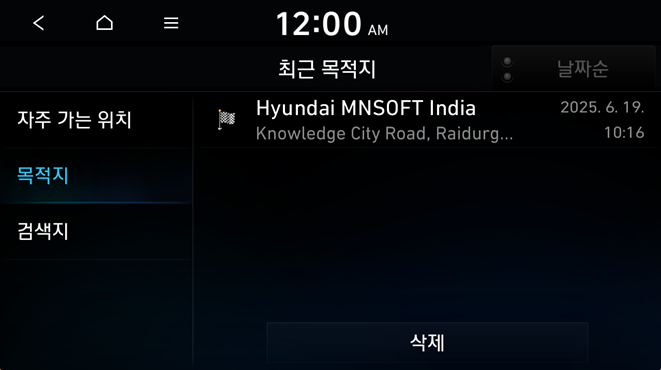
- 자주 사용하는 목적지는 자주 가는 위치에 저장됩니다.
- 최근 검색 기록이 검색지에 표시됩니다.
- 지도상에 표시된 목적지의 위치를 확인한 후 목적지 설정을 누르세요.
- 화면 오른쪽 하단의 주차장을 누르면 지도 화면에 주차장 위치가 표시됩니다.
- 경로를 선택한 후 안내 시작을 누르세요.
최근 목적지 삭제하기
- 최근 목적지 화면에서 삭제를 누르세요.
- 삭제할 목적지에 체크한 후 삭제를 누르세요.
선택한 장소 또는 모든 장소를 삭제할 수 있습니다.
현대 서비스 센터 검색하기
서비스 센터의 위치를 쉽게 검색할 수 있습니다.
- 검색/경로 화면에서 현대 서비스를 누르세요.
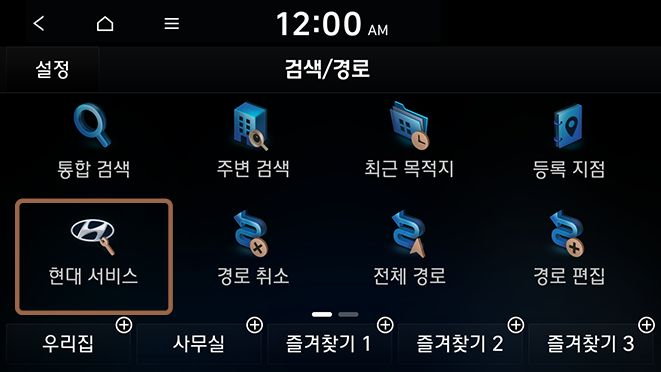
- 차종 및 사양에 따라 아이콘 및 배열이 다를 수 있습니다.
- 검색 결과 목록에서 현대 서비스 센터를 선택하세요.
- 검색 결과 목록의 정렬 순서를 변경하려면 정렬 기준을 눌러 원하는 항목을 선택하세요.
- 현대 서비스 화면에서 시스템의 웹 매뉴얼로 연결하려면 ▶ 웹 매뉴얼을 누른 후 QR 코드를 스캔하세요.
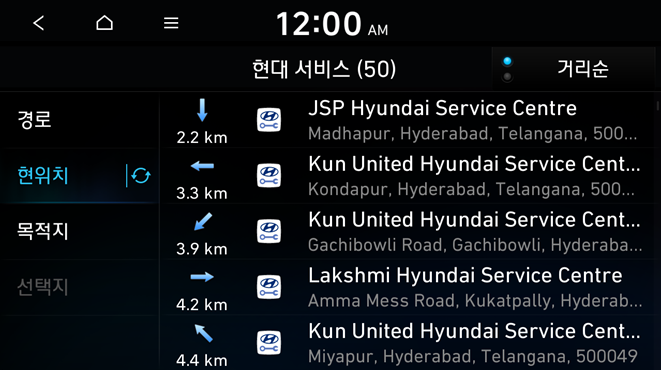
- 지도상에 표시된 목적지의 위치를 확인한 후 목적지 설정을 누르세요.
- 경로를 선택한 후 안내 시작을 누르세요.
식당 검색하기
- 검색/경로 화면에서 주변 검색 ▶ 음식점을 누르세요.
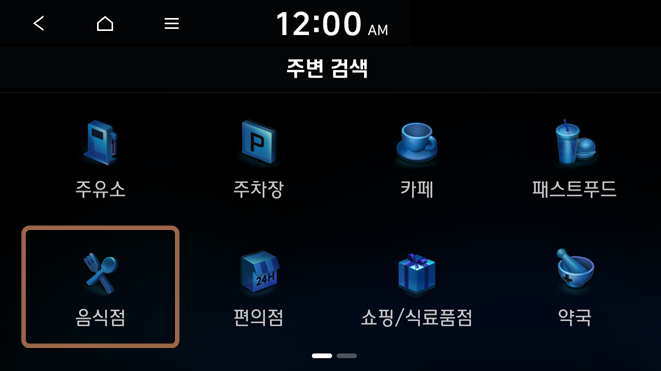
- 검색 결과 목록에서 목적지를 선택하세요.
- 검색 결과 목록의 정렬 순서를 변경하려면 정렬 기준을 눌러 원하는 항목을 선택하세요.
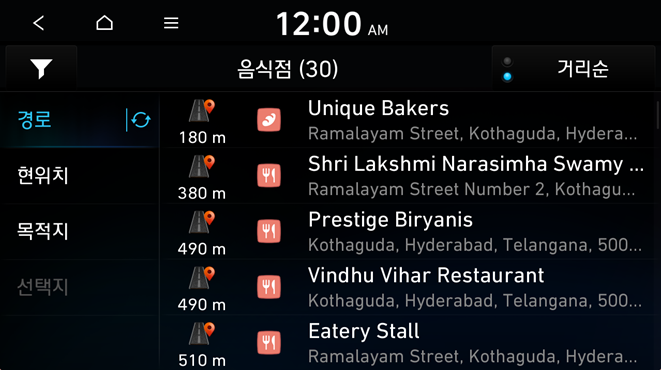
- 지도상에 표시된 목적지의 위치를 확인한 후 목적지 설정을 누르세요.
- 경로를 선택한 후 안내 시작을 누르세요.
경로 편집하기
목적지로 가는 길의 경유지를 편집할 수 있습니다. 경유지는 두 곳까지 추가할 수 있습니다.
경유지 설정하기
원하는 장소를 검색한 후 경유지로 설정할 수 있습니다.
- 경유지 추가를 눌러 목적지를 설정하면 5초 이내에 지도에서 경로 편집을 완료할 수 있습니다.
- 검색/경로 화면에서 원하는 검색 방법을 눌러 경유지를 검색하세요.
- 경유지 검색 방법에 대한 자세한 내용은 다음을 참고하세요. ▶ '키워드로 위치 검색하기', '최근 목적지에서 검색하기', '주변 시설 검색하기', '현대 서비스 센터 검색하기' 참고
- 검색 완료 후 원하는 경유지의 지도 화면에서 경유지 추가를 누르세요.
해당 위치가 경로에 바로 추가됩니다.
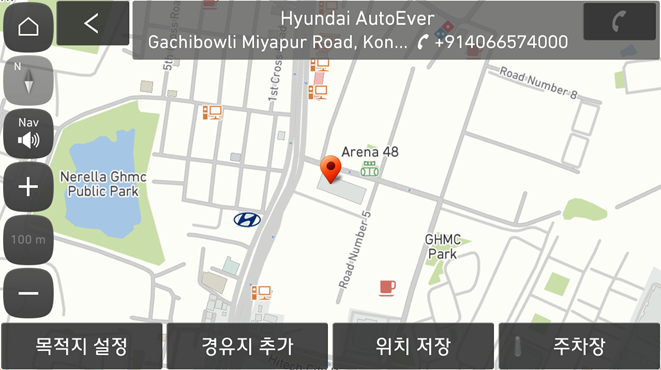
- 화면 오른쪽 하단의 주차장을 누르면 지도 화면에 주차장 위치가 표시됩니다.
- 경유지 설정이 완료되면 경로 탐색을 누르세요.
- 재탐색된 경로를 선택한 후 안내 시작을 누르세요.
경유 순서 변경하기
설정된 경로를 확인하고 경유 순서를 변경할 수 있습니다.
- 검색/경로 화면에서 경로 편집을 누르세요.
- 경유 순서를 변경할 장소를 선택한 후 순서 변경을 누르세요.
- 경유 순서를 변경하려면 순서 변경을 누르세요.
- 경유지를 추가로 설정하려면 경로 편집 화면에서 경유지 추가를 누르세요.
- 경로 편집 화면에서 시스템의 웹 매뉴얼로 연결하려면 ▶ 웹 매뉴얼을 누른 후 QR 코드를 스캔하세요.
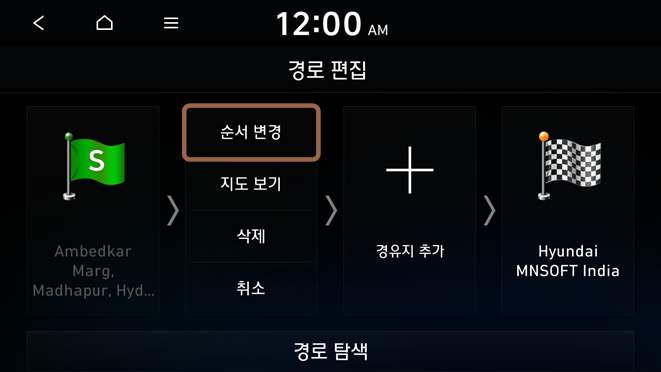
- 경로 편집이 끝나면 경로 탐색을 누르세요.
- 재탐색된 경로를 선택한 후 안내 시작을 누르세요.
경유지 삭제하기
경유지로 설정된 장소를 경로에서 삭제할 수 있습니다.
- 검색/경로 화면에서 경로 편집을 누르세요.
- 경유지 중 경로에서 삭제할 장소를 선택한 후 삭제를 누르세요.
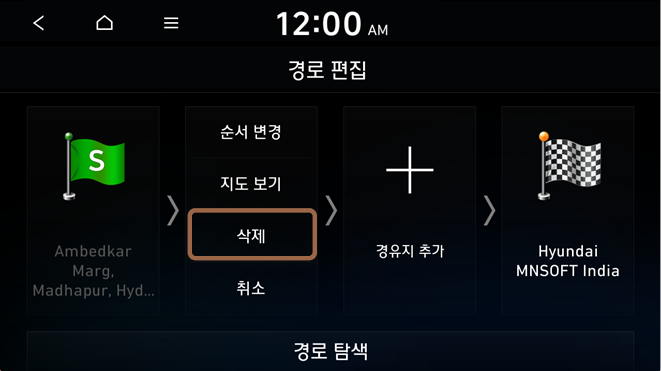
- 삭제한 장소를 제외하고 경로를 다시 탐색하려면 경로 탐색을 누르세요.
- 재탐색된 경로를 선택한 후 안내 시작을 누르세요.
경로 탐색 옵션 변경하기
경로 탐색 옵션을 변경할 수 있습니다.
- 검색/경로 화면에서 경로 탐색 옵션을 누르세요.
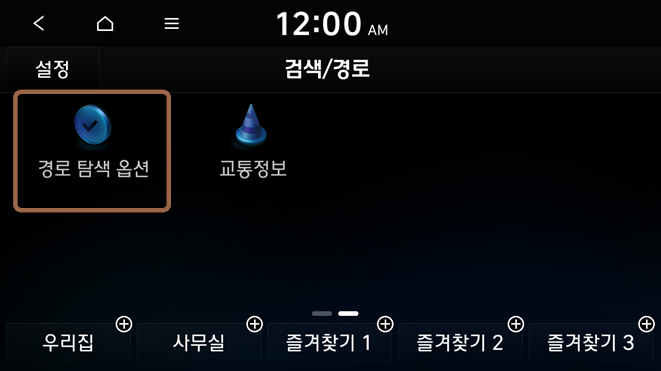
- 경로를 선택한 후 경로 탐색 옵션 또는 탐색 회피 옵션을 누르세요.
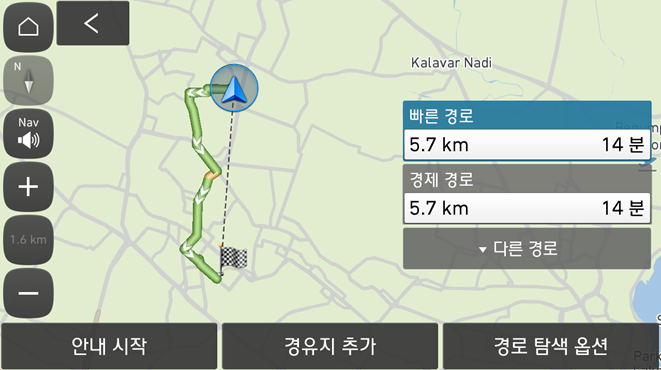
커넥티드 경로 탐색 화면
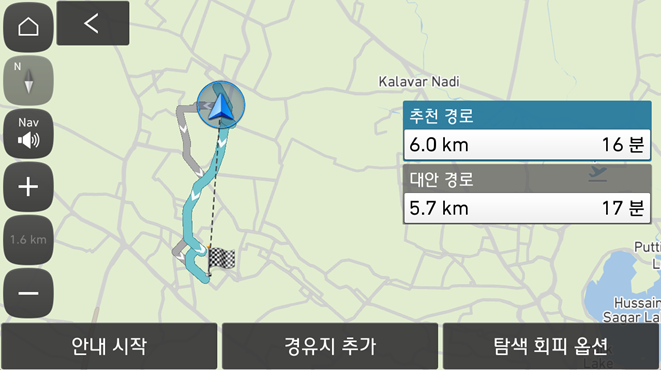
단말 경로 탐색 화면
- 경로 탐색 화면에서 원하는 탐색 옵션의 적용 우선 순위를 변경하세요.
- 탐색 옵션 설정 화면에서 시스템의 웹 매뉴얼로 연결하려면 ▶ 웹 매뉴얼을 누른 후 QR 코드를 스캔하세요.
- 옵션A 화면에서 항목 오른쪽의 을 길게 누른 후 원하는 위치로 드래그하면 옵션 적용 우선 순위를 변경할 수 있습니다. 회피 경로 옵션을 선택하려면
 을 누르세요.
 - 차종 및 사양에 따라 표시되는 항목이 다를 수 있습니다.
- 차종 및 사양에 따라 설정할 수 있는 옵션이 다를 수 있습니다.
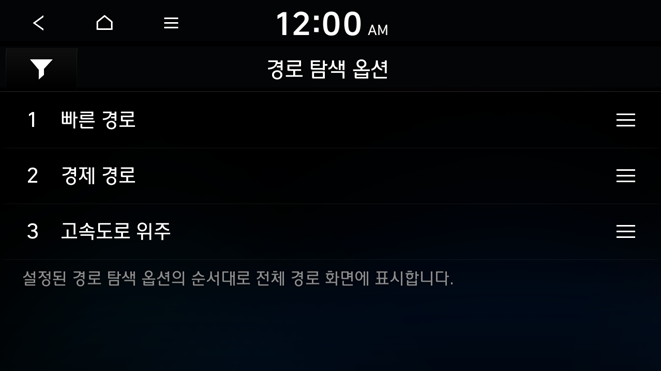
커넥티드 경로 탐색 화면
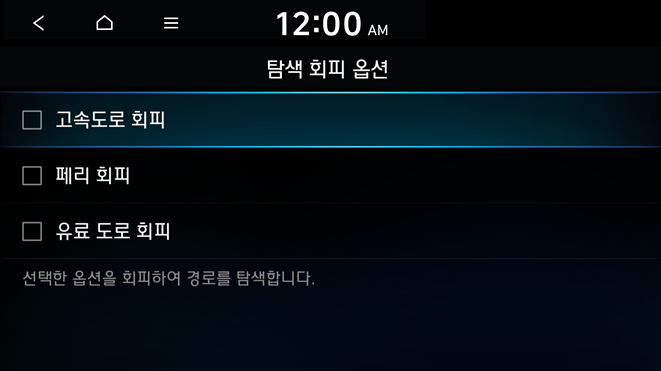
단말 경로 탐색 화면
- 탐색 옵션 설정 화면에서 시스템의 웹 매뉴얼로 연결하려면
특정 구간 피하기
상습 정체 구간이나 공사 중인 구간 등 특정 도로를 제외한 경로로 다시 탐색할 수 있습니다.
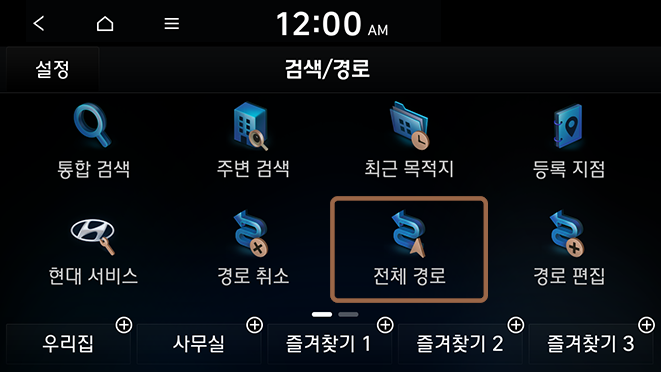
- 검색/경로 화면에서 전체 경로를 누르세요.
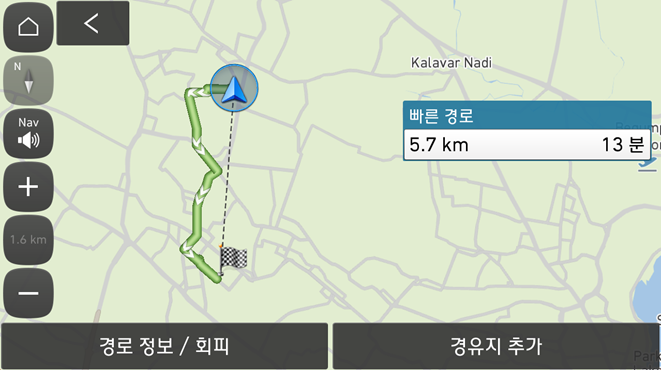
- 경로 정보 / 회피를 누르세요.
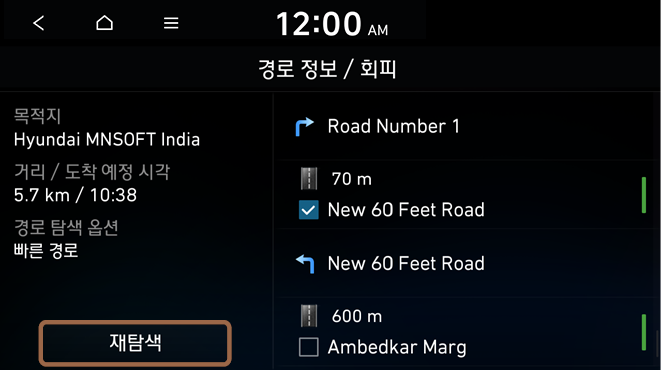
- 피하려는 도로를 선택한 후 재탐색을 누르세요.
- 경로 정보 / 회피 화면에서 시스템의 웹 매뉴얼로 연결하려면 ▶ 웹 매뉴얼을 누른 후 QR 코드를 스캔하세요.
- 경로 정보 / 회피 화면에서 시스템의 웹 매뉴얼로 연결하려면
- 예를 누르세요.
- 재탐색된 경로를 선택한 후 안내 시작을 누르세요.


