Komma igång med navigering (Om så utrustad)
Försoktigsåtgärder för säker bilkörning
Begränsningar av navigeringsanvändning
Vänligen observera samt följ lokala trafiklagar och regelverk.
- För din egen säkerhets skull kan vissa funktioner ej användas i samband med körning. Funktioner som ej kan användas kommer att frånkopplas.
- Rutten som visas för vägledning mot destinationen är en referens, och vägledningen tar dig till destinationens närhet. Den markerade rutten är ej alltid: kortast, den mest framkomliga, och kan i vissa fall komma att ej heller vara den snabbaste.
- Väg, namn och POI-information kanske ej alltid är fullt uppdaterade. Vissa platser kanske ej omfattar uppdaterad information.
- Bilens markering indikerar ej alltid din exakta position. Detta system använder GPS-information, olika sensorer samt vägkartedata för att visa den aktuella positionen. Fel i samband med positionsvisningen kan emellertid uppstå om satelliten överför felaktiga signaler eller om två satellitsignaler eller färre kan tas emot. Fel som sker vid sådana förhållanden kan ej korrigeras.
- Fordonets position inom navigeringen kan skilja sig från din faktiska plats beroende på olika orsaker, inklusive satellitöverföringens status, fordonsstatusen (aktuell körningsposition och dess förhållanden) osv. Dessutom kan markeringen för bilens position skilja sig åt från den faktiska positionen om kartdatan skiljer sig åt från det faktiska väglandskapet, exempelvis i form av förändringar i form av nya vägbyggen. Om sådana skillnader uppstår kommer en kortare stunds körning att korrigera fordonets position automatiskt, antingen via kartmatchning eller via GPS-information.
Vad är GNSS?
GNSS (Global Navigation Satellite System) är ett satellitbaserat navigeringssystem som består av ett nätverk av 24 satelliter placeras i rymden av USA
GPS var ursprungligen avsett för militära användningar, men under 1980-talet gjorde regeringen systemet tillgängligt för civil användning.
GPS fungerar oavsett väderförhållanden, i alla världens länder, 24 timmar om dygnet.
Det finns inga prenumerations- eller konfigurationsavgifter för att använda GPS.
Angående satellitsignaler
Din enhet måste ta emot satellitsignaler för att kunna användas. Om du befinner dig inomhus, nära höga byggnader, träd eller i ett parkeringsgarage, kan enheten ej ta emot satellitsignaler.
Ta emot satellitsignaler
Innan enheten kan avgöra din aktuella position och navigera längs en rutt måste du vidta följande steg:
- Gå utomhus, till en plats fri från höga hinder.
- Sätt på enheten. Det kan ta några minuter för enheten att ta emot satellitsignaler.
Använda navigeringsskärmen
|
|
|
|
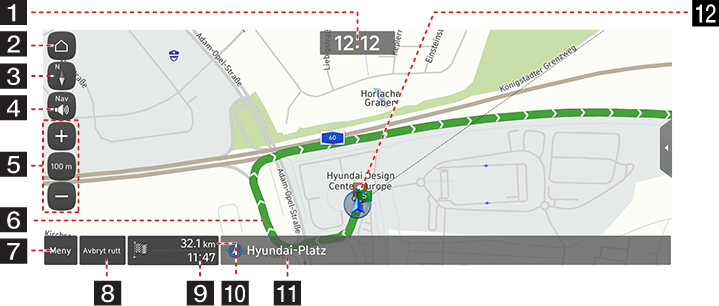
1 Klock visning
Visar aktuell tid.
2 Home-knapp
Gå till [Hemskärm] menyskärmen.
3 Kartvisnings knapp
Byter kartperspekiv. Tryck på [ ], [
], [ ] eller [
 ].
].
-
 (2D heading up): Kartan visas alltid fordonets riktning som fortsätter mot toppen av skärmen.
 -
 (2D north up): Kartan pekar alltid norrut, oavsett vilken riktning fordonet för tillfället rör sig i.
 -
 (3D heading up): Kartan visar alltid grundinställningen och detaljer av omgivande vägar och allmänt område.
4 Navigationsvolymknapp
Justerar navigeringsvolymen. För detaljer, se “Navigations-volym” del.
5 Map scale
Visar aktuell kartskala.
- Tryck Auto skala knappen för att ändra kartans skala automatiskt beroende på farten.
- Tryck auto skala igen för att ändra kartans skala manuelt.
+/- (Om så utrustad)
Tryck på [+/-] för att ställa in zoomnivån i kartvyn.
6 Ruttvägledning
Visar rutt-vägledningen till destinationen när en rutt har angetts.
7 Pop-up-knapp för snabbmeny
Snabbmenyn visas. För detaljer, se “Snabbmeny” del.
8 Avbryt färdväg (Om så utrustad)
Avbryter färdvägs guiden.
Stoppa rutt/Återuppta rutt (Om så utrustad)
Stoppar eller återupptar vägens vägledning.
9 Ankomsttid eller återstående tidvisning
Visar förväntad ankomsttid eller återstående tid. Tryck för att kontrollera destinationsinformationen.
10 Återstående avståndsvisning
Visar återstående avstånd till resmålet. Tryck för att kontrollera resmålsinformationen.
11 Aktuell plats och destinationsvisning
Visar aktuell plats och destination.
12 Vehicle position mark
Visar nuvarande fordonsposition och -riktning.
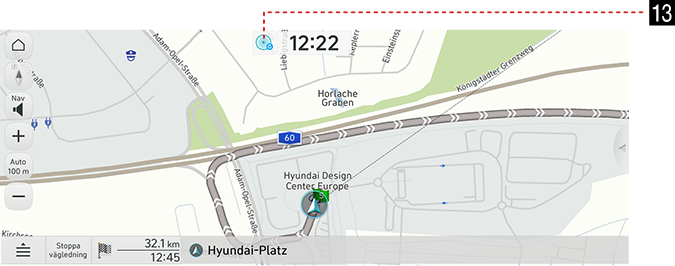
13 DTE-knapp(Endast EV-fordon)
Visar körbart cirkulärt avstånd.
|
,Obs |
|
Det körbara avståndet kan skilja sig från det faktiska avståndet. |
Zooma in/Zooma ut
- Nyp in/ut för att ange zoomningsnivå på kartskärmen.
- Slå på kontrollen till vänster/höger för att ange zoomningsnivå på kartskärmen. (Om så utrustad)
- Tryck på [+/-] för att ställa in zoomnivån i kartvyn. (Om så utrustad)
Kartskala
Denna funktion ställer automatiskt in zoomnivån enligt hastigheten.
Tryck [ ]/[
]/[ ] på kartans skärm.
|
|

|
Namn |
Beskrivning |
|
Scale Fix [ |
Åtgärdas visade skalan. |
|
Auto Scale [ |
Kartans skala ställs in automatiskt efter hastighet, vägklass och vägledningsavstånd. |


Tryck på [ ] eller [
 ] till för att justera volymen.
|
|
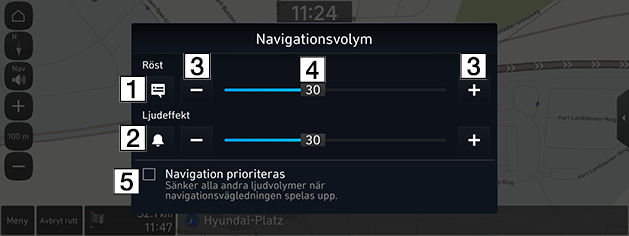
1 [ ] [
] [ ]
]
Tryck på knappen för att sätta på/stänga av ljudet för röstvägledning.
2 [ ] [
] [ ]
]
Tryck på knappen för att sätta på/stänga av ljudeffekten.
3 [I] [J]
Tryck på knapparna för att justera volymen.
4 [ ]
]
Drag volymkontrollbalken för att justera volymen.
5 [Navigation prioriteras]
Om markerad, sänker alla andra ljud under uppspelning av navigeringsmeddelanden.
Skrollkarta
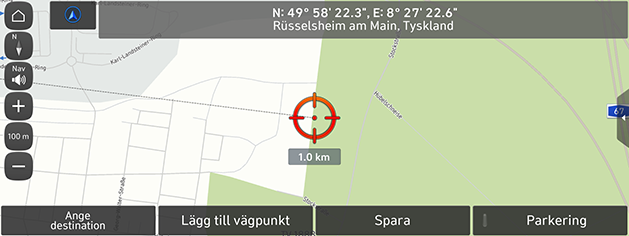
Tryck och håll nere punkten på kartan och flytta den i önskad riktning och släpp när önskad punkt är fokuserad. Vald punkt kommer att centreras på skärmen och scrollmarkören kommer att visas. Information om vald punkt och rakvägen avstånd från nuvarande positionen kommer att visas i mitten av skärmen.
|
|
|
,Obs |
|
Om ett kartområde på kartskärmen trycks, fortsätter kartan att skrolla i motsvarande riktning tills tryckpunkten släpps. |
Ringa POI
Efter att ha sökt efter en POI kan POI-telefonnumret användas för att ringa upp POI-lokalen.
- Använd olika sökmetoder, till exempel kartskrollningsfunktionen, sökfunktionen för destination och så vidare. För detaljer, se respektive sökfunktions avsnitt.
|
|
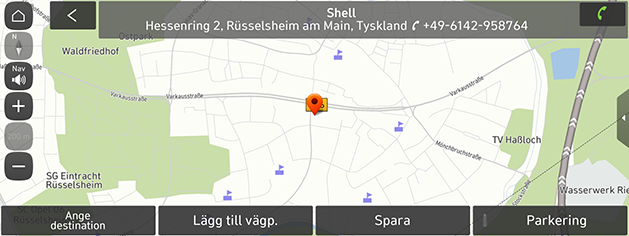
- Tryck på [U] i kartvyn.
- Bluetooth används för att ringa samtal.
|
,Obs |
|
Vägledning till tidigare destinationer
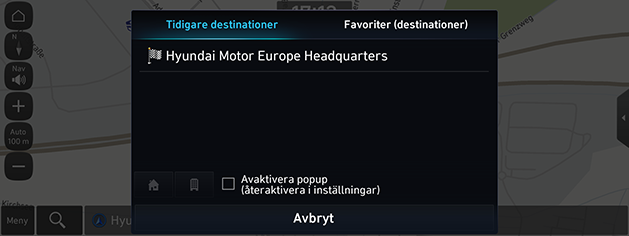
När navigeringen inleds, visas popup:en "Tidigare destinationer" i cirka 10 sekunder. Popup:en visas endast om navigeringen startas utan någon planerad rutt.
Du kan välj från listan.
|
|
|
,Obs |
|
Tryck på [ |

Snabbmeny
Du kan använda snabbmenyn för att snabbt gå till navigationsmenyn. Vissa funktioner på bilderna kan skilja sig från den faktiska bildskärmen beroende på modell, alternativ och land.
- Tryck på [Meny] i kartvyn.
|
|
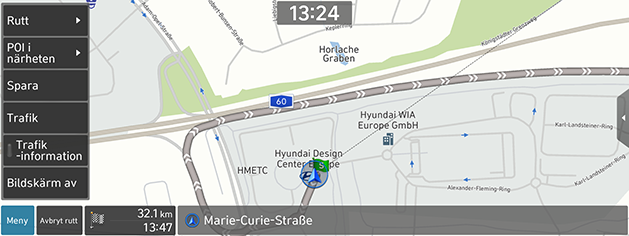
- Tryck på önskat alternativ.
- [Meny]: Visar eller döljer snabb menyn.
- [Rutt]: Räknar om resvägen eller ställer in ruttalternativen.
- [POI i närheten]: Hittar en destination genom att leta efter POI nära din nuvarande position
- [Spara]: Lägger till nuvarande position i sparade platser.
- [Trafik]: Kartans förhandsgranskning tillhandahålls när det finns information att visa.
- [Trafik-information]: Anger huruvida användaren vill visa trafikflödet.
- [Bildskärm av] (Om så utrustad): Stänger av skärmen.