Leta efter destination (Om så utrustad)
Sök
Du kan hitta destinationen genom att söka efter namn, adress eller koordinater.
- Tryck på [NAV] > [Sök].
- Ange nyckelord som POI, POI-kategori, adress, koordinater och tryck på [OK].
|
|
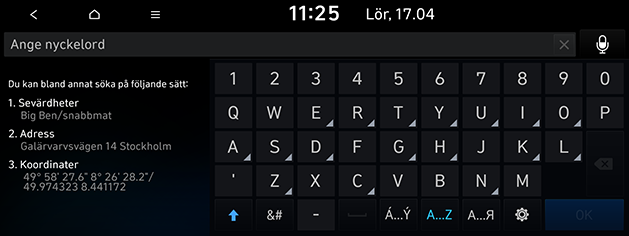
- Tryck på önskad plats i listan.
|
|
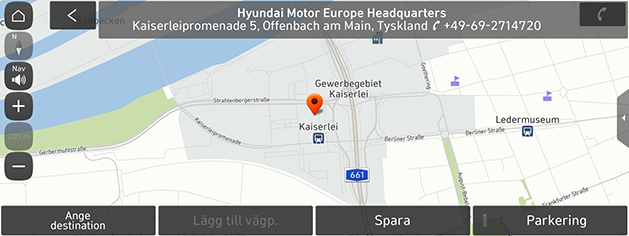
- Tryck på [Ange destination].
- Om du vill lägga till en respunkt när en rutt redan har fastlagts, tryck på [Lägg till vägpunkt]. För mer detaljer, se“Lägga till respunkter” delen.
- Om du vill lägga till positionen i menyn [Sparade platser], tryck på [Spara]. För mer detaljer, se “Lägger till nuvarande position i sparade platser” delen.
- Om du vill visa parkeringsinformation, tryck på [Parkering].
- Tryck på [Starta rutt].
- Tryck på [Ruttundvikande-alternativ] om du vill ställa in ruttalternativen.
|
,Obs |
|
Destinationen sparas automatiskt i [Tidigare destinationer] menyn. (Se “Tidigare destinationer” delen.) |
POI-kategori
Du kan ange en POI som destination genom att använda olika sökmetoder.
- Tryck [NAV] > [POI-kategori].
|
|
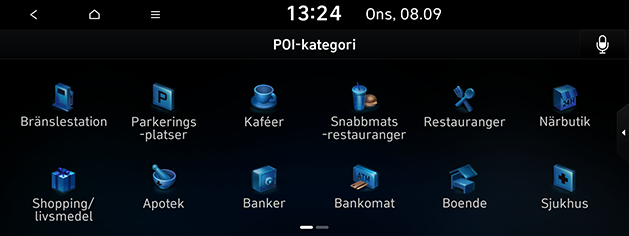
- Välj en av kategorierna.
- Välj ett av sökalternativen.
- [Längs rutt]: Hittar POI:s längs med rutten.
- [Nära aktuell position]: Hittar POI:s nära aktuell fordonsposition.
- [Nära destination]: Hittar POI:s nära vald destination.
- [Nära markören]: Hittar POI:s i närheten av den aktuella markören när kartskärmen skrollas.
- [Nära centrum]: Hittar POI:s i en angiven stad.
- Välj önskat objekt från listan och tryck sedan på det.
- Tryck [Distans] eller [Namn] för att ordna listan i avstånd eller namnordning.
- Följ steg 4-5 av “Sök” delen.
Hyundai service
Du kan ange platser för Hyundai-återförsäljare som destination.
|
,Obs |
|
Om live-tjänsten är ansluten, kan information om Hyundai återförsäljare sökas på servern. |
- Tryck på [NAV] > [Hyundai service].
|
|
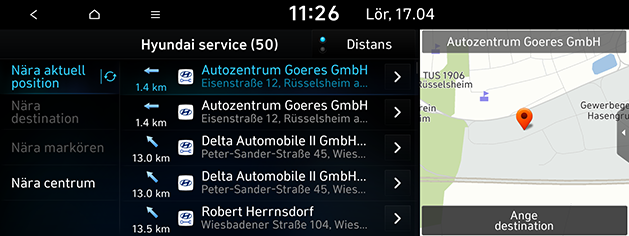
- Tryck [Distans] eller [Namn] för att ordna listan i avstånd eller namnordning.
- Tryck på önskat objekt i listan.
- Följ steg 4-5 av “Sök” delen.
|
,Obs |
|
Informationen om Hyundai service faciliteter kanske inte motsvarar resultat från kartinformation, eftersom uppdaterat informationen kan tillhandahållas. |
Tidigare destinationer
Du kan välja en tidigare sökt plats som din destination, respunkt eller startpunkt.
- Tryck på [NAV] > [Tidigare destinationer] och välj underkategori.
|
|
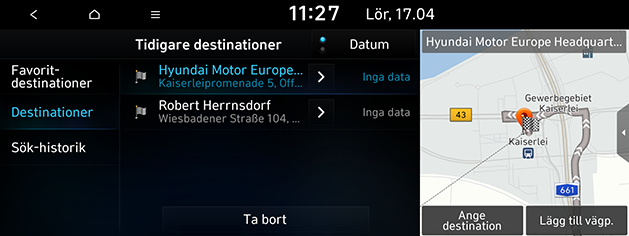
- Tryck på [Datum], [Namn] för att sortera listan i datum- och namnordning i [Destinationer] -menyn.
- Tryck på [Ta bort] för att radera den valda filen. Välj önskat objekt och tryck sedan på [Ta bort].
- [Markera alla]: Markerar alla objekt.
- [Avmarkera alla]: Avmarkerar alla objekt.
- Tryck på önskat objekt i listan.
- Följ steg 4-5 av “Sök” delen.
Adressbok
Du kan välja destinationen från en plats som sparats i menyn [Sparade platser]. I syfte att kunna använda denna funktion mer effektivt, bör destinationer du ofta besöker sparas i förväg.
Spara dem för det första i menyn [Sparade platser] via destinationssökfunktionen.
- Tryck på [NAV] > [Sparade platser] > [Favoriter] eller [Sparade platser].
|
|
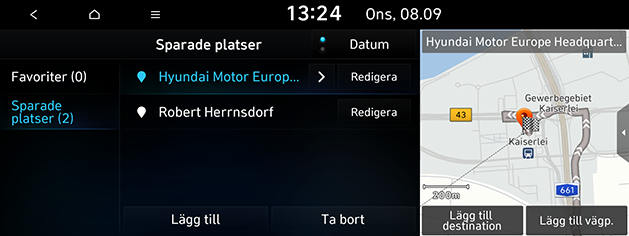
- Tryck [Datum], eller [Namn] för att ordna listan i datum eller namnordning i menyn [Sparade platser].
- Tryck på önskat objekt i listan.
- Följ steg 4-5 av “Sök” delen.
Lägger till positionen i sparade platser
Du kan spara de önskade platserna i Sparade platser.
- Tryck på [NAV] > [Sparade platser] > [Sparade platser] > [Lägg till].
|
|
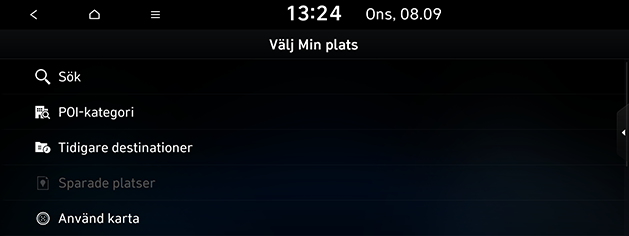
- Välj den position som ska registreras. Du kan söka genom att ange nyckelorden eller använda menyn POI-kategori, föregående destinationslista osv.
- Välj önskat objekt och tryck sedan på [Klar] eller [OK].
Lägger till nuvarande position i sparade platser
Du kan lägga till aktuell position eller vald plats i Sparade platser.
- För att lägga till aktuell position, tryck på [Meny] > [Spara] på kartvyn.
|
|
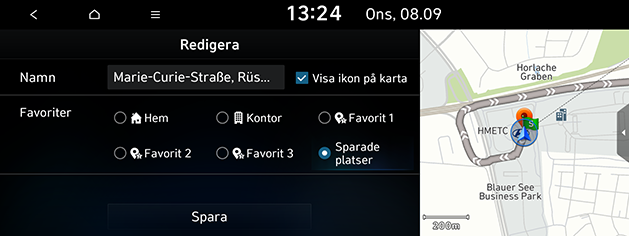
- Ange önskat namn och tryck på [Spara].
Exportera sparade platser till USB
Denna funktion används för att exportera de sparade platserna till en USB-minnesenhet.
- Anslut en USB-enhet till USB-porten.
- Tryck på [SETUP] > [Navigation] > [Fler inställning.] > [Mina data] > [Exporterad sparad plats/tidigare destination till USB].
|
|
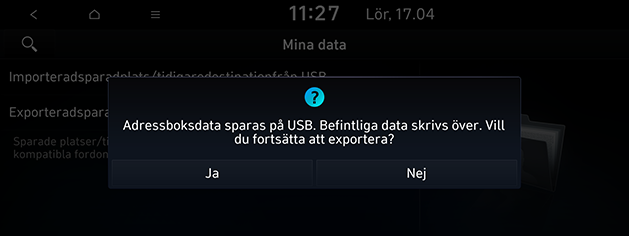
- Tryck på [Ja].
Importerar sparad plats från USB-minne
Denna funktion används för att importera sparade platser som sparats på en USB-minnesenhet.
- Anslut en USB-enhet till USB-porten.
- Tryck på [SETUP] > [Navigation] > [Fler inställning.] > [Mina data] > [Importerad sparad plats/tidigare destination från USB].
|
|
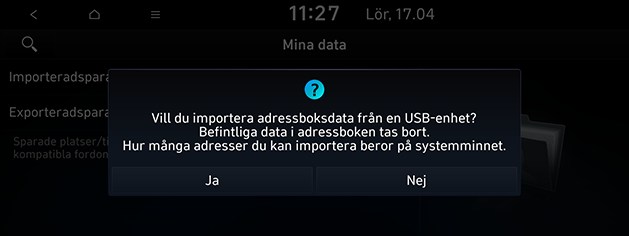
- Tryck på [Ja].
|
|
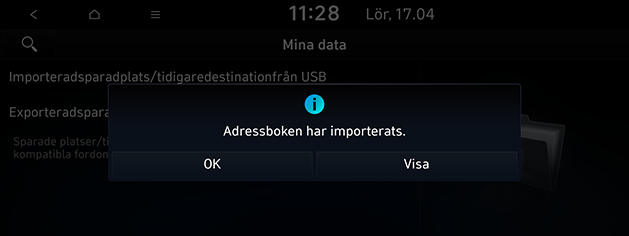
- Tryck på [OK]. Tryck på [Visa] för att visa de importerade objekten.
|
,Obs |
|
Redigera sparade platser
- Tryck på [NAV] > [Sparade platser] > [Favoriter] eller [Sparade platser] > [Redigera].
|
|
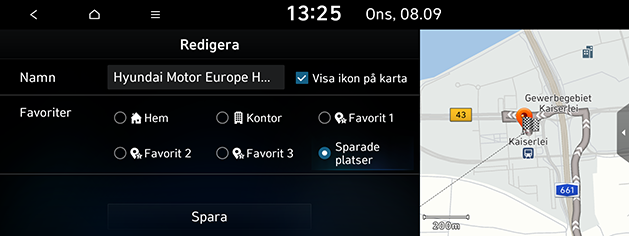
- Redigera önskat objekt.
- [Namn]: Ändrar namnet.
- [Visa ikon på karta]: Ställer in visningsmetoden för kartan.
- [Favoriter]: Sparar i favourit objekt.
- Tryck på [Spara].
Radera sparade platser
- Tryck på [NAV] > [Sparade platser] > [Favoriter] eller [Sparade platser] > [Ta bort].
|
|
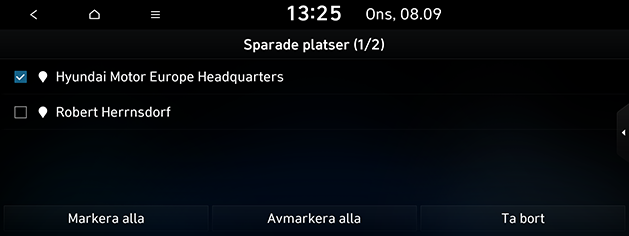
- Välj önskat objekt och tryck sedan på [Ta bort].
- [Markera alla]: Markerar alla objekt.
- [Avmarkera alla]: Avmarkerar alla objekt.
EV-laddningsstationer (Endast EV-fordon)
- Tryck på [NAV] > [POI-kategori] > [EV laddstationer].
|
|
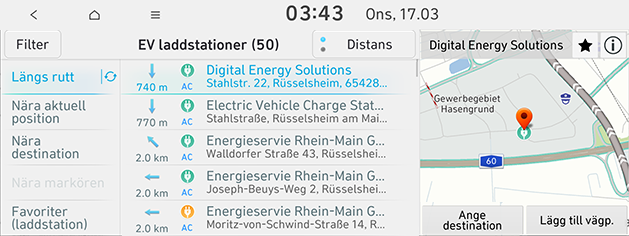
- Tryck [Distans] eller [Namn] för att ordna listan i avstånd eller namnordning.
- Tryck på [Filter] för att flytta skärmen [Filtrera efter alternativ].
- Tryck på önskat objekt i listan.
- Följ steg 4-5 av “Sök” delen.
|
,Obs |
|
Realtidsinformationen för EV-laddstationen kan skilja sig från den faktiska situationen. |
Bränslestationer
- Tryck på [NAV] > [POI-kategori] > [Bränslestation].
|
|
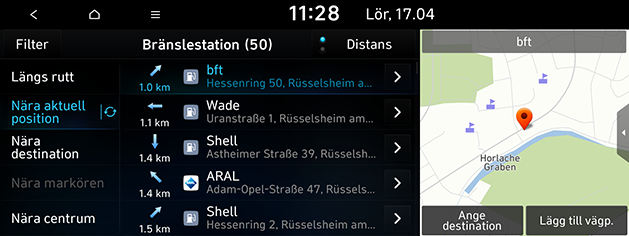
- Tryck [Distans] eller [Namn] för att ordna listan i avstånd eller namnordning.
- Tryck på [Filter] för att flytta skärmen [Filtrera efter alternativ].
- Tryck på önskat objekt i listan.
- Följ steg 4-5 av “Sök” delen.
Hemskärm/Kontor/Favorit
Om du redan har sparat platserna för hem, arbete och favoriter I menyn [Favoriter] kan dessa enkelt hämtas genom att trycka på dem.
Först spara hem,arbete eller Favorit i menyn [Navigation] genom destination sökfunktion.
Registrering hem, arbete eller favoriter plats
- Tryck på [NAV].
|
|
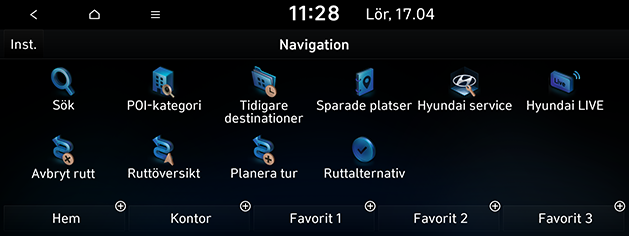
- Tryck på genvägsknappen längst ner på skärmen för att registrera platsen. Du kan välja [Hem], [Kontor], [Favorit 1], [Favorit 2] eller [Favorit 3].
- Välj den position som ska registreras. Du kan söka genom att ange nyckelorden eller använda menyn med POI-kategorier, tidigare resmålslista osv.
- Välj önskat objekt och tryck sedan på [Klar] eller [OK]. Den sparas i genvägsknappen du valt.
Att hitta hem, arbete eller favoriter plats
Du kan ställa in resvägen med hjälp av snabbknappen som adressen är registrerad på.
- Tryck på [NAV].
- Välj snabbknappen som adressen är registrerad på. Du kan välja [Hem], [Kontor], [Favorit 1], [Favorit 2] eller [Favorit 3], om adressen är registrerad.
|
|
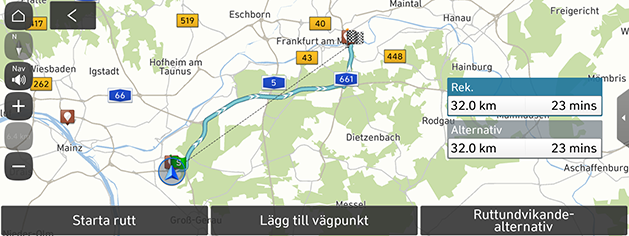
- Välj önskad rutt och tryck på [Starta rutt].
- Om du vill lägga till en respunkt när en rutt redan har fastlagts, tryck på [Lägg till vägpunkt]. Mer information finns i avsnittet "Lägga till respunkter".
- Tryck på [Ruttundvikande-alternativ] om du vill ställa in ruttalternativen.