Navigačný systém – začíname (ak je vo výbave)
Opatrenia pre bezpečné vedenie vozidla
Obmedzenia používania navigácie
Prosím dodržiavajte a riaďte sa miestnymi dopravnými predpismi a obmedzeniami.
- Z dôvodu vašej bezpečnosti nie je možné používať niektoré funkcie počas vedenia vozidla. Funkcie, ktoré sa nedajú ovládať, nebudú dostupné.
- Trasa zobrazená pre navádzanie do cieľa je referenciou a sprievodca trasou vás dostane do blízkosti vášho cieľa. Vyznačená trasa nie je vždy tou najkratšou ani najmenej vyťaženou a v niektorých prípadoch nemusí byť ani najrýchlejšou trasou.
- Cesta, názov a informácie POI nemusia byť vždy plne aktualizované. K niektorým miestam nemusia byť uvedené aktuálne informácie.
- Označenie polohy vozidla nemusí vždy označovať vašu presnú polohu. Tento systém využíva na zobrazenie aktuálnej polohy GPS informácie, rôzne senzory a údaje s cestnými mapami. V súvislosti so zobrazením vašej polohy sa však môžu vyskytnúť chyby, ak nemá vysielajúci satelit dobrý signál, alebo boli prijaté len dva alebo menej satelitných signálov. Chyby, ktoré sa objavia za týchto podmienok, sa nedajú napraviť.
- Poloha vozidla v rámci navigácie sa môže od aktuálnej polohy odlišovať z rôznych príčin, vrátane stavu vysielania satelitu, stavu vozidla (poloha a jazdné podmienky) atď. Navyše sa označená poloha auta môže odlišovať od aktuálnej polohy, ak sa údaje z mapy odlišujú od aktuálneho cestného terénu, ako sú zmeny spôsobené výstavbou nových ciest. Ak sa prejavia takéto odlišnosti, poloha vozidla sa opraví automaticky za krátky čas vedenia vozidla vďaka prispôsobeniu mapy alebo načítaním GPS informácií.
Čo je GNSS?
GNSS (Global Navigation Satellite System) je satelitný navigačný systém, ktorý je tvorený sieťou 24 satelitov umiestnených na obežnú dráhu Zeme pre armádu USA.
Systém GPS bol pôvodne vytvorený na vojenské účely, ale v 1980-tych rokoch ho vláda USA sprístupnila aj na civilné použitie.
Systém GPS pracuje za akýchkoľvek poveternostných podmienok, kdekoľvek na svete a 24 hodín denne.
Za používanie systému GPS nie sú účtované žiadne poplatky.
O satelitnom signáli
Aby mohla jednotka pracovať, musí zachytiť satelitné signály. Ak sa nachádzate v interiéri, v blízkosti budov alebo stromov, parkujete v garáži a podobne, jednotka nedokáže zachytiť satelitný signál.
Zachytenie satelitného signálu
Pred tým, ako jednotka dokáže určiť vašu aktuálnu polohu a navigovať po vybranej trase, musíte vykonať nasledujúce kroky:
- Vyjdite z interiérov na miesto bez vysokých prekážok.
- Zapnite zariadenie. Zachytenie satelitného signálu môže trvať niekoľko minút.
Ovládanie navigačnej obrazovky
|
|
|
|
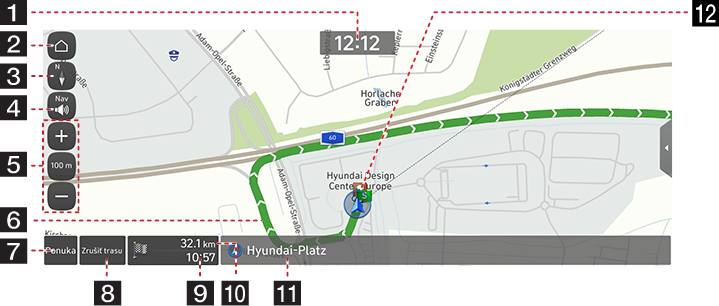
1 Zobrazenie hodín
Zobrazuje aktuálny čas.
2 Domovské tlačidlo
Presun na domovskú [Štartovacia obrazovka] obrazovku.
3 Tlačidlo zobrazenia mapy
Zmena perspektívy pohľadu na mapu. Stlačte tlačidlo [ ], [
], [ ] alebo [
 ].
].
-
 (2D smer vozidla): Mapa vždy zobrazuje smer vozidla orientovaný k hornej časti obrazovky.
 -
 (2D sever hore): Mapa bude vždy orientovaná na sever bez ohľadu na smer pohybu vozidla.
 -
 (3D smer vozidla): Mapa vždy zobrazuje základný obrys a podrobnosti okolitých ciest a celkovej oblasti.
4 Tlačidlo hlasitosti navigácie
Reguluje hlasitosť navigácie. Podrobnejšie informácie nájdete v časti „Hlasitosť navigácie“.
5 Mierka mapy
Zobrazí aktuálnu mierku mapy.
- Ak chcete, aby sa mierka mapy menila automaticky v závislosti od rýchlosti jazdy, stlačte tlačidlo automatickej mierky.
- Po opätovnom stlačení tlačidla Auto scale môžete mierku mapy znova upravovať manuálne.
+/- (ak je vo výbave)
Stlačením [+/-] nastavíte úroveň priblíženia na obrazovke mapy.
6 Čiara trasy navigácie
Zobrazuje navádzanie trasou do nastaveného cieľa.
7 Tlačidlo pre rýchle otváranie ponúk
Zobrazí sa rýchle menu. Podrobnejšie informácie nájdete v časti „Rýchla ponuka“.
8 Zrušiť trasu (ak je vo výbave)
Zruší sa navádzanie na trase.
Zastaviť navádzanie/Obnoviť navádzanie (ak je vo výbave)
Zastaví alebo spustí navádzanie na trasu.
9 Zobrazenie času príchodu alebo zostávajúceho času
Zobrazuje sa očakávaný čas príchodu alebo zostávajúci čas. Stlačte pre kontrolu informácií o cieli.
10 Zobrazenie zostávajúcej vzdialenosti
Zobrazuje vzdialenosť zostávajúcu do cieľa. Stlačte pre kontrolu informácií o cieli.
11 Zobrazenie aktuálnej polohy a cieľa
Zobrazuje aktuálnu polohu a cieľ.
12 Označenie polohy vozidla
Zobrazuje aktuálnu polohu a smer vozidla.
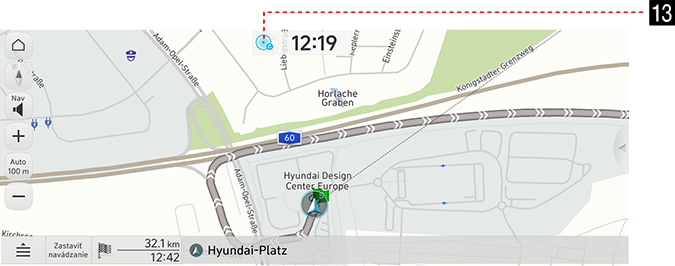
13 Tlačidlo DTE(len elektromobily vozidlá)
Zobrazí sa kružnica predstavujúca vzdialenosť dojazdu.
|
,Poznámka |
|
Táto vzdialenosť sa môže líšiť od skutočnej vzdialenosti. |
Priblížiť/Oddialiť
- Stisnutím/roztiahnutím nastavíte úroveň priblíženia na obrazovke mapy.
- Otočením ovládača doľava/doprava nastavíte úroveň priblíženia na obrazovke mapy. (ak je vo výbave)
- Stlačením [+/-] nastavíte úroveň priblíženia na obrazovke mapy. (ak je vo výbave)
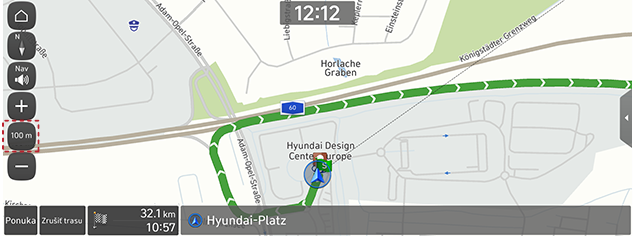
Mierka mapy
Táto funkcia nastavuje automatickú úroveň priblíženia podľa rýchlosti.
Stlačte tlačidlo [ ]/[
]/[ ] na obrazovke mapy.
|
|
|
Názov |
Opis |
|
Fixovanie mierky [ |
Zafixuje zobrazenú mierku. |
|
Automatická mierka [ |
Mierka mapy sa nastavuje automaticky podľa rýchlosti, kategórie cesty a vzdialenosti navádzania. |


Stlačením tlačidla [ ] alebo [
 ] upravte hlasitosť.
|
|
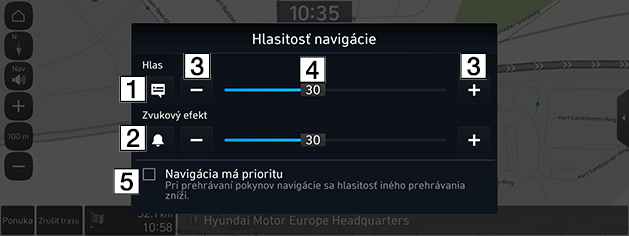
1 [ ] [
] [ ]
]
Stlačením tohto tlačidla sa aktivuje alebo deaktivuje hlasové navádzanie.
2 [ ] [
] [ ]
]
Stlačením tohto tlačidla sa aktivuje alebo deaktivuje zvukový efekt.
3 [I] [J]
Stláčaním týchto tlačidiel sa reguluje hlasitosť.
4 [ ]
]
Ťahaním lišty na reguláciu hlasitosti sa upravuje hlasitosť.
5 [Navigácia má prioritu]
Ak je začiarknuté, počas prehrávania pokynov navigácie sa zníži hlasitosť všetkých ostatných zvukov.
Posúvanie mapy
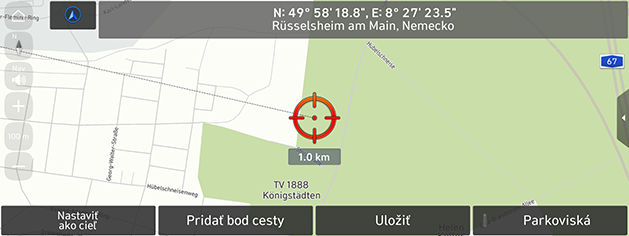
Stlačte a podržte bod na mape, posuňte ho do požadovaného smeru a po zaostrení požadovaného bodu ho uvoľnite. Vybraný bod záujmu sa premiestni do stredu obrazovky a zobrazí sa symbol na rolovanie obrazovky. Informácie o označenom bode a priamej vzdialenosti od aktuálnej pozície sa zobrazia v strede obrazovky.
|
|
|
,Poznámka |
|
Ak stlačíte oblasť mapy na displeji, mapa sa bude postupne posúvať v príslušnom smere až pokým stlačenie neuvoľníte. |
Volať bod záujmu (POI)
Po vyhľadaní bodu záujmu môžete telefónne číslo bodu záujmu použiť na hovor do bodu záujmu.
- Používajte rôzne metódy vyhľadávania, napríklad posúvanie mapy, vyhľadávanie cieľa cesty a podobne. Ďalšie informácie nájdete v časti venovanej konkrétnej funkcii vyhľadávania.
|
|
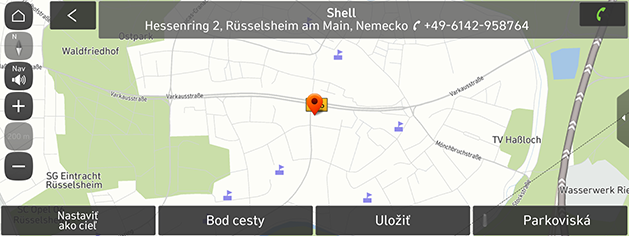
- Stlačte tlačidlo [U] na obrazovke mapy.
- Na uskutočnenie hovoru sa používa funkcia Bluetooth.
|
,Poznámka |
|
Navádzanie do predchádzajúcich cieľov cesty
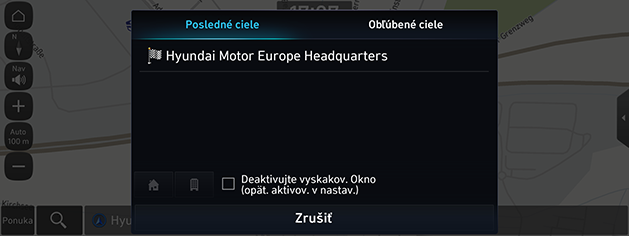
Pri spúšťaní navigácie sa na asi 10 sekúnd zobrazí vyskakovacie okno „Posledné ciele“. Vyskakovacie okno sa zobrazí iba vtedy, keď sa navigácia spustí bez naplánovanej trasy.
Môžete si zvoliť zo zoznamu.
|
|
|
,Poznámka |
|
Stlačením tlačidla [ |

Rýchla ponuka
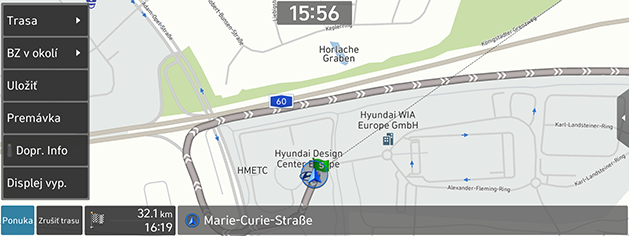
Zobrazí sa stručná ponuka umožňujúca rýchly presun do ponuky navigácie. Niektoré položky na tomto obrázku sa môžu líšiť od skutočných obrazoviek v závislosti od modelu, voliteľnej výbavy a krajiny.
- Stlačte tlačidlo [Menu] na obrazovke mapy.
|
|
- Stlačte požadovanú možnosť.
- [Menu]: Zobrazí alebo skryje rýchlu ponuku.
- [Trasa]: Prepočíta trasu alebo nastaví možnosti trasy.
- [BZ v okolí]: Vyhľadanie zariadenia prostredníctvom vyhľadávania bodov záujmu v blízkosti aktuálneho miesta.
- [Uložiť]: Pridá aktuálnu polohu medzi uložené miesta.
- [Premávka]: Keď sú k dispozícii informácie na zobrazenie, zobrazí sa náhľad mapy.
- [Dopr. Info]: Nastaví, či sa má zobrazovať premávka.
- [Displej vyp.] (ak je vo výbave): Vypne obrazovku.