Vyhľadávanie cieľa cesty (ak je vo výbave)
Hľadať
Cieľ môžete nájsť vyhľadaním názvu, adresy alebo súradníc.
- Stlačte tlačidlo [NAV] > [Hľadať].
- Zadajte kľúčové slovo, napríklad POI, kategóriu POI, adresu, súradnice a stlačte [OK].
|
|
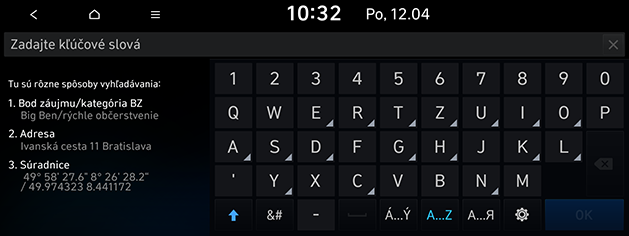
- V zozname stlačte požadované miesto.
|
|
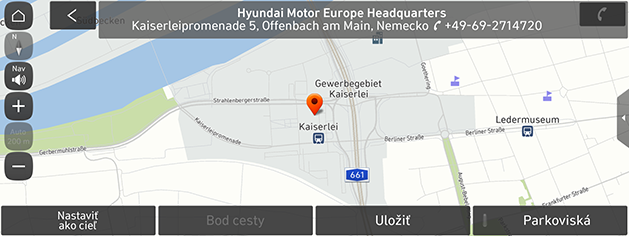
- Stlačte tlačidlo [Nastaviť ako cieľ].
- Ak chcete pridať bod cesty po nastavení trasy, stlačte tlačidlo [Bod cesty]. Ďalšie informácie nájdete v časti „Pridávanie cestných bodov“.
- Ak chcete zadať pozíciu do ponuky [Uložené miesta], stlačte tlačidlo [Uložiť]. Ďalšie informácie nájdete v časti „Pridanie aktuálnej polohy medzi uložené miesta“.
- Ak chcete zobraziť informácie o parkovaní, stlačte [Parkoviská].
- Stlačte tlačidlo [Štart].
- Ak chcete nastaviť možnosti trasy, stlačte [Mož. vyhn. sa trasy].
|
,Poznámka |
|
Cieľ cesty sa automaticky ukladá v ponuke [Posledné ciele]. (Pozrite si časť „Posledné ciele“.) |
Kategória BZ
Bod záujmu (POI) môžete nastaviť ako cieľ rôznymi spôsobmi.
- Stlačte [NAV] > [Kategória BZ].
|
|
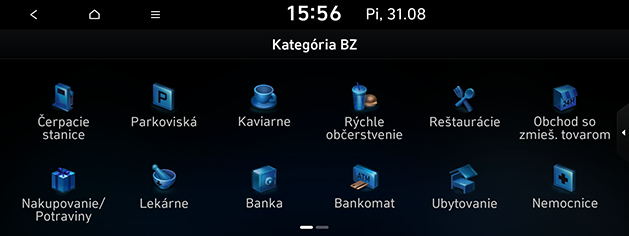
- Vyberte jednu z kategórií.
- Vyberte jednu z možností vyhľadávania.
- [Pozdĺž trasy]: Nájdete objekt POI na trase.
- [Blízko aktuál. polohy]: Nájdete objekt POI v blízkosti aktuálnej polohy vozidla.
- [V blízkosti cieľa]: Nájdete objekt POI v blízkosti vybraného cieľa.
- [V blízkosti kurzora]: Pri posúvaní obrazovky s mapou nájdete objekt POI v okolí aktuálneho kurzora.
- [Blízko centra mesta]: Nájdete objekt POI umiestnený v konkrétnom meste.
- Zo zoznamu vyberte preferovanú položku a stlačte ju.
- Stlačením [Vzdialenosť] alebo [Názov] usporiadajte zoznam podľa vzdialenosti alebo poradia mien.
- Postupujte podľa kroku 4-5 v časti „Hľadať“.
Servis Hyundai
Ako cieľ cesty môžete nastaviť servis Hyundai.
|
,Poznámka |
|
Ak je pripojená online služba, zo servera môžete vyhľadať informácie o servisoch Hyundai. |
- Stlačte tlačidlo [NAV] > [Servis Hyundai].
|
|
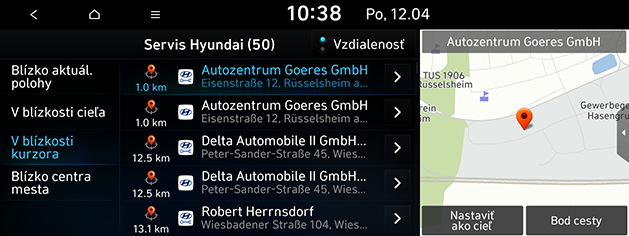
- Stlačením [Vzdialenosť] alebo [Názov] usporiadajte zoznam podľa vzdialenosti alebo poradia mien.
- Stlačte preferovanú položku zo zoznamu.
- Postupujte podľa kroku 4-5 v časti „Hľadať“.
|
,Poznámka |
|
Informácie o servisných zariadeniach Hyundai nemusia súhlasiť s informáciami mapy, pretože informácie sa môžu aktualizovať. |
Posledné ciele
Môžete si vybrať jednu z lokalít, ktoré ste si už vyhľadali ako cieľ cesty, cestný bod alebo počiatočný bod.
- Stlačte tlačidlo [NAV] > [Posledné ciele] a zvoľte vedľajšiu kategóriu.
|
|
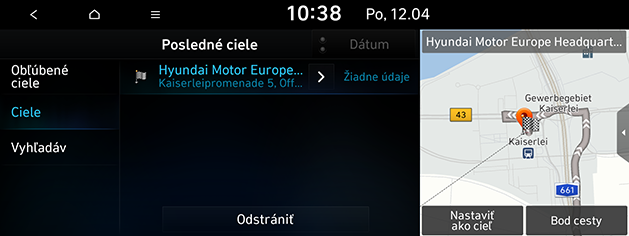
- Stlačením tlačidla [Dátum], [Názov] usporiadate zoznam v menu [Ciele] podľa dátumu a názvu.
- Stlačte tlačidlo [Odstrániť] na odstránenie predchádzajúcich cieľov. Zvoľte požadovanú položku, potom stlačte tlačidlo [Odstrániť].
- [Označiť všetko]: Označenie všetkých položiek.
- [Zrušiť označenie]: Zrušenie označenia všetkých položiek.
- Stlačte preferovanú položku zo zoznamu.
- Postupujte podľa kroku 4-5 v časti „Hľadať“.
Adresár
Cieľ cesty môžete nájsť v lokalitách uložených v ponuke [Uložené miesta]. Ak chcete čo najúčinnejšie používať túto funkciu, vopred si uložte najčastejšie používané ciele.
Najskôr uložte položky v ponuke [Uložené miesta] pomocou funkcie vyhľadávanie cieľa.
- Stlačte tlačidlo [NAV] > [Uložené miesta] > [Obľúbené] alebo [Uložené miesta].
|
|
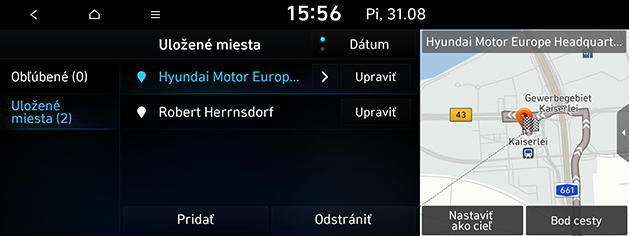
- Stlačením tlačidla [Dátum] alebo [Názov] usporiadajte zoznam podľa dátumu alebo poradia mien v ponuke [Uložené miesta].
- Stlačte preferovanú položku zo zoznamu.
- Postupujte podľa kroku 4-5 v časti „Hľadať“.
Pridanie polohy medzi uložené miesta
Požadované miesta môžete uložiť medzi uložené miesta.
- Stlačte tlačidlo [NAV] > [Uložené miesta] > [Uložené miesta] > [Pridať].
|
|
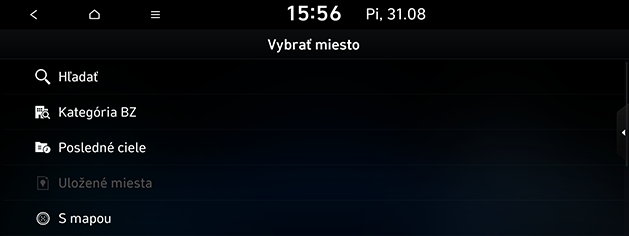
- Vyberte miesto, ktoré chcete uložiť. Vyhľadávať môžete zadaním kľúčových slov alebo pomocou ponuky kategórie POI, zoznamu predchádzajúcich cieľov atď.
- Vyberte požadovanú položku a stlačte tlačidlo [Hotovo] alebo [OK].
Pridanie aktuálnej polohy medzi uložené miesta
Aktuálnu polohu alebo vybrané miesto môžete pridať medzi uložené miesta.
- Ak chcete pridať aktuálnu polohu, stlačte tlačidlo [Menu] > [Uložiť] v zobrazení mapy.
|
|
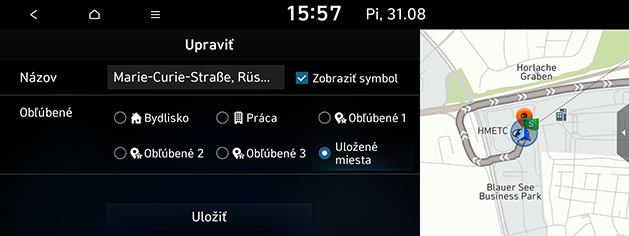
- Zadajte požadovaný názov a stlačte tlačidlo [Uložiť].
Exportovanie uložených miest na USB
Táto funkcia sa používa na export uložených miest na pamäťové médium USB.
- Pripojte zariadenie USB k príslušnému portu.
- Stlačte tlačidlo [SETUP] > [Navigácia] > [Iné nastavenia] > [Moje údaje] > [Export.adresár/predch.ciele na USB].
|
|
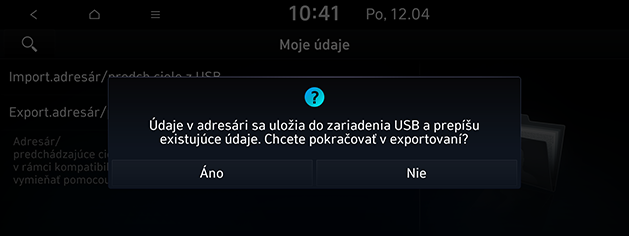
- Stlačte tlačidlo [Áno].
Importovanie uložených miest z USB
Táto funkcia sa používa na import uložených miest z pamäťového USB zariadenia.
- Pripojte zariadenie USB k príslušnému portu.
- Stlačte tlačidlo [SETUP] > [Navigácia] > [Iné nastavenia] > [Moje údaje] > [Import.adresár/predch.ciele z USB].
|
|
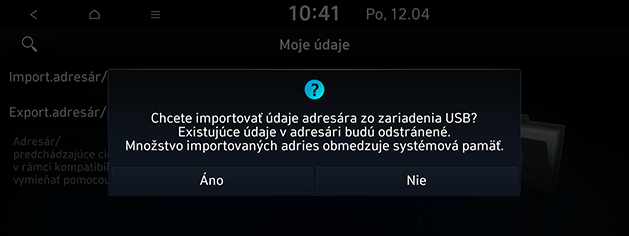
- Stlačte tlačidlo [Áno].
|
|
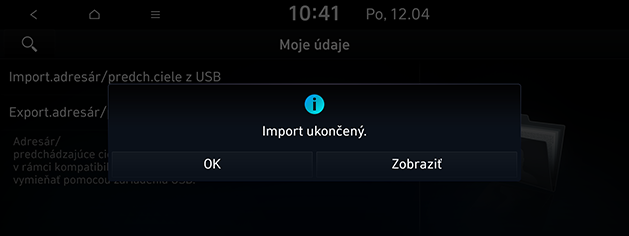
- Stlačte tlačidlo [OK]. Stlačením tlačidla [Zobraziť] zobrazíte importované položky.
|
,Poznámka |
|
Úprava uložených miest
- Stlačte tlačidlo [NAV] > [Uložené miesta] > [Obľúbené] alebo [Uložené miesta] > [Upraviť].
|
|
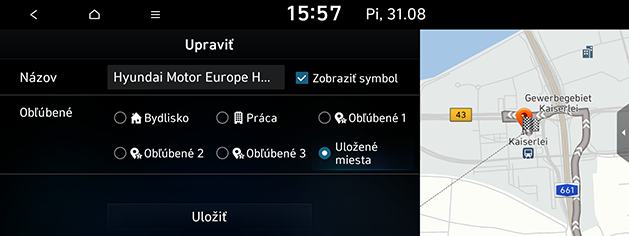
- Upravte požadovanú položku.
- [Názov]: Zmena mena.
- [Zobraziť symbol]: Nastaví sa spôsob zobrazenia na mape.
- [Obľúbené]: Uloženie obľúbenej položky.
- Stlačte tlačidlo [Uložiť].
Odstránenie uložených miest
- Stlačte tlačidlo [NAV] > [Uložené miesta] > [Obľúbené] alebo [Uložené miesta] > [Odstrániť].
|
|
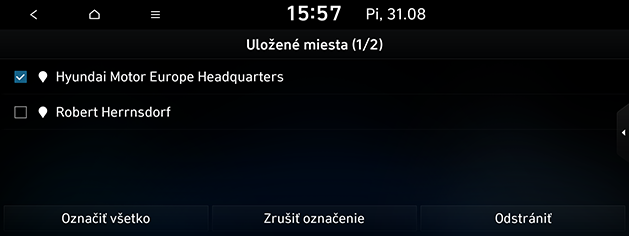
- Zvoľte požadovanú položku, potom stlačte tlačidlo [Odstrániť].
- [Označiť všetko]: Označenie všetkých položiek.
- [Zrušiť označenie]: Zrušenie označenia všetkých položiek.
Nabíjacie stanice na elektrické vozidlá (len elektromobily vozidlá)
- Stlačte tlačidlo [NAV] > [Kategória BZ] > [Nabíjacie stanice pre EV].
|
|
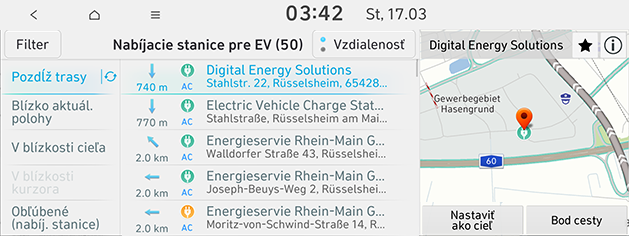
- Stlačením [Vzdialenosť] alebo [Názov] usporiadajte zoznam podľa vzdialenosti alebo poradia mien.
- Stlačením tlačidla [Filter] sa presuniete na obrazovku [Filtrovať podľa možností].
- Stlačte preferovanú položku zo zoznamu.
- Postupujte podľa kroku 4-5 v časti „Hľadať“.
|
,Poznámka |
|
Informácie o nabíjacej stanici pre elektromobily v reálnom čase sa môžu líšiť od aktuálnej situácie. |
Čerpacie stanice
- Stlačte tlačidlo [NAV] > [Kategória BZ] > [Čerpacie stanice].
|
|
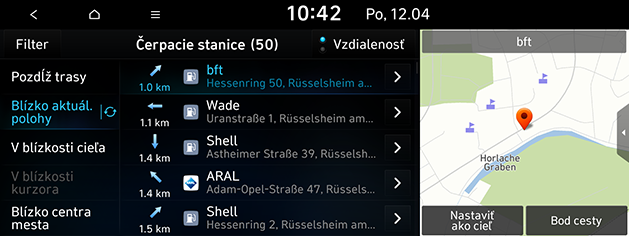
- Stlačením [Vzdialenosť] alebo [Názov] usporiadajte zoznam podľa vzdialenosti alebo poradia mien.
- Stlačením tlačidla [Filter] sa presuniete na obrazovku [Filtrovať podľa možností].
- Stlačte preferovanú položku zo zoznamu.
- Postupujte podľa kroku 4-5 v časti „Hľadať“.
Štartovacia obrazovka/Práca/Obľúbené
Ak máte v ponuke [Navigácia] uložený domov, prácu a rôzne obľúbené miesta, môžete tieto miesta otvoriť kliknutím.
Najskôr uložte domov, prácu alebo miesta Obľúbené do ponuky [Navigácia] prostredníctvom funkcie hľadania cieľa.
Uloženie adries domov, práca alebo obľúbené miesta
- Stlačte tlačidlo [NAV].
|
|
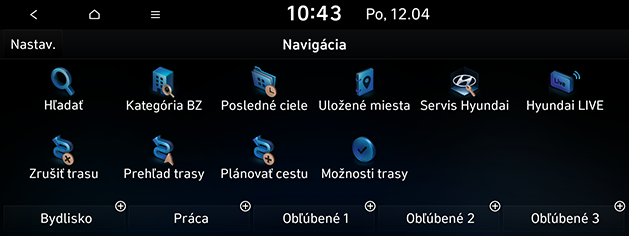
- Miesto uložíte stlačením tlačidla skratky v dolnej časti obrazovky. Môžete zvoliť možnosti [Bydlisko], [Práca], [Obľúbené 1], [Obľúbené 2] alebo [Obľúbené 3].
- Vyberte miesto, ktoré chcete uložiť. Vyhľadávať môžete zadaním kľúčových slov alebo pomocou menu kategórie POI, zoznamu predchádzajúcich cieľov atď.
- Vyberte požadovanú položku a stlačte tlačidlo [Hotovo] alebo [OK]. Miesto sa uloží pod zvoleným tlačidlom skratky.
Vyhľadanie adresy domov, práca alebo obľúbené miesta
Trasu môžete nastaviť pomocou klávesovej skratky, ku ktorej je adresa zaregistrovaná.
- Stlačte tlačidlo [NAV].
- Vyberte tlačidlo skratky, ku ktorému je adresa zaregistrovaná. Ak je adresa zaregistrovaná, môžete zvoliť možnosti [Bydlisko], [Práca], [Obľúbené 1], [Obľúbené 2] alebo [Obľúbené 3].
|
|
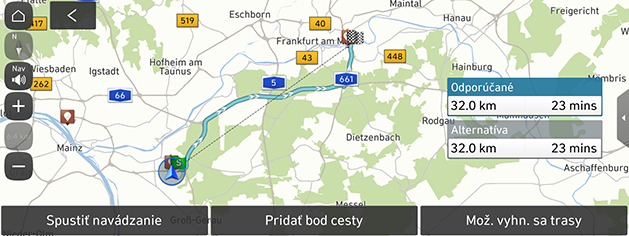
- Vyberte požadovanú trasu a stlačte [Štart].
- Ak chcete pridať bod na trase po nastavení trasy, stlačte tlačidlo [Pridať bod cesty]. Podrobnejšie informácie nájdete v časti "Pridávanie cestných bodov".
- Ak chcete nastaviť možnosti trasy, stlačte [Mož. vyhn. sa trasy].