Bluetoothで発信する
Bluetoothにハンズフリー機能付きのスマートフォンを接続すると、Bluetooth電話を使用できます。スマートフォンを直接手に取らなくても、システム画面から直接通話したり、車両に内蔵されているマイクやスピーカーを使用して安全かつ簡単に電話機能をご使用になれます。

警告
- • 車両を安全な場所に停車してから、スマートフォンを接続してください。運転中に接続を試みたことにより前方不注意などが原因で事故が発生すると、運転者および乗員が死亡したり負傷する場合があります。
- • 運転中に電話番号を手入力して発信したり、携帯電話を手に取って通話しないでください。携帯電話の使用により注意力が散漫になると、周りの車両の流れを認識しにくくなり、不測の事態に対する対応力が顕著に低下し、交通事故を引き起こす場合があります。通話が必要な場合は、Bluetoothハンズフリー機能をご使用になり、通話時間は最小限にしてください。
最近の通話履歴から発信
スマートフォンの通話履歴から直接電話を発信できます。
スマートフォンとシステムをBluetoothで接続すると、スマートフォンから最近の通話履歴がシステムにダウンロードされ、システム画面から通話したい電話番号を選択して発信できるようになります。車両にはマイクとスピーカーが内蔵されているため、電話を安全で簡単にご使用になれます。
- 次のいずれかの方法を実行します。
- • 全メニュー画面で、電話を押します。
- • ステアリングの通話ボタンを押します。
- 次の画面左上にある
 を押します。
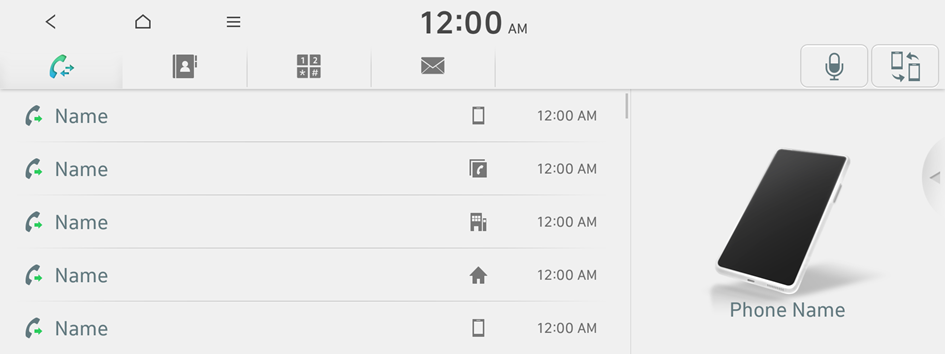
 - リストから名前を選びます。
システムは選択された電話番号に発信します。
- 画面を押さなくても、ステアリングのムーブレバーで通話したい電話番号を指定できます。
- スマートフォンの機種により、ダウンロードできない場合があります。
- 通話記録は最大50件までダウンロードできます。
- 通話時間はシステム画面に表示されません。
- スマートフォンでダウンロードを許可していない場合、通話リストをダウンロードできません。スマートフォンの機種により、ダウンロード時に許可を求められることがあります。ダウンロードが正常にできない場合は、スマートフォンの画面や設定を確認してください。
- 通話記録を新たにダウンロードすると、それまでの記録は削除されます。
- Bluetooth接続状態で着信に応答する方法はこちらをご覧ください。 ▶ 「Bluetoothで応答する」をご覧ください。
最近の通話履歴画面
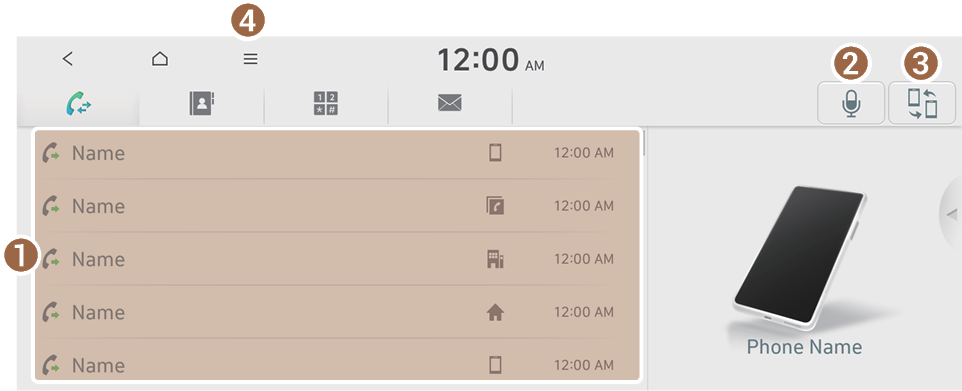
- 機器からシステムにダウンロードされた最近の通話履歴を表示します。
- 音声認識で電話を発信します。 ▶ 「音声認識を使用した発信」をご覧ください。
- 他のBluetooth機器を探して接続します。
- メニュー項目の一覧が表示されます。
- • 画面オフ:画面をオフにします。画面を元に戻すには、画面を押すか、電源ボタンを短押ししてください。
- • ダウンロード:接続済みのスマートフォンから最近の通話リストをダウンロードします。
- • プライバシーモード:個人情報を保護するために、プライバシーモードをオンにします。プライバシーモードがオンになっている間は、スマートフォンからダウンロードしたデータは表示されません。
- • 機器变更:他のBluetooth機器を探して接続します。
- • 機器接統設定:Bluetoothの設定を変更します。
- • ウェブマニュアル:ウェブマニュアルにアクセスするためのQRコードを表示します。
- • 分割画面:画面分割モードのオンとオフを切替えます。
- 画面は、車種や仕様によって異なることがあります。
電話帳から発信
接続したスマートフォンの電話帳をシステム上で使用できます。
Bluetoothでスマートフォンとシステムを接続すると、スマートフォンの電話帳がシステムにダウンロードされるため、システム画面で通話したい相手の電話番号を探して電話を発信できます。車両にはマイクとスピーカーが内蔵されているため、スマートフォンを安全かつ簡単に使用できます。
- 次のいずれかの方法を実行します。
- • 全メニュー画面で、電話を押します。
- • ステアリングの通話ボタンを押します。
- 次の画面左上にある
 を押します。
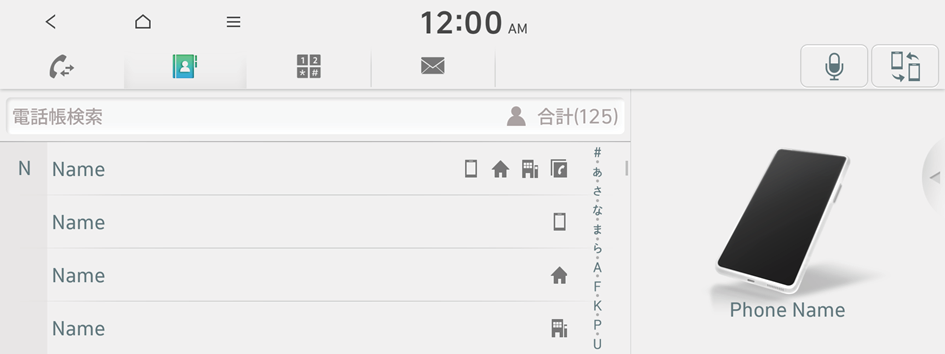
 - 通話したい相手の名前を押します。
システムは選択された連絡先に電話を発信します。
- 接続したBluetooth機器で表示できる電話帳のみをダウンロードできます。一部のアプリに保存された電話帳は、表示されない場合があります。
- 連絡先は、スマートフォン1台につき5,000件までダウンロードできます。
- スマートフォンの機種により、ダウンロードできない場合があります。
- スマートフォンとSIMカードに保存された電話帳が同時にダウンロードされます。但し、一部のスマートフォンではSIMカードに保存された連絡先がダウンロードされない場合があります。
- スマートフォンの電話帳で短縮番号を設定している場合、その短縮番号をシステム画面のダイヤルパッドで長押しすると、発信できます。スマートフォンの機種によっては短縮番号機能に対応していない場合があります。
- スマートフォンでダウンロードを許可していない場合、電話帳はダウンロードできません。スマートフォンの機種により、ダウンロード時にスマートフォンで許可する必要がある場合があります。ダウンロードできない場合は、スマートフォンの画面や設定を確認してください。
- スマートフォンの機種や動作状況により、ダウンロードに時間がかかる場合があります。
- 新しい電話帳をダウンロードすると、それまでのデータは削除されます。
- システムでは、ダウンロードした電話帳を編集、削除できません。
- 別のスマートフォンを接続すると、前に接続していたスマートフォンからダウンロードした電話帳は画面に表示されませんが、そのスマートフォンが機器リストから削除されるまでシステムに保存されます。
- Bluetooth接続状態で着信に応答する方法はこちらをご覧ください。 ▶ 「Bluetoothで応答する」をご覧ください。
電話帳画面
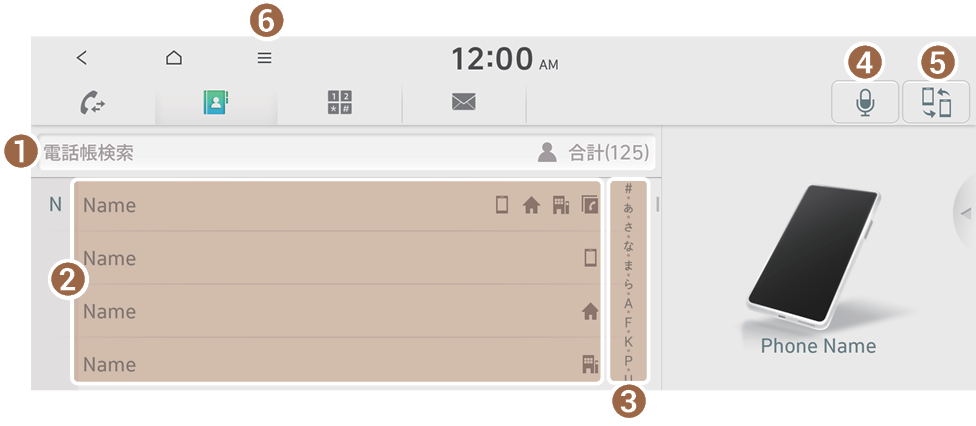
- 名前や電話番号を入力して連絡先を検索します。または、
 を押して、名前や電話番号を発話して連絡先を検索します。
 - スマートフォンからシステムにダウンロードされた電話帳を表示します。
- 索引を使用して、連絡先を素早く検索します。
- 音声認識で電話を発信します。 ▶ 「音声認識を使用した発信」をご覧ください。
- 他のBluetooth機器を探して接続します。
- メニュー項目の一覧が表示されます。
- • 画面オフ:画面をオフにします。画面を元に戻すには、画面を押すか、電源ボタンを短押ししてください。
- • ダウンロード:接続済みのスマートフォンから最近の通話履歴をダウンロードします。
- • 検索:名前や電話番号を入力して電話帳を検索します。
- • プライバシーモード:個人情報を保護するために、プライバシーモードをオンにします。プライバシーモードがオンになっている間は、スマートフォンからダウンロードしたデータは表示されません。
- • 機器变更:他のBluetooth機器を探して接続します。
- • 機器接統設定:Bluetoothの設定を変更します。
- • ウェブマニュアル:ウェブマニュアルにアクセスするためのQRコードを表示します。
- • 分割画面:画面分割モードのオンとオフを切替えます。
- 画面は、車種や仕様によって異なることがあります。
ダイヤルパッドを使用して発信
ダイヤルパッドで電話番号を入力すると、電話を発信できます。
Bluetoothでスマートフォンとシステムを接続すると、スマートフォンに触れることなく、システム画面から電話番号を入力して発信できます。車両にはマイクとスピーカーが内蔵されているため、スマートフォンを安全かつ簡単に使用することができます。
警告
運転中に電話番号を手入力して発信しないでください。携帯電話の使用により注意力が散漫になると、周りの車両の流れが認識しにくくなり、不測の事態に対する対応力が顕著に低下し、交通事故を引き起こす場合があります。
- 次のいずれかの方法を実行します。
- • 全メニュー画面で、電話を押します。
- • ステアリングの通話ボタンを押します。
- 次の画面左上にある
 を押します。
 - ダイヤルパッドで電話番号を入力した後、
 を押します。
入力した電話番号に発信します。
- 電話帳がシステムにダウンロードされている場合、ダイヤルパッドでアルファベットの頭文字や数字を入力して連絡先を検索できます。(例 John Doe ▶ JD)
- Bluetooth接続状態で着信に応答する方法はこちらをご覧ください。 ▶ 「Bluetoothで応答する」をご覧ください。
ダイヤルパッド画面
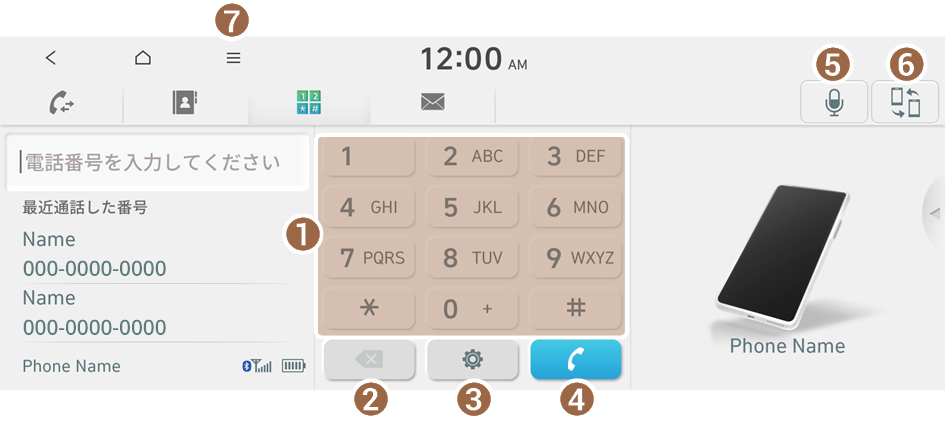
- ダイヤルパッドで電話番号を入力します。
- 入力した数字を削除します。
- Bluetoothの接続設定をします。
- 入力した番号に発信します。
- システムに最近の通話履歴が保存されていて電話番号が未入力の場合、次の機能を実行します。
- このボタンを押すと、最後に発信した番号が表示されます。
- このボタンを長押しすると、最後に発信した番号に自動で発信します。
- システムに最近の通話履歴が保存されていて電話番号が未入力の場合、次の機能を実行します。
- 音声認識で電話を発信します。 ▶ 「音声認識を使用した発信」をご覧ください。
- 他のBluetooth機器を探して接続します。
- メニュー項目の一覧が表示されます。
- • 画面オフ:画面をオフにします。画面を元に戻すには、画面を押すか、電源ボタンを短押ししてください。
- • プライバシーモード:個人情報を保護するために、プライバシーモードをオンにします。プライバシーモードがオンになっている間は、スマートフォンからダウンロードしたデータは表示されません。
- • 機器变更:他のBluetooth機器を探して接続します。
- • 機器接統設定:Bluetoothの設定を変更します。
- • ウェブマニュアル:ウェブマニュアルにアクセスするためのQRコードを表示します。
- • 分割画面:画面分割モードのオンとオフを切替えます。
- 画面は、車種や仕様によって異なることがあります。
音声認識を使用した発信
Bluetoothでスマートフォンとシステムを接続すると、スマートフォンの電話帳がシステムにダウンロードされ、音声認識を使用した発信が選択できるようになります。
- 音声認識で発信するには、システムにスマートフォンの電話帳がダウンロードされている必要があります。
- 次のいずれかの方法を実行します。
- • 全メニュー画面で、電話を押します。
- • ステアリングの通話ボタンを押します。
- 次の画面左上にある を押します。
- ガイド音が鳴ったら、電話帳に登録されている通話したい相手の名前を発話し、画面に登録された電話番号が表示されていることを確認します。
システムは選択された電話番号に発信します。


