Electric Vehicleメニュー機能
走行情報やエネルギー情報の表示、車両の充電予約などEVのためのさまざまな機能をご使用になれます。
全メニュー画面で、EVを押します。
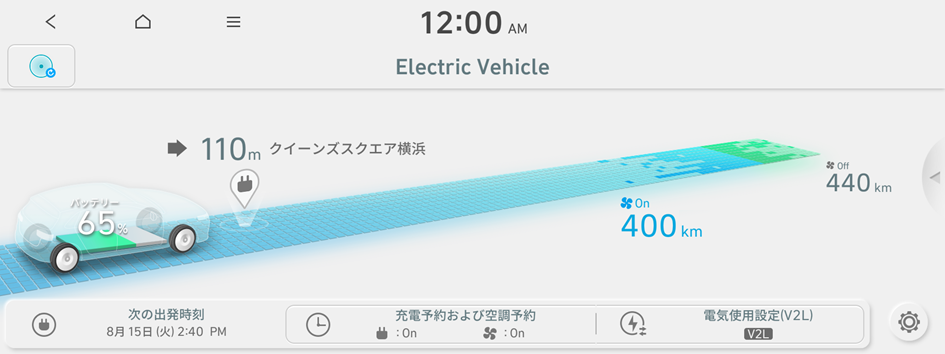
タイプ1
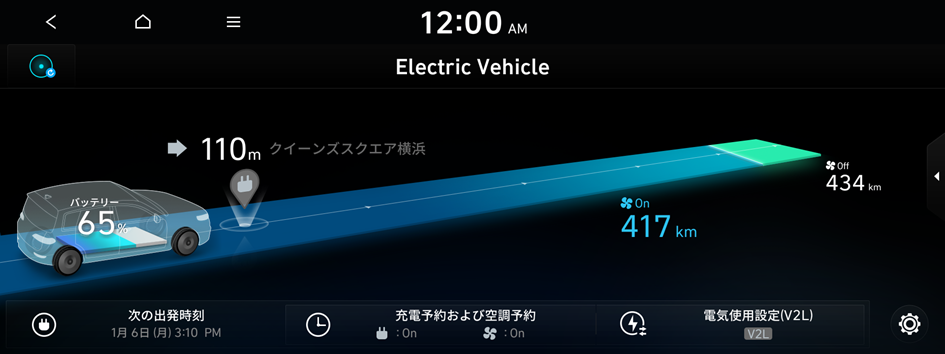
タイプ2
- 画面は、車種や仕様によって異なることがあります。
- タイプ1に該当する車両は、グラフィックテーマをホワイトテーマまたはブラックテーマから選択して使用できます。 ▶ 「グラフィックテーマ(装備されている場合)」をご覧ください。
Electric Vehicle画面
Electric Vehicle画面では、以下の機能や情報を提供しています。
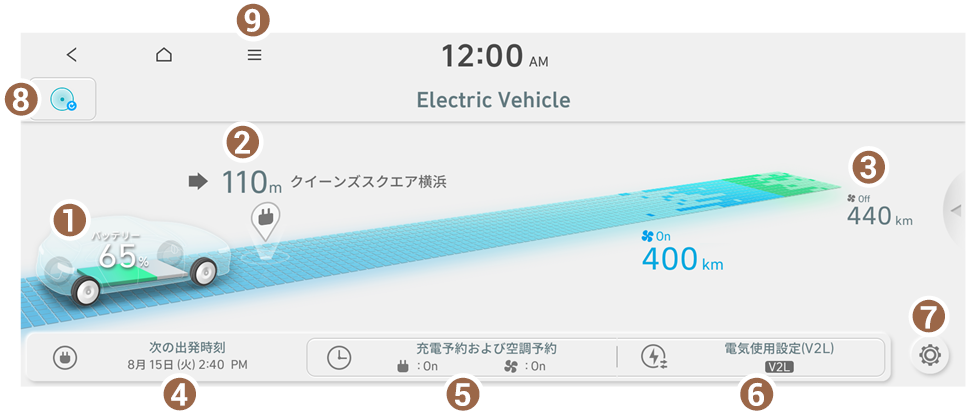
タイプ1
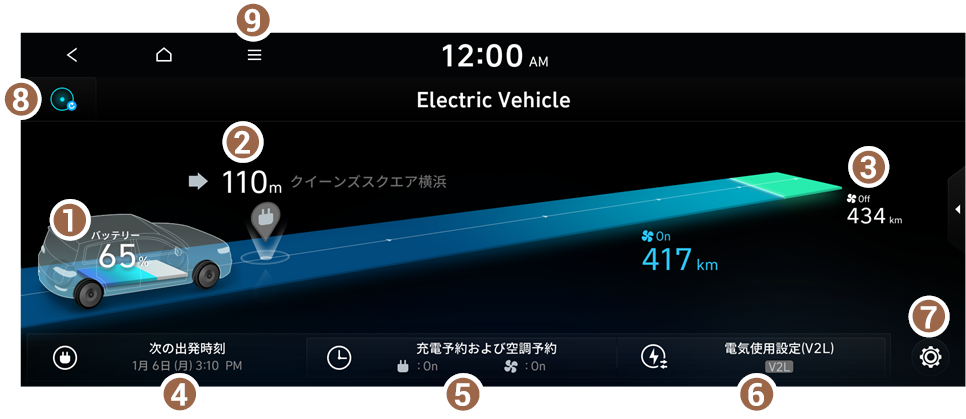
タイプ2
- 現在のバッテリー残量を表示します。
- 車両イメージを押すと、エネルギー情報画面が表示されます。
- 近くのEV充電ステーションを検索します。
- 画面に表示される充電ステーションの詳細は、実際の情報とは異なる場合があります。
- 空調の設定状態に合わせて、走行可能距離を表示します。
- 画面に表示される走行可能距離の詳細は、実際の情報とは異なる場合があります。
- 次の出発時刻を設定します。 ▶ 「次の出発時刻の設定」をご覧ください。
- 次の出発時刻に合わせて充電予約および空調予約を設定します。 ▶ 「充電予約および空調予約」をご覧ください。
- 電気使用量の上限を設定します。 ▶ 「電気使用量の設定」をご覧ください。
- Electric Vehicleモードの機能を設定します。 ▶ 「EV設定」をご覧ください。
- EV走行可能距離画面に移動します。
- メニュー項目の一覧が表示されます。
- • 画面オフ:画面をオフにします。画面を元に戻すには、画面を押すか、電源ボタンを短押ししてください。
- • エネルギー情報:走行可能距離、充電完了までの予想時間、電費グラフ、消費電力などを確認できます。 ▶ 「バッテリー状態/電力消費量/電費履歴の表示」をご覧ください。
- • EV充電ステーションリスト:近くのEV充電ステーションを検索できます。 ▶ 「周辺の充電ステーションを検索する」をご覧ください。
- • EV設定:Electric Vehicleモードの機能を設定できます。 ▶ 「EV設定」をご覧ください。
- • ウェブマニュアル:ウェブマニュアルにアクセスするためのQRコードを表示します。
- • 分割画面:画面分割モードのオンとオフを切替えます。
- 画面は、車種や仕様によって異なることがあります。
- タイプ1に該当する車両は、グラフィックテーマをホワイトテーマまたはブラックテーマから選択して使用できます。 ▶ 「グラフィックテーマ(装備されている場合)」をご覧ください。
周辺の充電ステーションを検索する
走行可能距離を超えて移動する場合、走行可能距離範囲内の充電ステーションを検索後に経路案内機能をご使用になれます。
- 次のいずれかの方法を実行します。
- • Electric Vehicle画面で、充電ステーションアイコンを押します。
- • 全メニュー画面で、検索/経路 ▶ 近くのPOI ▶ EV充電ステーションを押します。
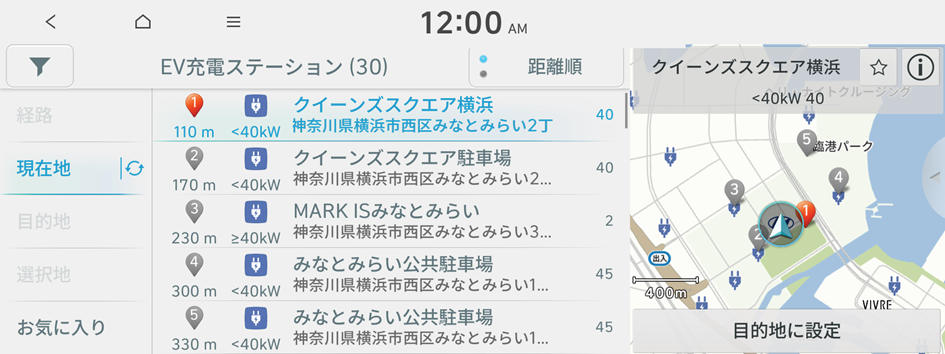
- 画面左で検索範囲を指定してから、充電ステーションを右から選択します。
- 特定の充電ステーションのみを表示するには、
 を押してコネクタタイプと充電速度を選択してください。
 - 充電ステーションをお気に入りに追加するには、画面右のプレビュー画面右上にある
 を押してください。よく行く場所をお気に入りに設定しておくと、画面左のお気に入りメニューから簡単に検索できます。
- 特定の充電ステーションのみを表示するには、
- 目的地の位置を確認してから、目的地に設定を押します。
- サービス提供会社の事情により、一部の充電ステーションの基本情報やステータス情報が異なる場合があります。
走行可能距離の表示
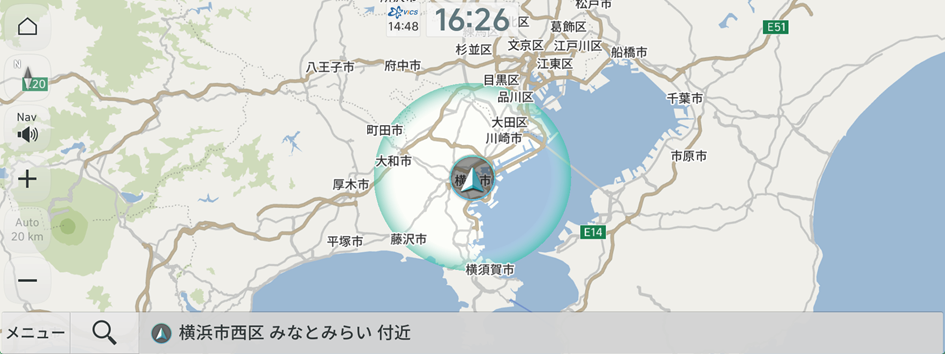
現在のバッテリー残量で走行可能な範囲を確認できます。
- 画面に表示される走行可能距離の詳細は、実際の情報とは異なる場合があります。
- 次のいずれかの方法を実行します。
- • Electric Vehicle画面で
 を押します。
 - • 地図画面で、
 ▶ 走行可能距離を押します。
- • Electric Vehicle画面で
- 走行可能距離画面で、現在のバッテリー残量で走行できる距離を確認します。
バッテリー状態/電力消費量/電費履歴の表示
走行可能距離、充電完了までの予想時間、電費グラフ、消費電力などを確認できます。
- Electric Vehicle画面上の車両イメージを押します。
タイプ1
タイプ2
- 画面は、車種や仕様によって異なることがあります。
- タイプ1に該当する車両は、グラフィックテーマをホワイトテーマまたはブラックテーマから選択して使用できます。 ▶ 「グラフィックテーマ(装備されている場合)」をご覧ください。
- エネルギー情報画面で、確認する項目を選択します。
- エネルギー情報画面上でウェブマニュアルにアクセスするには、
 ▶ ウェブマニュアルを押して、表示されたQRコードを読込んでください。
- エネルギー情報画面上でウェブマニュアルにアクセスするには、
バッテリー状態の表示
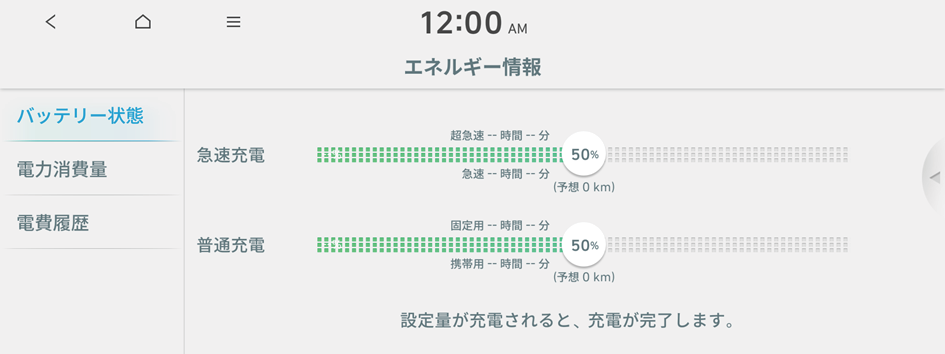
走行可能距離と充電所要時間を確認できます。
エネルギー情報画面で、バッテリー状態を押します。
- 急速充電の目標充電量までの充電時間と充電完了時の予想走行距離を確認できます。 目標充電量を設定するには、コントロールバーをドラッグしてください。
- 画面に表示される走行可能距離の詳細は、実際の情報とは異なる場合があります。
- 充電または送電中にエネルギー情報画面を表示すると、充電中は充電状態の画面が、送電中は送電状態の画面が表示されます。
電力使用量の表示
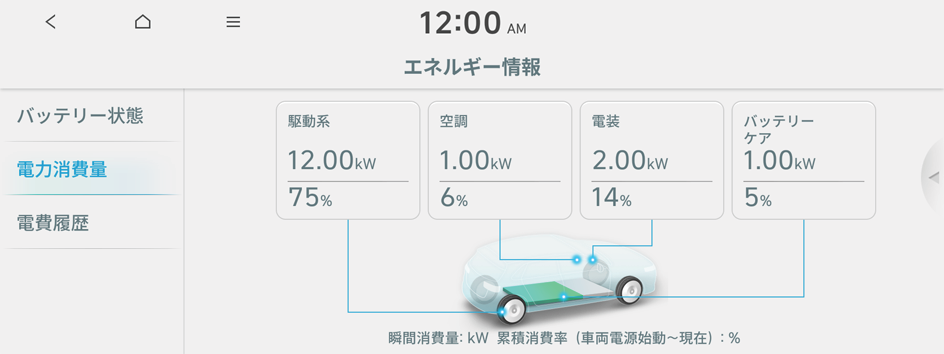
駆動系、空調、電装、バッテリーケア機能の消費電力が表示されます。
エネルギー情報画面で、電力消費量を押します。
電費履歴の表示
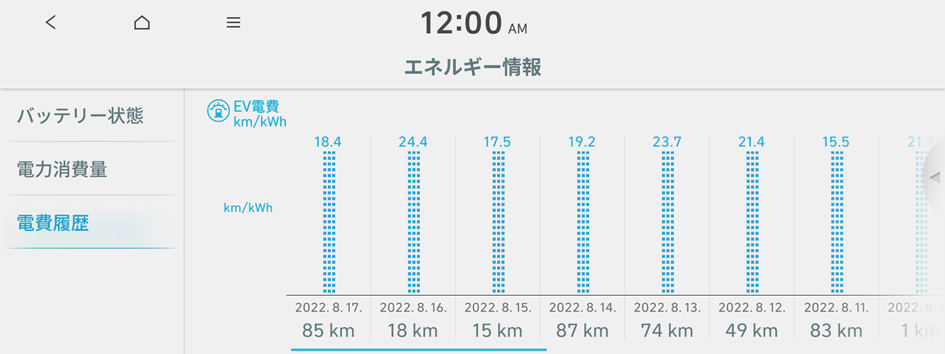
日別の電費グラフが表示されます。
エネルギー情報画面で、電費履歴を押します。
次の出発時刻の設定
次の出発時刻を設定します。
- Electric Vehicle画面で、次の出発時刻を押します。
タイプ1
タイプ2
- 画面は、車種や仕様によって異なることがあります。
- タイプ1に該当する車両は、グラフィックテーマをホワイトテーマまたはブラックテーマから選択して使用できます。 ▶ 「グラフィックテーマ(装備されている場合)」をご覧ください。
- 出発時刻を選択して、その項目の
 を押します。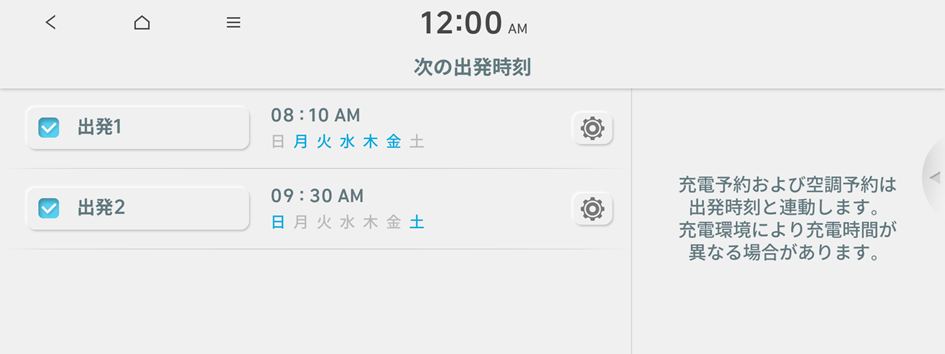
- 次の出発時刻画面上でウェブマニュアルにアクセスするには、 ▶ ウェブマニュアルを押して、表示されたQRコードを読込んでください。
- 次の出発時刻画面上でウェブマニュアルにアクセスするには、
- 時刻と曜日を設定して、確認を押します。
充電予約および空調予約
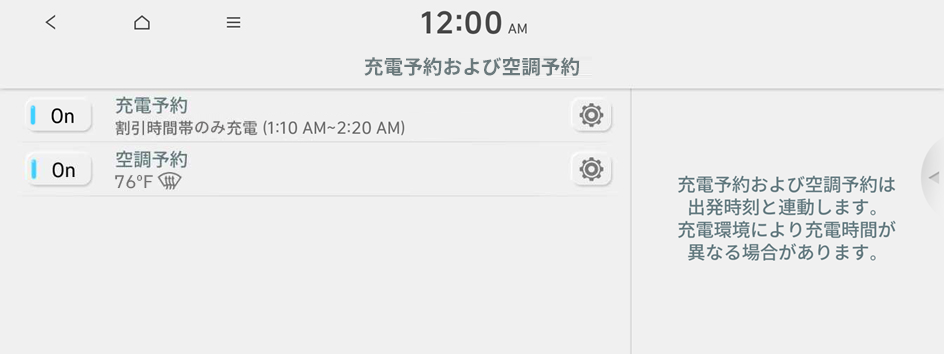
ユーザーが設定した出発時刻に合わせて自動でバッテリーを充電したり温度を調節するなど、さまざまな機能を設定できます。
- Electric Vehicle画面で、充電予約および空調予約を押します。
タイプ1
タイプ2
- 画面は、車種や仕様によって異なることがあります。
- タイプ1に該当する車両は、グラフィックテーマをホワイトテーマまたはブラックテーマから選択して使用できます。 ▶ 「グラフィックテーマ(装備されている場合)」をご覧ください。
- 項目を選択して設定します。
- 充電予約および空調予約画面上でウェブマニュアルにアクセスするには、 ▶ ウェブマニュアルを押して、表示されたQRコードを読込んでください。
充電予約
出発時刻に合わせて充電を予約できます。
- Electric Vehicle画面で、充電予約および空調予約を押します。
- 充電予約を選択して、 を押します。
- 項目を選択して設定します。
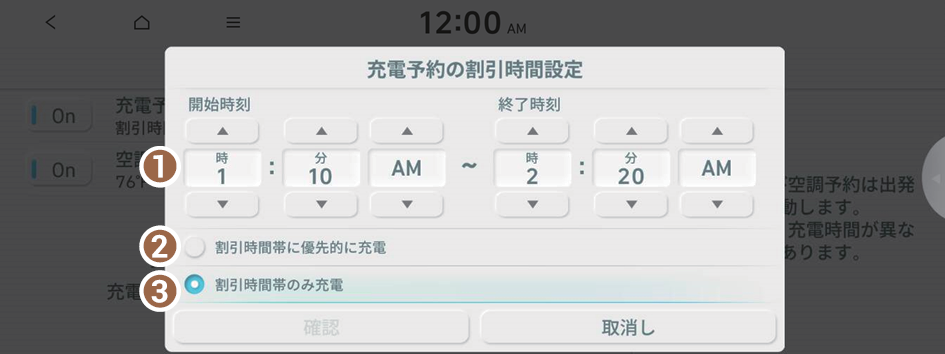
- 充電料金が割引になる時間帯を設定します。
- 次の出発時刻に合わせて、充電料金が割引になる時間帯を最大限活用して充電します。
- 充電料金が割引になる時間帯にのみ充電します。
- 確認を押します。
- 予約充電は、充電コネクタが車両に接続されているときにのみ行われます。
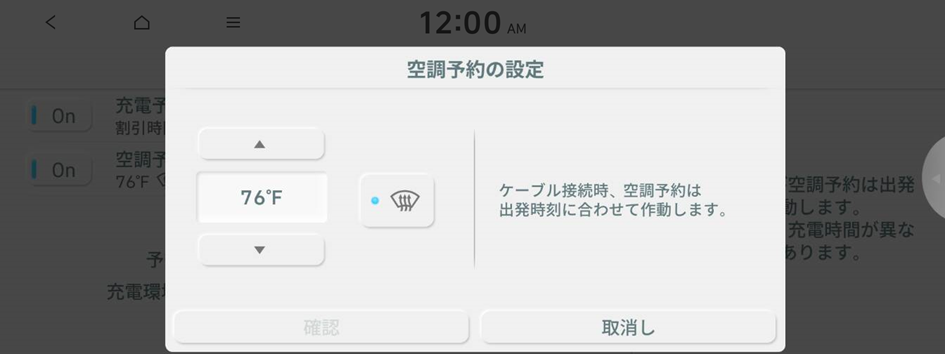
空調予約
出発時刻に合わせて空調を予約できます。
- Electric Vehicle画面で、充電予約および空調予約を押します。
- 空調予約を選択して、 を押します。
- 温度と結露防止オプションを設定してから、確認を押します。
電気使用量の設定
電気使用量の上限を設定します。
- V2Lは、Vehicle To Load (車両からの給電)の略称です。
- Electric Vehicle画面で、電気使用設定(V2L)を押します。
- 最小充電量を設定します。
最小充電量に到達するまで電力を使用します。
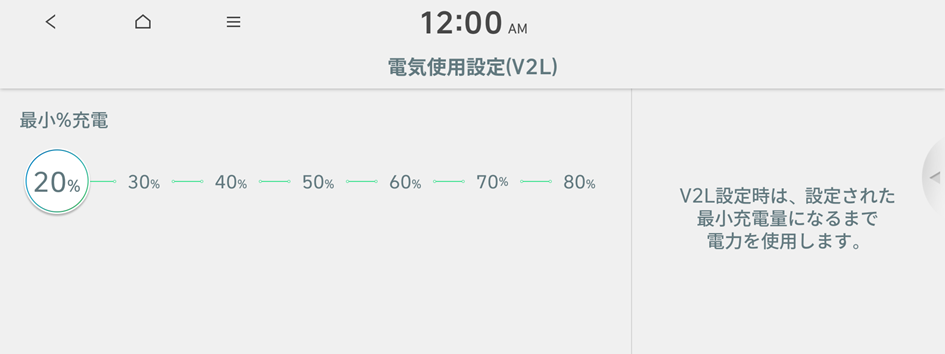
- 電気使用量を設定すると、最小充電量に到達するまで電力を使用します。
- 電力使用を設定(V2L)画面上でウェブマニュアルにアクセスするには、 ▶ ウェブマニュアルを押して、表示されたQRコードを読込んでください。
EV設定
電気自動車で使用できる便利な機能を設定します。
- Electric Vehicle画面で、
 を押します。
タイプ1
タイプ2
- 画面は、車種や仕様によって異なることがあります。
- タイプ1に該当する車両は、グラフィックテーマをホワイトテーマまたはブラックテーマから選択して使用できます。 ▶ 「グラフィックテーマ(装備されている場合)」をご覧ください。
- 項目を選択して設定します。
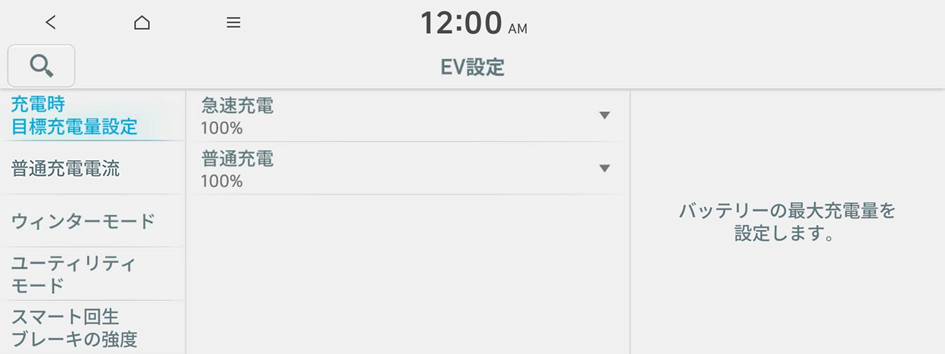
充電時目標充電量設定
充電するバッテリー量を設定できます。
- 普通充電を使用すると、急速充電を使用するよりも長期間にわたりバッテリー性能を最適な状態で維持できます。
- バッテリー残量が目標充電量に達すると、充電は終了します。毎回、バッテリーをフル充電せずに必要な量だけ充電すると、長期間にわたりバッテリー性能を最適な状態で維持できます。
普通充電電流
設置されている充電器の種類に適した電流を設定できます。
- 充電時間は、充電条件により異なる場合があります。
- 充電中に不具合が発生した場合は、充電電流を下げてからもう一度お試しください。充電電流を下げると、充電時間が長くなる場合があります。
ウインターモード(装備されている場合)
気温が低い冬など低温条件下において、バッテリー性能が低下する場合があります。走行性能と急速充電性能を維持するために、この機能の使用をおすすめします。この機能を使用する場合、バッテリーを消費するため、走行可能距離が短くなる場合があります。
- 車種や仕様により、設定できる項目が異なる場合があります。
バッテリーコンディショニングモード(装備されている場合)
気温が低い冬など低温条件下において、バッテリー温度を最適化して走行性能と急速充電性能を維持します。急速充電ステーションを目的地に設定すると、温度条件によりバッテリーコンディショニングモードが作動するため、走行可能距離が短くなる場合があります。
- 車種や仕様により、設定できる項目が異なる場合があります。
ユーティリティモード
ユーティリティモードを設定できます。この機能をオンにすると、車両の駆動用(高電圧)バッテリーを使用して車室内の電気製品を作動します。
- ユーティリティモードをオフにするには、始動ボタンを押してください。
スマート回生ブレーキの強度(装備されている場合)
スマート回生ブレーキの減速強度を設定します。
充電コネクタロックモード
充電ケーブルのロックモードを設定します。
充電音声案内(装備されている場合)
充電開始時に充電状態情報を音声で案内します。
- 充電音声案内をオフにするには、オフを押してください。


