Utilisation du menu Bluelink
Vous pouvez exécuter le service Bluelink sur le système pour l'utiliser.
Sur l'écran Tous les menus, appuyez sur Bluelink.
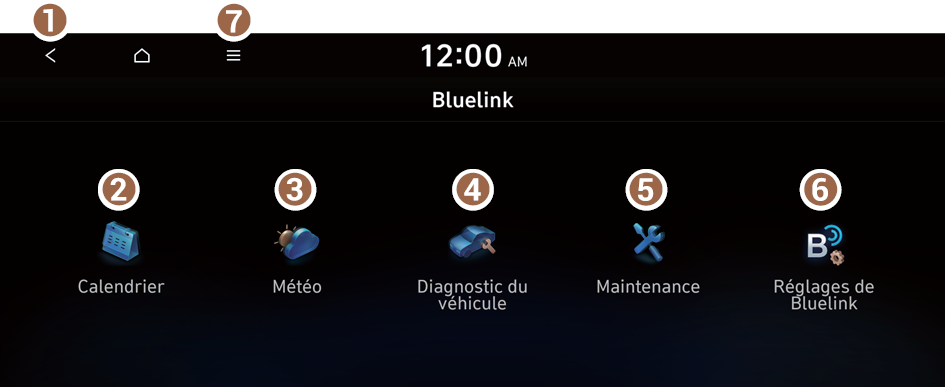
Type1
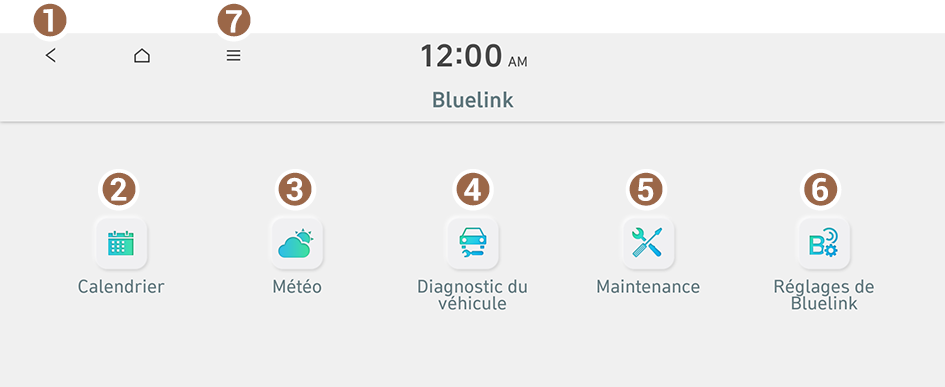
Type2
- Permet de revenir à l'étape précédente.
- Consultez les détails du calendrier pour aujourd'hui et demain (selon équipement). ▶ Voir « Consultation des détails du calendrier (selon équipement) ».
- Permet d'afficher les informations sur la météo (selon équipement). ▶ Voir « Consultation des informations météorologiques (selon équipement) ».
- Recherche toute condition anormale de votre véhicule et affiche le résultat. ▶ Voir « Diagnostic du véhicule ».
- Vous pouvez consulter des informations sur les intervalles jusqu'à l'entretien suivant (selon équipement). ▶ Voir « Contrôle des intervalles de temps entre les entretiens (selon équipement) ».
- Permet d'accéder au service Bluelink pour l'utiliser sur le système ou consulter les informations sur le modem.
- Permet d'afficher la liste des éléments du menu :
- • Affichage Off : éteint l'écran. Pour rallumer l'écran, appuyez sur l'écran ou appuyez brièvement sur le bouton d'alimentation.
- • Manuel du propriétaire en ligne (code QR) : affiche le code QR donnant accès au mode d'emploi en ligne du système.
- L'écran peut différer en fonction du modèle de véhicule et des spécifications de ce dernier.
- Si le véhicule est de type 2, il est possible de définir le thème graphique sur blanc ou noir. ▶ Voir « Thèmes graphiques (selon équipement) ».

Avertissement
Si vous êtes distrait(e) pendant que vous conduisez, vous risquez de perdre le contrôle du véhicule et de provoquer un accident, des blessures graves, voire mortelles. La responsabilité principale du conducteur ou de la conductrice est de conduire de manière sécuritaire et conformément à la loi. De plus, les systèmes conçus pour les véhicules, notamment l'écran tactile et les commandes au volant, qui peuvent détourner l'attention du conducteur ou de la conductrice, perturber sa concentration et dévier son regard, empêchant ainsi le conducteur de conduire en toute sécurité, ou qui ne sont pas autorisés par la loi, ne doivent jamais être utilisés lors de la conduite.
- Utilisez les fonctions Bluelink du système lorsque le véhicule est à l'arrêt et que le moteur tourne.
Consultation des détails du calendrier (selon équipement)
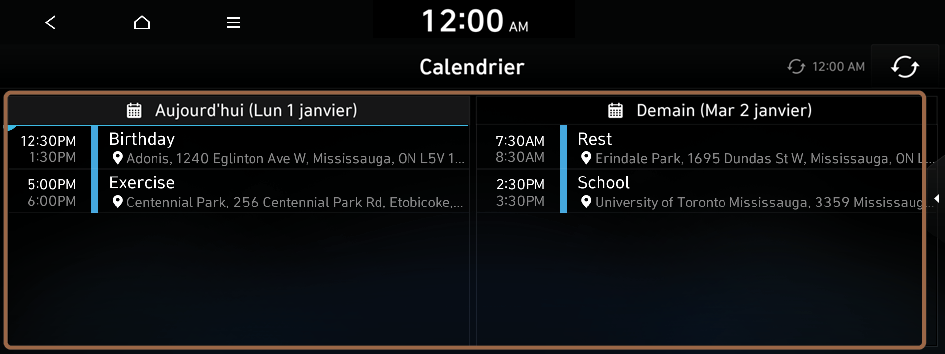
Consultez les détails du calendrier pour aujourd'hui et demain.
Sur l'écran Tous les menus, appuyez sur Bluelink ▶ Calendrier.
- Pour utiliser le calendrier, veillez à installer l'application Bluelink sur votre téléphone intelligent et à vous inscrire au service Bluelink. Utilisez Google Play Store ou App Store (selon le modèle de votre téléphone intelligent) pour télécharger et installer l'application Hyundai Bluelink, et vous inscrire au service Bluelink. ▶ Voir « Abonnement au service ».
- Pour utiliser le calendrier, assurez-vous que votre profil utilisateur est lié à votre compte Bluelink. Il n'est pas possible d'utiliser le calendrier si votre profil utilisateur est défini sur « Invité ». Pour lier votre profil utilisateur à votre compte Bluelink, appuyez sur Configuration ▶ Profil d’utilisateur à partir de Tous les menus.
Écran du calendrier
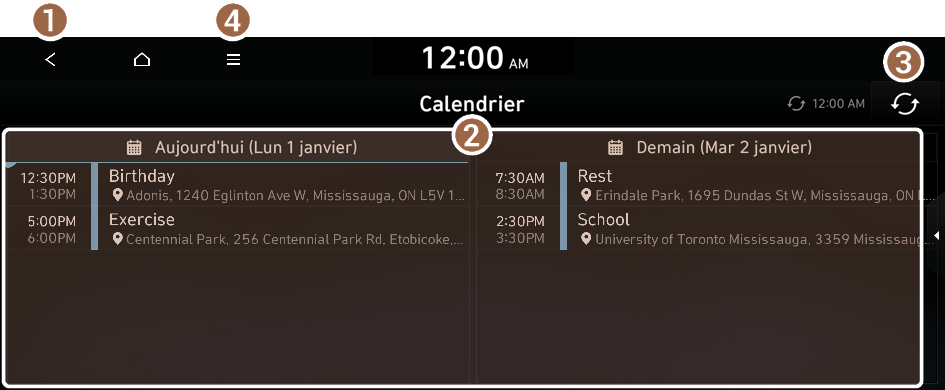
- Permet de revenir à l'étape précédente.
- Permet de consulter les détails du calendrier pour aujourd'hui ou demain.
- Permet d'effectuer une mise à jour avec les derniers détails du calendrier.
- Permet d'afficher la liste des éléments du menu :
- • Affichage Off : èteint l'écran. Pour rallumer l'écran, appuyez sur l'écran ou appuyez brièvement sur le bouton d'alimentation.
- • Syncroniser maintenant : permet d'effectuer une synchronisation avec les derniers détails du calendrier du compte associé.
- • Sélection du calendrier : sélectionnez le calendrier à afficher à l'écran.
- • Manuel du propriétaire en ligne (code QR) : affiche le code QR donnant accès au mode d'emploi en ligne du système.
- • Fenêtre auxiliaire : permet d'activer ou de désactiver le mode Fenêtre auxiliaire.
- Les icônes disponibles ainsi que leur disposition peuvent varier en fonction du modèle de véhicule et des spécifications du véhicule.
Définition d'une destination
Vous pouvez afficher les détails du calendrier et définir une destination en appuyant sur un événement à partir de l'écran de calendrier.
- Si les informations d'emplacement sont enregistrées dans le calendrier, l'emplacement enregistré est automatiquement défini comme destination.
- À partir de l'écran du calendrier, appuyez sur l'événement pour définir une destination.
- Appuyez sur Recherche de destination.
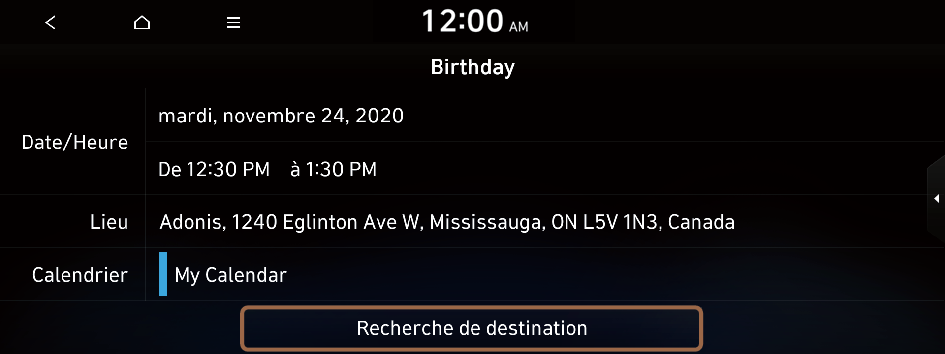
- L'écran peut différer en fonction du modèle de véhicule et des spécifications de ce dernier.
- Vérifiez l'emplacement de la destination, puis appuyez Définir en tant que destination.
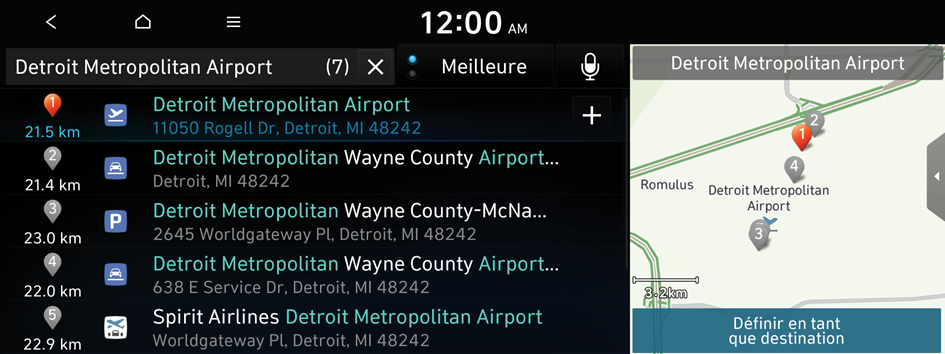
- Lorsque vous voyez la liste des résultats de la recherche, appuyez sur la destination souhaitée pour la voir sur la carte.
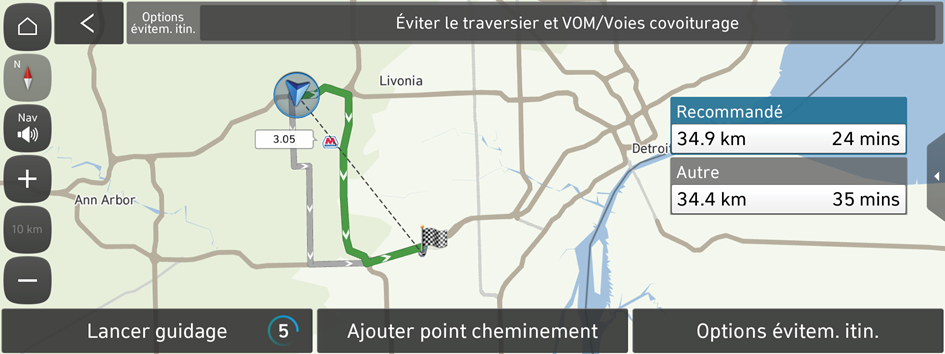
- Sélectionnez un itinéraire et appuyez sur Lancer guidage.
Rappel du calendrier
Une notification de calendrier s'affiche à une heure spécifiée.
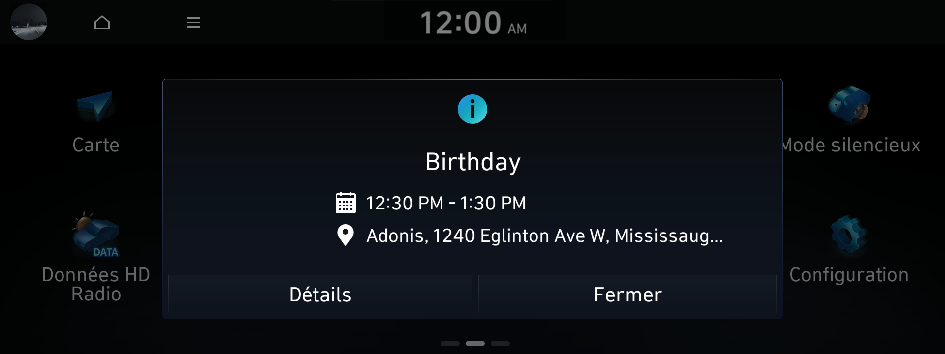
- Pour afficher les détails du calendrier, appuyez sur Détails.
Consultation des informations météorologiques (selon équipement)
Vous pouvez consulter les informations météorologiques (par exemple, la température, l'humidité, la probabilité de précipitations et de chute de pluie) pour aujourd'hui ou les prévisions météorologiques.
- Les informations sur la météo ne sont accessibles que lorsque le système est connecté au réseau.
Sur l'écran Tous les menus, appuyez sur Bluelink ▶ Météo.
Vérification des informations météo
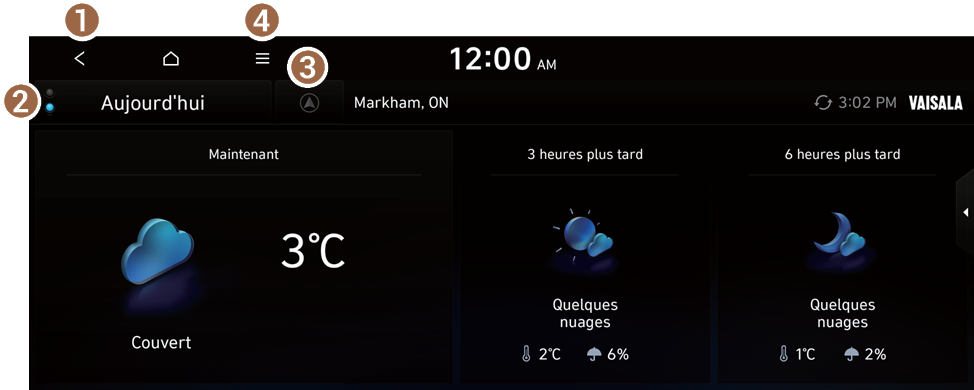
- Permet de revenir à l'étape précédente.
- Sélectionnez la météo du jour et les prévisions météo.
- Sélectionnez l'emplacement à afficher sur l'écran des prévisions météo.
- Cette icône apparaît lorsqu'une destination ou une étape est définie.
- Permet d'afficher la liste des éléments du menu :
- • Affichage Off : éteint l'écran. Pour rallumer l'écran, appuyez sur l'écran ou appuyez brièvement sur le bouton d'alimentation.
- • Point de route : afiche des informations sur la météo de le point de route, si spécifiée (selon équipement).
- • Destination : afiche des informations sur la météo de la destination, si spécifiée (selon équipement).
- • Rechercher : permet d'afficher les informations sur la météo en recherchant une adresse (selon équipement).
- • Prév. météo : fournit les prévisions météorologiques (selon équipement).
- • Mise à jour : permet d'obtenir les informations les plus récentes sur la météo (selon équipement).
- • Manuel du propriétaire en ligne (code QR) : affiche le code QR donnant accès au mode d'emploi en ligne du système.
- • Fenêtre auxiliaire : permet d'activer ou de désactiver le mode Fenêtre auxiliaire.
Diagnostic du véhicule
Vous pouvez établir un diagnostic de votre véhicule. Les informations sont envoyées au centre Bluelink. Vous pouvez recevoir le résultat du diagnostic de la part du représentant et avoir recours à des services supplémentaires, tels que le remorquage, le guidage vers un garage ou la réservation d'un service d'entretien.
- Garez votre véhicule pour être en sécurité.
- Vous ne pouvez démarrer un diagnostic que lorsque le véhicule est à l'arrêt, car certains composants ne peuvent pas être diagnostiqués lorsque le véhicule est en mouvement.
- Sur l'écran Tous les menus, appuyez sur Bluelink ▶ Diagnostic du véhicule.
- Un diagnostic à distance commence. N'utilisez pas votre système tant que le diagnostic n'est pas terminé, c'est-à-dire tant que le résultat n'est pas affiché à l'écran. Si vous passez à un autre écran pendant qu'un diagnostic est en cours, le diagnostic est annulé.
- Consultez le résultat affiché à l'écran.
- Le résultat du diagnostic fourni par ce service n'est qu'une estimation fondée sur les signaux de votre véhicule. Rendez-vous dans un centre de service Hyundai Motor Company ou chez un coordonnateur de service pour un diagnostic détaillé.
Contrôle des intervalles de temps entre les entretiens (selon équipement)
Vous pouvez consulter des informations sur les intervalles jusqu'à l'entretien suivant. Cette fonction peut vous aider à entretenir votre véhicule régulièrement.
- Sur l'écran Tous les menus, appuyez sur Bluelink ▶ Maintenance.
- Vérifiez les informations d'entretien.
- Vous pouvez voir la distance parcourue et le nombre de jours jusqu’à votre prochain service d’entretien. Utilisez ces informations pour déterminer quand effectuer le prochain entretien.
- Pour réinitialiser les informations, appuyez sur Réinitialiser.
- Pour accéder au manuel en ligne depuis l'écran Maintenance, appuyez sur
 ▶ Manuel du propriétaire en ligne (code QR), puis scannez le code QR affiché.
Configuration des réglages Bluelink
Vous pouvez vous abonner au service Bluelink ou voir les informations sur le modem.
- Sur l'écran Tous les menus, appuyez sur Bluelink ▶ Réglages de Bluelink.
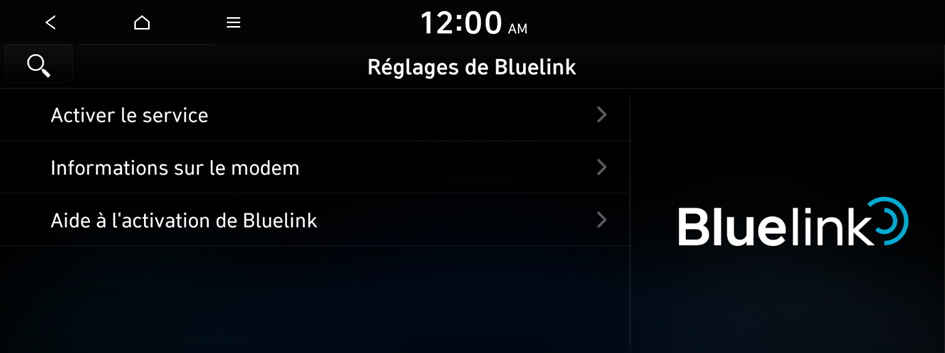
- Sélectionnez la ou les options souhaitées :
- • Pour vous abonner au service Bluelink en utilisant le menu Réglages Bluelink, appuyez sur Activer le service.
- • Afin de vérifier les informations sur le modem pour l'utilisation du service Bluelink, appuyez sur Informations sur le modem.
- • Pour afficher des informations concernant l'activation et l'inscription, appuyez sur Aide a l'activation de Bluelink.
Utilisation de la recherche locale vocale (selon équipement)
Avec Bluelink, vous pouvez rechercher des lieux dans la base de données de cartes en ligne en utilisant les commandes vocales.
Si vous n'avez pas mis à jour la carte ou le système, ou si vous ne trouvez pas votre destination dans la navigation, vous pouvez utiliser les informations les plus récentes du serveur en ligne pour rechercher des lieux et profiter du guidage.
- Sur le volant, appuyez sur le bouton Reconnaissance vocale et dites « Chercher <PI> ».
- Une fois que les instructions vocales sont terminées et que vous entendez un bip sonore, dites l'adresse ou le nom d'un point d'intérêt.
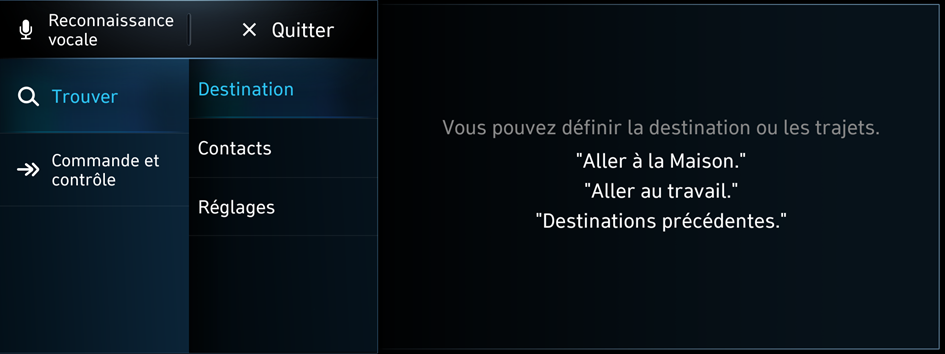
- Selon la langue du système, la reconnaissance vocale peut ne pas être prise en charge.
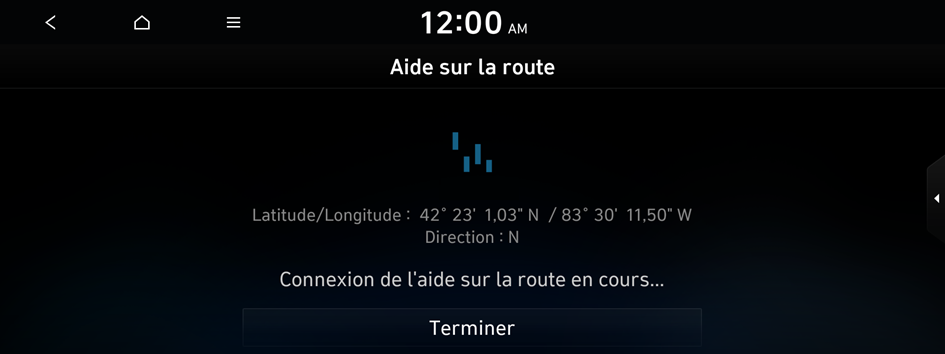
Contact de l'assistance routière
Si votre véhicule est en panne ou si vous rencontrez un autre problème sur la route, vous pouvez contacter l'assistance routière directement pour demander le remorquage du véhicule.
En cas d'urgence, appuyez sur le bouton  du véhicule.
- Lorsque vous êtes en relation avec un agent de l'assistance routière, demandez-lui le service dont vous avez besoin.
- Pour mettre fin à l'appel, appuyez sur le bouton .