Várias formas de encontrar rotas
No menu navegação, você pode definir o destino usando várias pesquisas, como inserir informações de localização ou selecionar destinos recentes ou lugares categorizados.
Execute uma das seguintes opções:
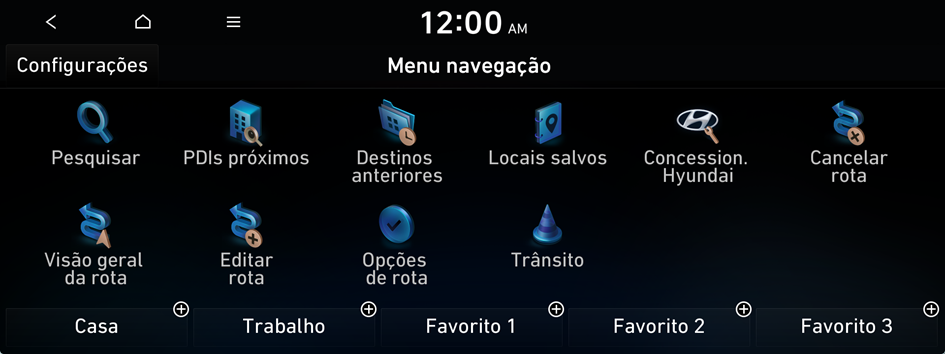
- • Na tela de Todos os Menus, pressione em Menu navegação.
- • No painel de controle, pressione o botão .
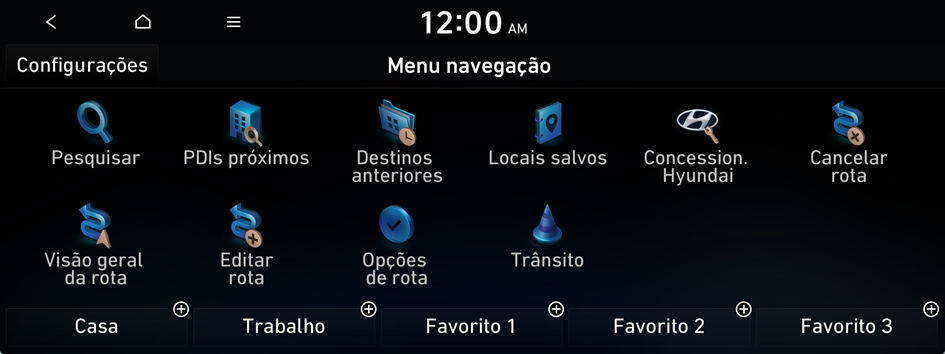
- Os ícones disponíveis e sua disposição podem ser diferentes, dependendo do modelo e das especificações do veículo.
Pesquisando com informações de localização
Procure um local inserindo várias informações, tais como nome, coordenadas e endereço do local.
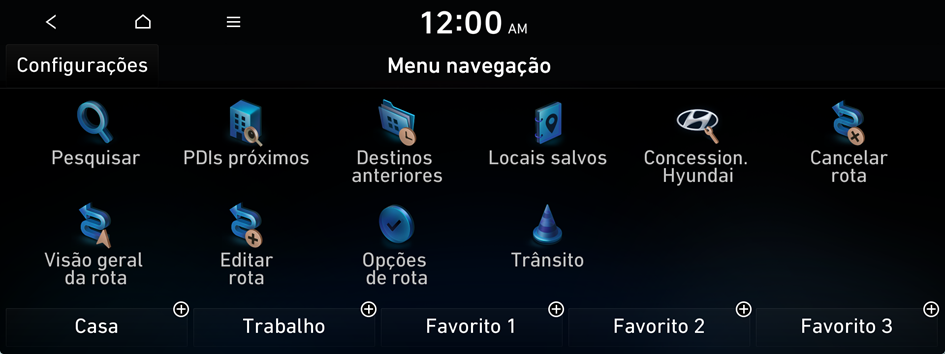
- Na tela Menu navegação, pressione Pesquisar.
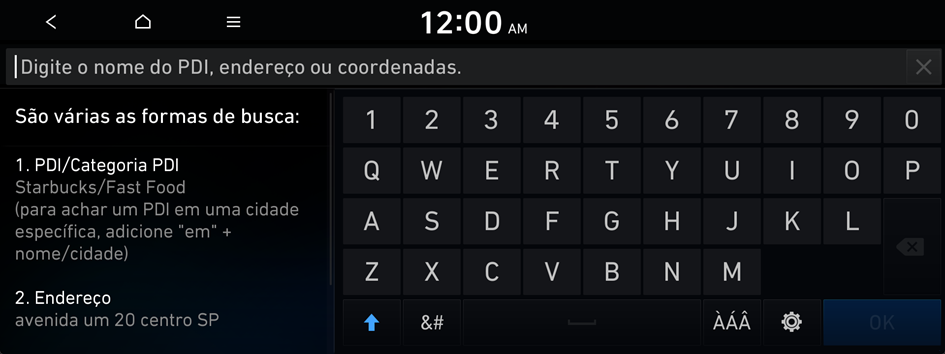
- Insira os as informações de localização, tais como nome do lugar, endereço ou coordenadas, depois pressione OK.
- A tela pode ser diferente, dependendo do modelo e das especificações do veículo.
- Para acessar o manual do usuário on-line na tela de Pesquisar, pressione
 ▶ Manual do usuário na rede (código QR) e escaneie o código QR exibido.
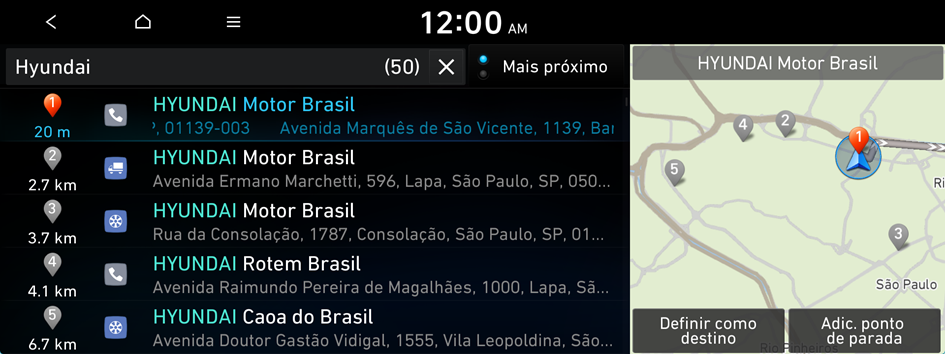
- Selecione um destino na lista de resultados da pesquisa.
- Você pode ver os locais da lista na tela de pré-visualização, à direita.
- Para ver os resultados de pesquisa em uma ordem diferente, pressione o botão alternar.
- Verifique a localização do destino e, em seguida, pressione Definir como destino.

- A tela pode ser diferente, dependendo do modelo e das especificações do veículo.
- Selecione a rota desejada das escolhidas e pressione Iniciar o guia.
Pesquisando por endereço (se disponível)
Informe um endereço para definir um destino.
- Na tela Menu navegação, pressione Endereço.
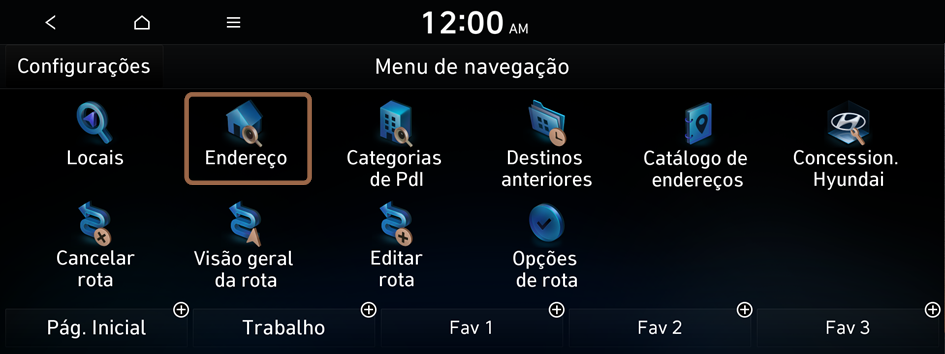
- Insira o endereço do seu destino e pressione OK.
- Para acessar o manual do usuário on-line na tela Endereço, pressione ▶ Manual do usuário na rede (código QR) e escaneie o código QR exibido.
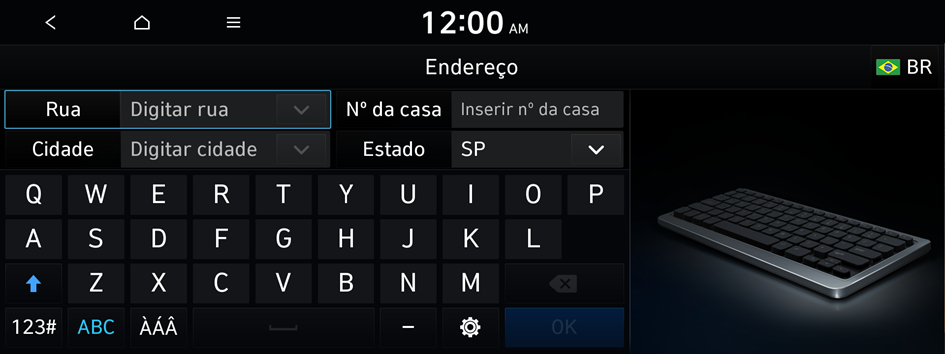
- Para acessar o manual do usuário on-line na tela Endereço, pressione
- Selecione a rota desejada das escolhidas e pressione Definir como destino.
- Verifique a localização do destino e, em seguida, pressione Iniciar o guia.
Pesquisando pontos de interesse próximos
Você pode definir um destino por meio da pesquisa dos pontos de interesse próximos pela categoria.
- Na tela Menu navegação, pressione PDIs próximos.
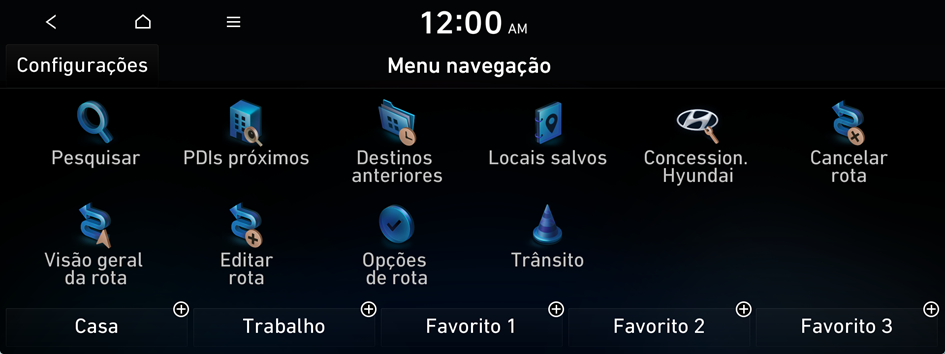
- Os ícones disponíveis e sua disposição podem ser diferentes, dependendo do modelo e das especificações do veículo.
- Selecione um ponto desejado, de acordo com a tela.
- Para acessar o manual do usuário on-line na tela de Categorias de PDI, pressione ▶ Manual do usuário na rede (código QR) e escaneie o código QR exibido.
- A tela pode ser diferente, dependendo do modelo e das especificações do veículo.

Opção A
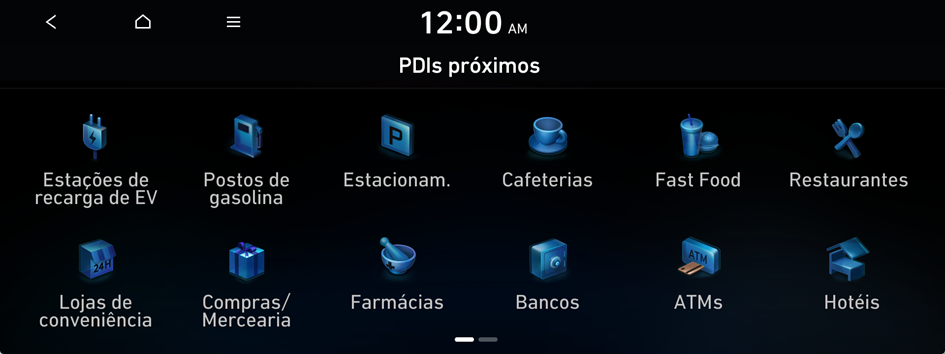
Opção B (somente EV)
- Para acessar o manual do usuário on-line na tela de Categorias de PDI, pressione
- Selecione um destino dentre os resultados da pesquisa.
- Para exibir o resultado da pesquisa no entorno de um local específico, selecione um critério de classificação na lista à esquerda da tela.
- Para ver os resultados de pesquisa em uma ordem diferente, pressione o botão alternar.
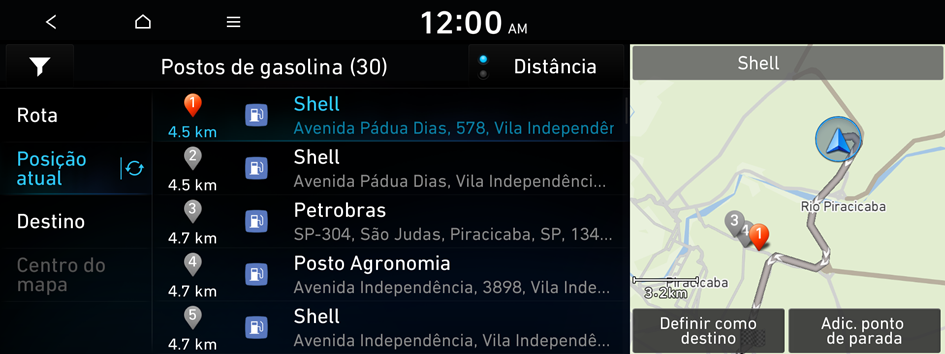
- Verifique a localização do destino e, em seguida, pressione Definir como destino.
- Selecione uma rota e pressione Iniciar o guia.
- Para alterar o tipo de PDIs próximos no mapa, passe para a tela do mapa e, depois, pressione
 ▶ Inform. perto ▶ Exibe ícones de PDI no mapa.
 - Para pesquisar os pontos de interesse próximos durante uma orientação, pressione ▶ Inform. perto ▶ PDIs próximos.
- A tela pode ser diferente, dependendo do modelo e das especificações do veículo.
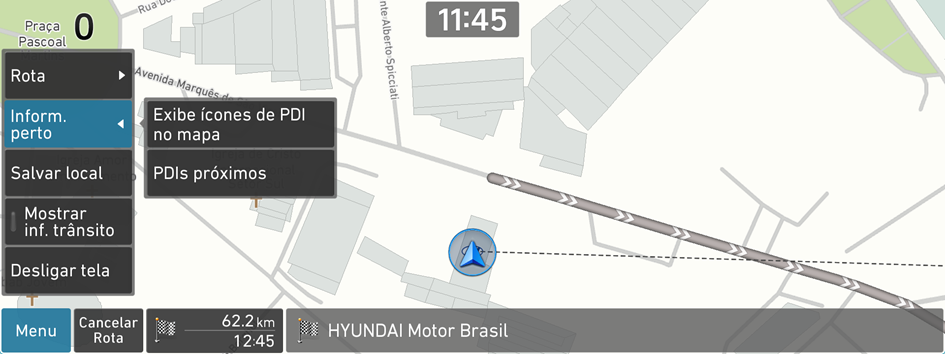
- Para alterar o tipo de PDIs próximos no mapa, passe para a tela do mapa e, depois, pressione
Procurando Concessionárias Hyundai
Procure facilmente centros de serviço.
- Na tela Menu navegação, pressione Concession. Hyundai.

- Os ícones disponíveis e sua disposição podem ser diferentes, dependendo do modelo e das especificações do veículo.
- Selecione um destino na lista.
- Para ver os resultados de pesquisa em uma ordem diferente, pressione o botão alternar.
- Para acessar o manual do usuário on-line na tela Concession. Hyundai, pressione ▶ Manual do usuário na rede (código QR) e escaneie o código QR exibido.
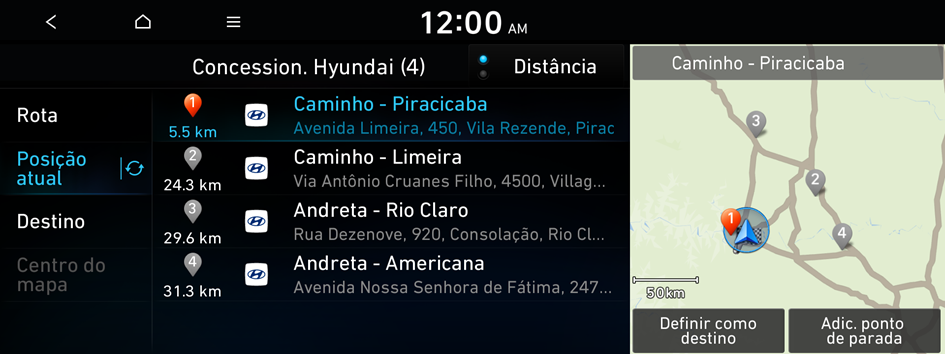
- Verifique a localização do destino e, em seguida, pressione Definir como destino.
- Selecione uma rota e pressione Iniciar o guia.
Pesquisando restaurantes (se disponível)
Procure facilmente restaurantes.
- Na tela Menu navegação, pressione PDIs próximos ▶ Restaurantes.
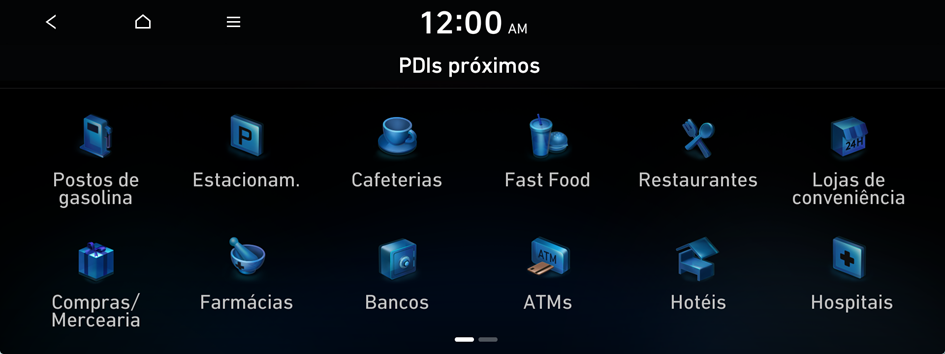
- A tela pode ser diferente, dependendo do modelo e das especificações do veículo.
- Selecione um destino dentre os resultados da pesquisa.
- Para ver os resultados de pesquisa em uma ordem diferente, pressione o botão alternar.
- Para acessar o manual do usuário on-line na tela Restaurantes, pressione ▶ Manual do usuário na rede (código QR) e escaneie o código QR exibido (se disponível).
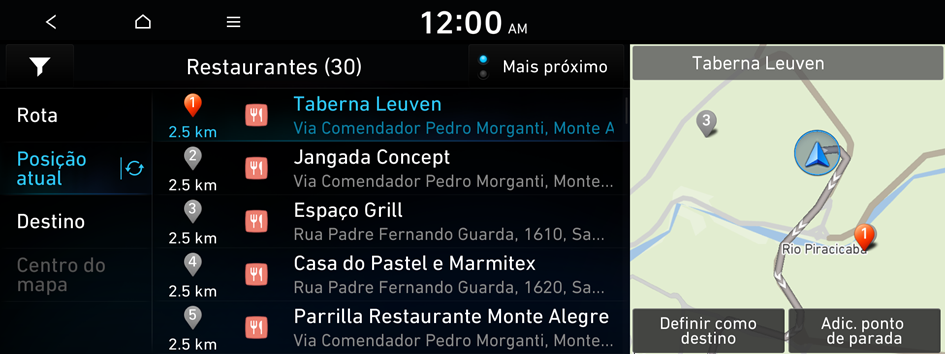
- Verifique a localização do destino e, em seguida, pressione Definir como destino.
- Selecione uma rota e pressione Iniciar o guia.
Procurando por serviços de emergência (se disponível)
Procure facilmente serviços de emergência.
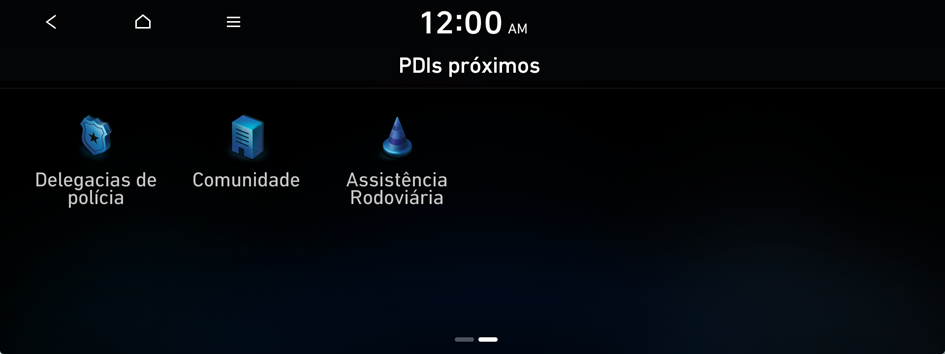
- Na tela Menu navegação, pressione PDIs próximos.

- Os ícones disponíveis e sua disposição podem ser diferentes, dependendo do modelo e das especificações do veículo.
- Selecione o tipo de serviço de emergência.
- Use as informações de localização, na parte inferior da tela, se necessário, para entrar em contato com o serviço de emergência desejado.
- Para acessar o manual do usuário on-line na tela Emergência, pressione ▶ Manual do usuário na rede (código QR) e escaneie o código QR exibido.
- Selecione um destino dentre os resultados da pesquisa.
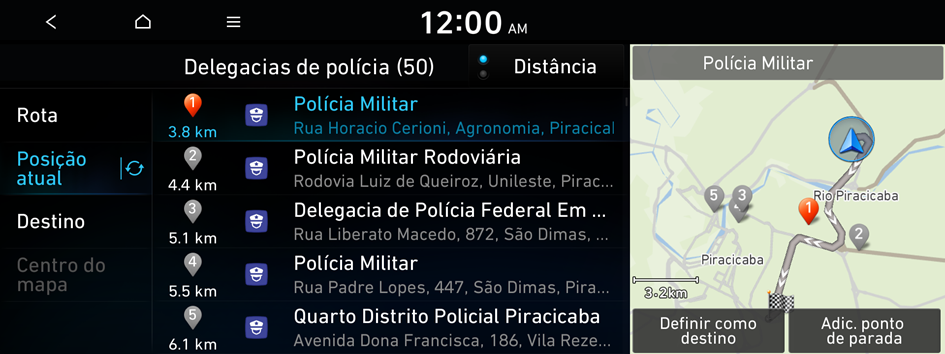
- Verifique a localização do destino e, em seguida, pressione Definir como destino.
- Selecione uma rota e pressione Iniciar o guia.
Pesquisando destinos anteriores
Você pode definir um destino selecionando entre os recém pesquisados.
- Na tela Menu navegação, pressione Destinos anteriores.
A lista de destinos anteriores é exibida.
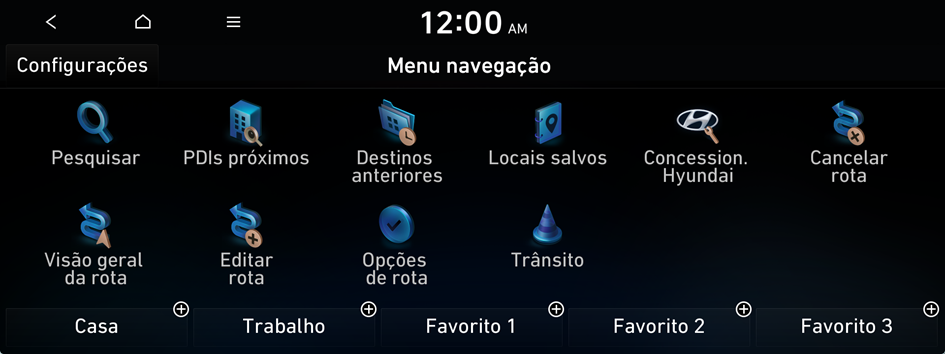
- Os ícones disponíveis e sua disposição podem ser diferentes, dependendo do modelo e das especificações do veículo.
- Selecione o destino desejado na lista.
- Para ver os resultados de pesquisa em uma ordem diferente, pressione o botão alternar.
- Para acessar o manual do usuário on-line na tela Destinos anteriores, pressione ▶ Manual do usuário na rede (código QR) e escaneie o código QR exibido.
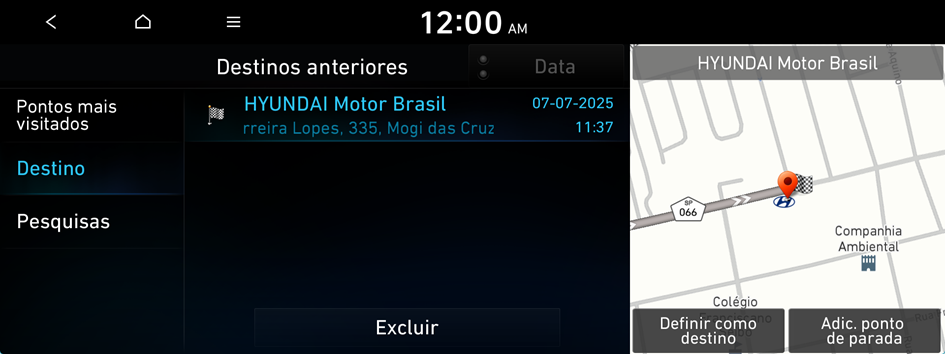
- Verifique a localização do destino e, em seguida, pressione Definir como destino.
- Selecione uma rota e pressione Iniciar o guia.
Excluindo um destino anterior
- Na tela de destinos anteriores, pressione Excluir.
- Selecione os destinos a excluir e pressione Excluir.
Você pode excluir o(s) lugar(es) selecionado(s) ou todos os lugares.
Editando a rota
Você pode editar os pontos de rota no caminho para o destino. Você pode adicionar até dois pontos de rota.
Definindo um ponto de rota
Você pode pesquisar um local desejado e defini-lo como um ponto de rota.
- Na tela do Menu navegação, pressione o método de busca desejado para pesquisar um ponto de rota.
- Para obter mais informações sobre a pesquisa de ponto de rota: ▶ consulte "Pesquisando com informações de localização," "Pesquisando por endereço (se disponível)," "Pesquisando pontos de interesse próximos," "Pesquisando restaurantes (se disponível)," "Procurando por serviços de emergência (se disponível)."
- No mapa de uma pesquisa, pressione Adic. ponto de parada.
O ponto de rota selecionado é adicionado à rota.

- Depois de adicionar pontos de rota, pressione Calcular.
- Para acessar o manual do usuário on-line na tela Editar rota, pressione ▶ Manual do usuário na rede (código QR) e escaneie o código QR exibido.
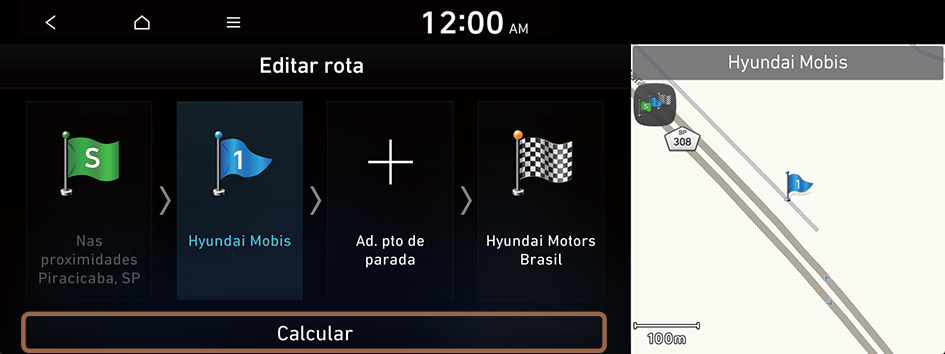
- Para acessar o manual do usuário on-line na tela Editar rota, pressione
- Selecione a rota atualizada e pressione Iniciar o guia.
Alterando a ordem dos pontos de rota
Você pode alterar a ordem dos pontos de rota na rota.
- Na tela Menu navegação, pressione Editar rota.
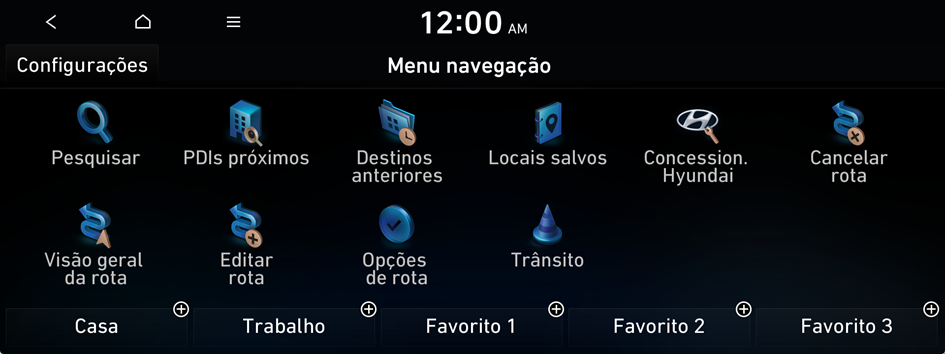
- Selecione um ponto de rota para alterar a ordem e pressione Alterar ordem.
- Para alterar a ordem dos pontos de rota, pressione Alterar ordem e arraste-os para reposicionar.
- Para adicionar outro ponto de rota na tela Editar rota, pressione Ad. pto de pada.
- Para ver o ponto de rota no mapa, pressione o nome do ponto de rota ▶ Exibir mapa.
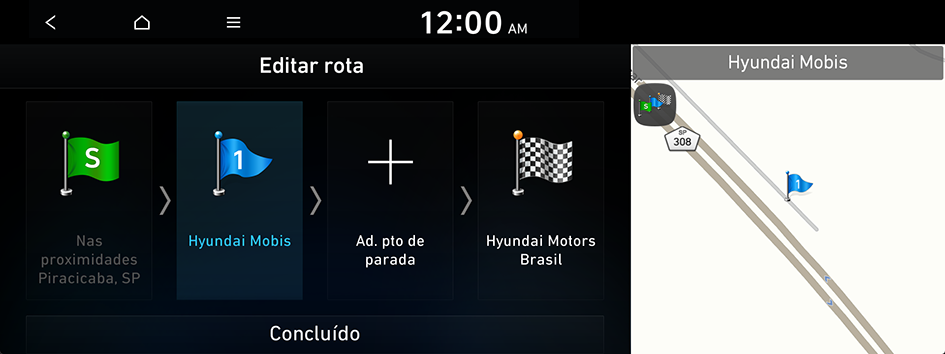
- Após editar a rota, pressione Concluído.
- Selecione a rota atualizada e pressione Iniciar o guia.
Excluindo um ponto de rota
Você pode excluir da rota um ponto de rota.
- Na tela Menu navegação, pressione Editar rota.

- Selecione um ponto de rota para excluir da rota e pressione Excluir.
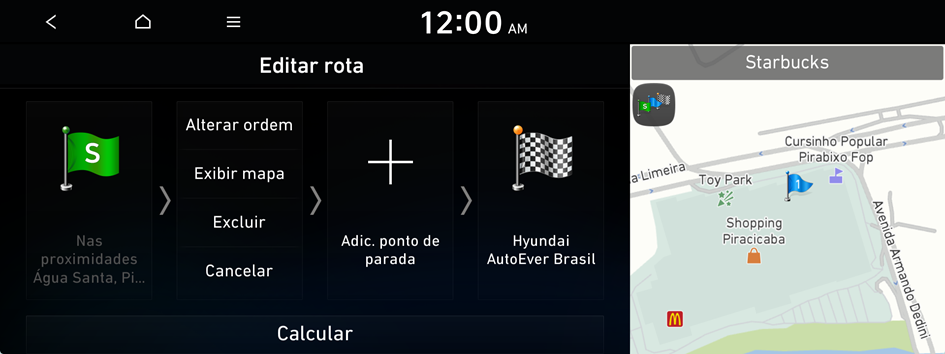
- Para pesquisar a rota novamente após excluir o ponto de rota, pressione Concluído.
- Selecione a rota atualizada e pressione Iniciar o guia.
Alterando a opção de pesquisa de rota
É possível alterar a opção de pesquisa de rota.
- Na tela Menu navegação, pressione Opções de rota.
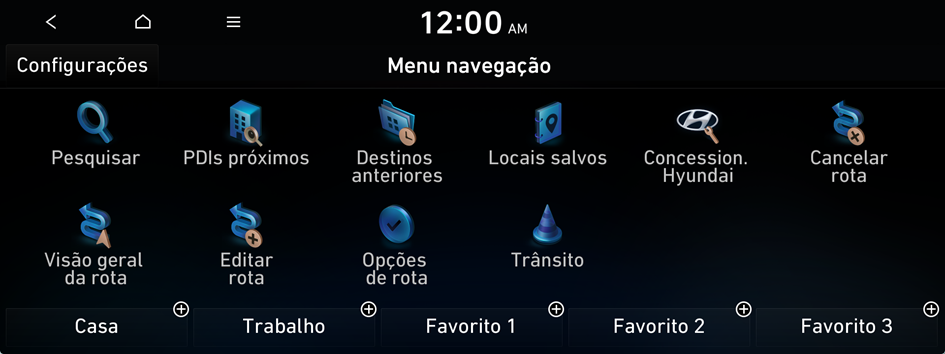
- Selecione uma rota e pressione Opções de rotas a evitar.
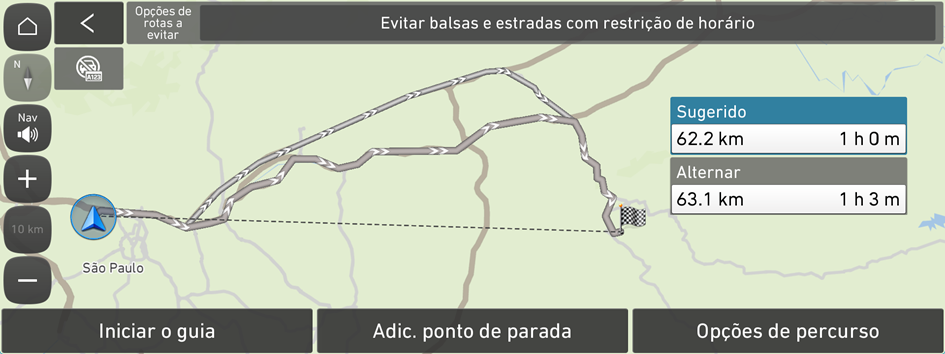
- Selecione a opção de evitar.
- Para acessar o manual do usuário on-line na tela Opções de rota, pressione ▶ Manual do usuário na rede (código QR) e escaneie o código QR exibido.
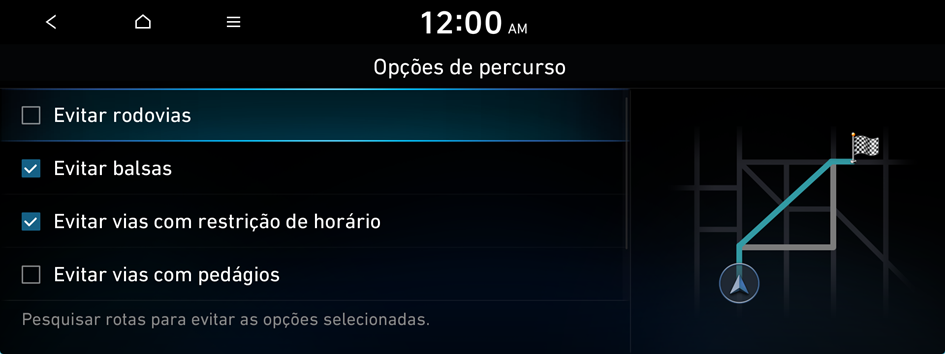
- Para acessar o manual do usuário on-line na tela Opções de rota, pressione
Evitando zonas específicas (se disponível)
Você pode retomar o roteamento após apagar estradas específicas, tais como estradas congestionadas ou em construção.
- Na tela Menu navegação, pressione Visão geral da rota.
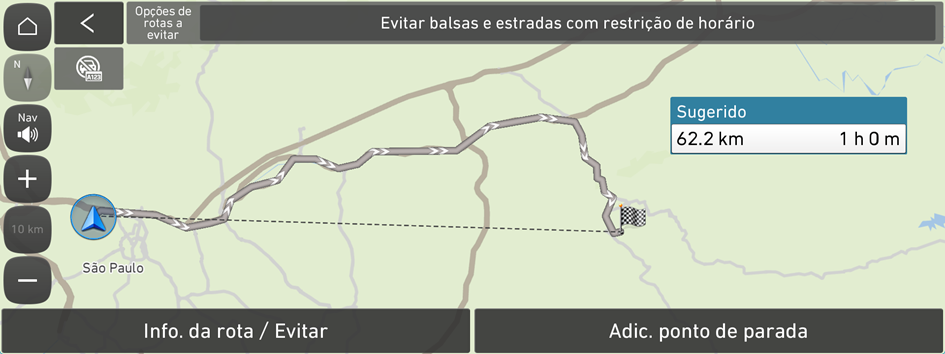
- Pressione Info. da rota / Evitar.
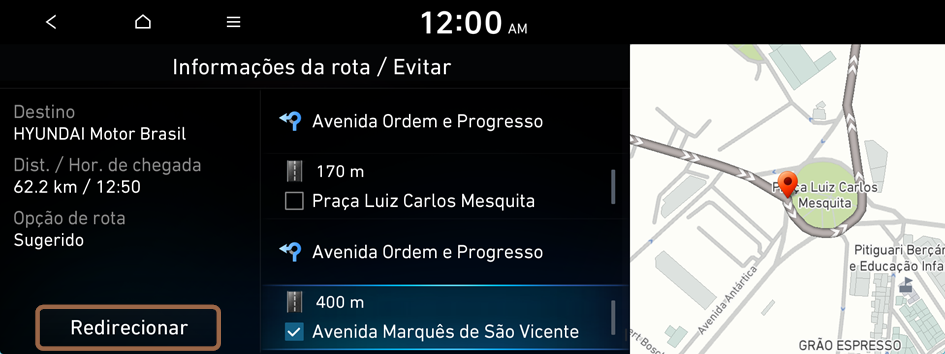
- Selecione as estradas a evitar e pressione Redirecionar.
- Para acessar o manual do usuário on-line na tela Inform. da rota/Evitar, pressione ▶ Manual do usuário na rede (código QR) e escaneie o código QR exibido.
- Para acessar o manual do usuário on-line na tela Inform. da rota/Evitar, pressione
- Pressione Sim.
- Selecione a rota atualizada e pressione Iniciar o guia.
- Quando houver alguma zona em construção no caminho adiante, você será solicitado a confirmar se deseja ou não remover a zona da rota. Para evitar a zona, pressione Sim para retomar o roteamento.


