Configurar los ajustes de navegación
Puede configurar las operaciones de navegación, la visualización de la pantalla, la guía de voz y otros ajustes.
- Los ajustes disponibles pueden variar según el modelo y las especificaciones del vehículo.
- Para obtener más detalles sobre cómo usar las funciones de navegación, haga lo siguiente: ▶ consulte la sección "Mapa".
- En la pantalla de inicio, presione Configuración ▶ Navegación.
Aparecerá la pantalla de ajustes de navegación.
- Configure los ajustes como sea necesario.
- Presione
 en la pantalla o el botón en el panel de control; luego, ingrese un término de búsqueda y seleccione el elemento para ejecutar la búsqueda.
Mostrar
Opciones relacionadas con la visualización de información.
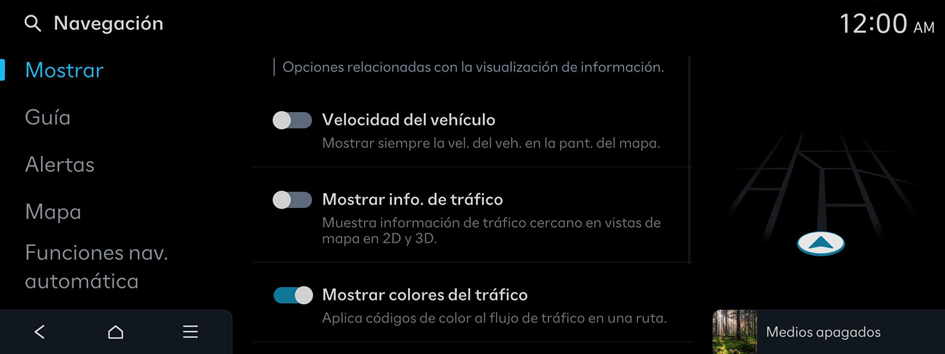
Velocidad del vehículo
Mostrar siempre la velocidad del vehículo en la pantalla del mapa.
Mostrar info. de tráfico
Muestra información de tráfico cercano en vistas de mapa en 2D y 3D.
Mostrar colores del tráfico
Aplica códigos de color al flujo de tráfico en una ruta.
Muestra iconos de PDI en el mapa
Establece cómo se muestran los íconos de los PDI en el mapa. Este ajuste no es compatible con el tema limpio.
- Presione
 en el lado derecho de la estación de servicio/gas licuado de petróleo (LPG) para seleccionar opciones de visualización para los precios del combustible.
- Las estaciones de servicio y LPG en la pantalla del mapa también mostrarán los precios del combustible si son más bajos que el precio establecido.
- Seleccione Recom. Filtro de precios autom. para ver los precios recomendados en función de los precios que se ofrecen en el área.
- Los precios del combustible en el mapa pueden diferir de los reales.
Precios del combustible (si está incluido)
Establece la visualiz. de la info. del precio del comb.
- Seleccione Recom. Filtro de precios autom. para ver los precios recomendados en función de los precios que se ofrecen en el área.
- Los precios del combustible en el mapa pueden diferir de los reales.
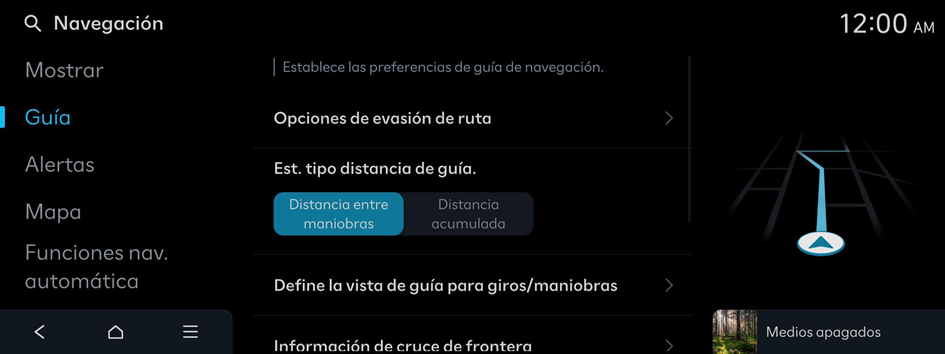
Guía
Establece las preferencias de guía de navegación.
Planificador de ruta del EV (solo EV)
Establece el estado de carga mínimo cuando se toma la ruta.
Opciones de ruta o Opciones de evasión de ruta
Buscar rutas que omitan las opciones seleccionadas.
Est. tipo distancia de guía.
Configure cómo mostrar la distancia al destino durante la guía de ruta.
- • Distancia entre maniobras: Muestra la distancia al siguiente punto de ruta y la distancia entre el último punto de ruta y el destino.
- • Distancia acumulada: Muestra la distancia acumulada desde el punto actual hasta el destino.
Define la vista de guía para giros/maniobras
Establece la visualización de la ubicación de la guía.
- • Vista de guía detallada: Muestra una vista más amplia y detallada de las maniobras necesarias para llegar a un destino.
Información de cruce de frontera
Establece las preferencias relacionadas con los cruces de fronteras.
- • Información de cruce de frontera: Habilita/deshabilita la información de cruces de fronteras internacionales.
- • Información del país: Muestra información del país basado en la ubicación actual.
Mostrar información sobre la ruta alternativa (si está incluido)
Proporciona rutas adicionales en la pantalla de mapa. Se excluyen las rutas sin peajes.
Mostrar ruta al detenerse
Muestra una vista de la ruta completa cuando se detiene.
Concluir guía cerca del destino
La guía de voz finalizará cerca del dest. registrado en Fav.
Alertas
Establece los distintos tipos de alertas de nav.
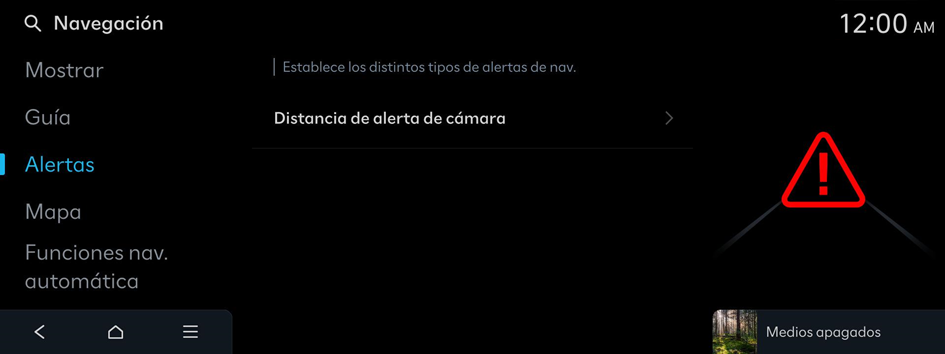
Distancia de alerta de cámara
Establezca la hora en que recibirá alertas y descripciones por voz sobre las cámaras de control de tráfico.
- • Distancia de alerta de cám. según límite de vel.: Establece automáticamente la hora en que recibirá alertas sobre las cámaras de control de tráfico en función de la velocidad del vehículo. Cuando la función de Distancia de alerta de cám. según límite de vel. está desactivada, se puede seleccionar el momento en que se puede obtener la guía para las cámaras de control de tráfico en Distancia de alerta de cámara (calles locales) y Distancia de alerta de cámara (Autopistas).
Mapa
Establece las propiedades de la pantalla del mapa.
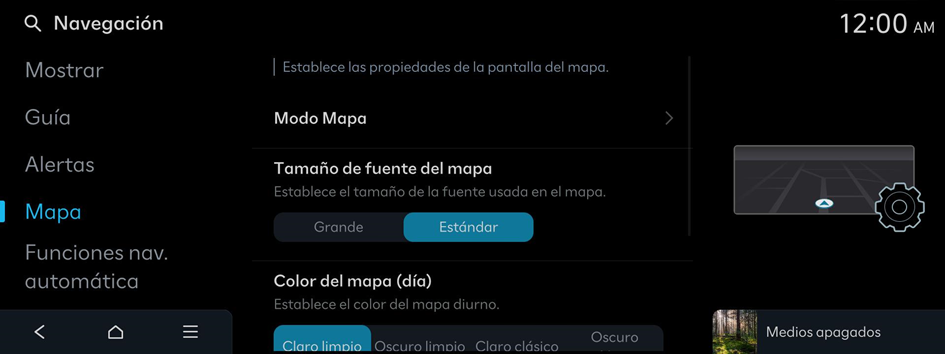
Modo Mapa
Establece el modo del mapa.
- • Ver mapa: Establece la vista del mapa.
- 2D, dirección de marcha hacia el norte: Muestra el mapa con el norte fijo en la parte superior.
- 2D, dirección de marcha hacia arriba: Gira el mapa de acuerdo con el sentido de circulación.
- 3D, dirección de marcha hacia arriba: Gira el mapa de acuerdo con el sentido de circulación para la vista 3D.
- • Edificios en 3D: Muestra edificios en la vista de mapa en 3D.
- • Escala automática: Acerca/aleja automáticamente el mapa con base en la velocidad a la que se desplaza el vehículo.
Tamaño de fuente del mapa
Establece el tamaño de la fuente usada en el mapa.
Color del mapa
Establece el color del mapa.
Tema de color claro
Establece el tema del mapa de color claro.
Establecer escala automática del mapa
Establece el rango de la escala automática que se ajusta automáticamente según la velocidad del vehículo.
Funciones nav. automática
Establece func. de comodidad relacionadas con la nav.
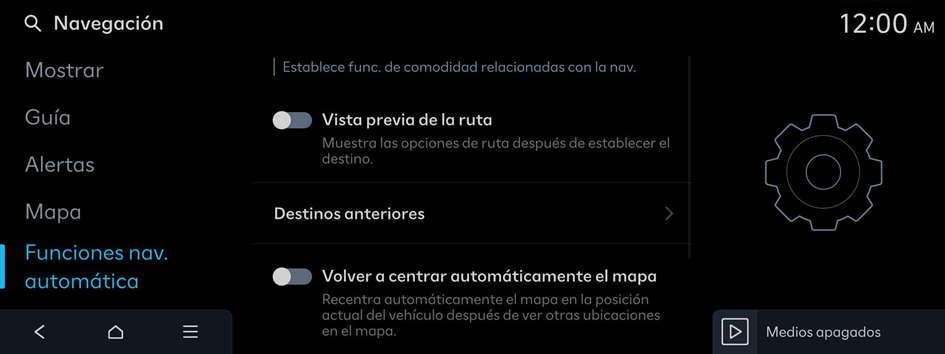
Vista previa de la ruta
Muestra las opciones de ruta después de establecer el destino.
Destinos anteriores
Establece las preferencias de destinos anteriores.
- • Guardar destinos anteriores: Guarda los destinos establecidos en destinos anteriores.
- • Mostrar destinos anteriores al ingresar a la pantalla del mapa: Muestra los destinos anteriores al ingresar a la primera pantalla del mapa.
Volver a centrar automáticamente el mapa
Recentra automáticamente el mapa en la posición actual del vehículo después de ver otras ubicaciones en el mapa.
Volver al mapa: establecer hora
Cuando se guía una ruta, la pant. vuelve autom. a la pant. del mapa después de un det. período desde la pant. de transmisión o multimedia. No funciona en la pant. de proyección del teléfono.
- Esta función se activa si conduce luego de establecer un destino.
- Esta función no está disponible en la pantalla de proyección del teléfono.
Información del GPS
Proporciona información del GPS.


