Configurar los ajustes de pantalla
Cambie los ajustes de la pantalla del sistema, como el brillo de la pantalla.
- Los ajustes disponibles pueden variar según el modelo y las especificaciones del vehículo.
- En la pantalla de inicio, presione Configuración ▶ Pantalla.
Aparecerá la pantalla de ajustes de pantalla.
- Configure los ajustes como sea necesario.
- Presione
 en la pantalla o el botón en el panel de control; luego, ingrese un término de búsqueda y seleccione el elemento para ejecutar la búsqueda.
Brillo
Define si se ajusta el brillo de la pantalla automáticamente, o si se mantiene a un nivel seleccionado.
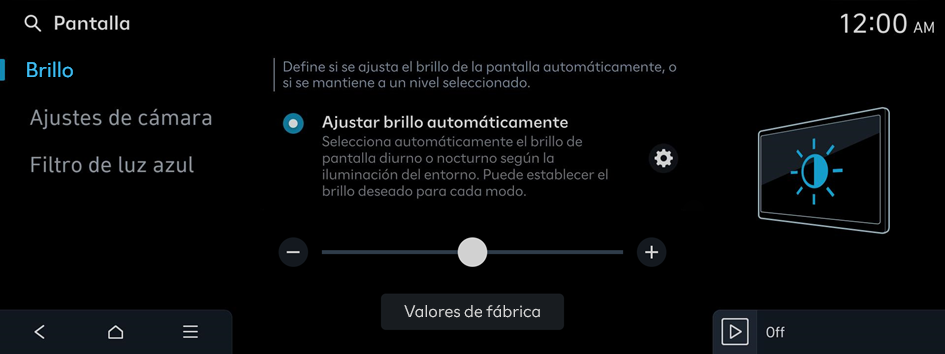
Tipo1
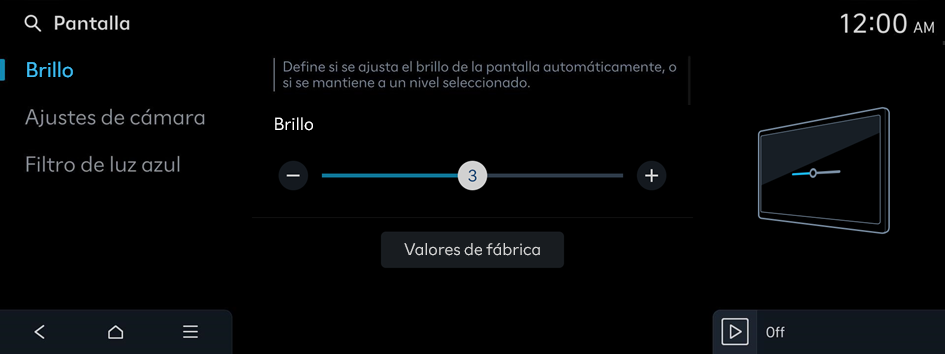
Tipo2
Ajustar brillo automáticamente (si está incluido)
Selecciona automáticamente el brillo de pantalla diurno o nocturno según la iluminación del entorno. Puede establecer el brillo deseado para cada modo.
Brillo (si está incluido)
Selecciona automáticamente el brillo de pantalla diurno o nocturno según la iluminación del entorno. Puede establecer el brillo deseado para cada modo.
- Para restaurar todos los ajustes el brillo de pantalla a los valores predeterminados, presione Valores de fábrica.
Ajustes de cámara
Establezca las propiedades de la cámara.
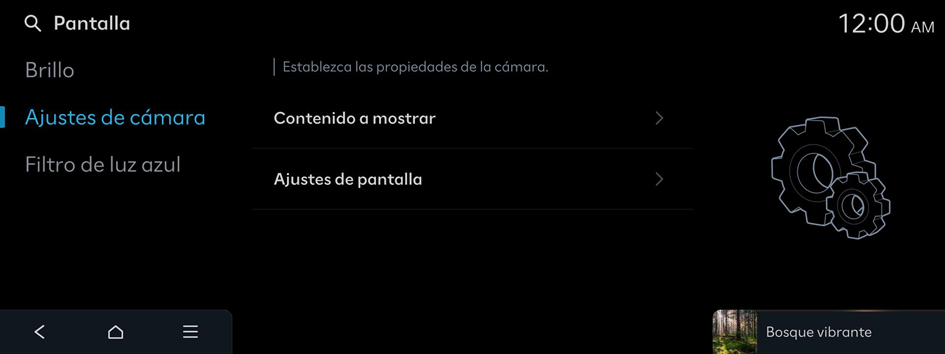
Contenido a mostrar
Establezca las propiedades de la cámara.
- • Prolongar vista de cámara trasera: Continúa mostrando la vista trasera al cambiar de marcha de R a N/D, hasta exceder cierta velocidad. (Solo vehículos equipados con un monitor de vista posterior)
- • Alerta de distancia de estacionamiento: Muestra la alerta de distancia de estacionamiento en la vista superior. (Solo vehículos equipados con un monitor de vista circundante)
- • Líneas guía de estac. en la vista superior: Muestra las líneas guía de estacionamiento en la vista superior. (Solo vehículos equipados con un monitor de vista circundante)
- • Líneas guía de estac. en la vista trasera: Muestra las líneas guía de estacionamiento en la vista trasera.
Ajustes de pantalla (si está incluido)
Se utiliza para ajustar el brillo y el contraste de la pantalla.
- Para iniciar todos los ajustes del modo de la cámara, presione Centrar.
Filtro de luz azul
Selecciona las opciones para el filtro de luz azul, tales como la temperatura de la luz y el horario de uso.
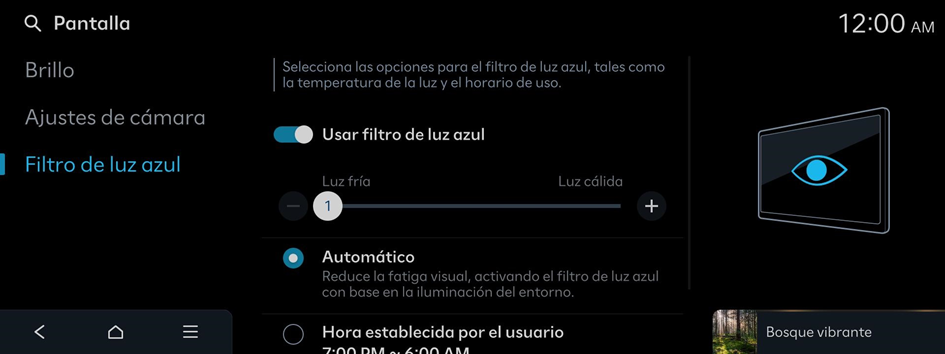
Usar filtro de luz azul
Configure los ajustes del filtro de luz azul.
- • Automático: Reduce la fatiga visual, activando el filtro de luz azul con base en la iluminación del entorno.
- • Hora establecida por el usuario: Reduce la fatiga visual, activando el filtro de luz azul según el horario establecido por el usuario.


