ディスプレイを設定する
画面の明るさや動画画面の比率などシステム画面の環境を設定します。
- 車種や仕様により、設定できる項目が異なる場合があります。
- ホーム画面で、設定 ▶ ディスプレイを押します。
ディスプレイ設定画面が表示されます。
- 必要に応じて設定を行います。
- 画面上の
 またはコントロールパネルのボタンを押して、検索ワードを入力し、実行する項目を選択します。
画面の明るさ
画面の明るさを自動で調節、または手動で一定の明るさを維持するように設定します。
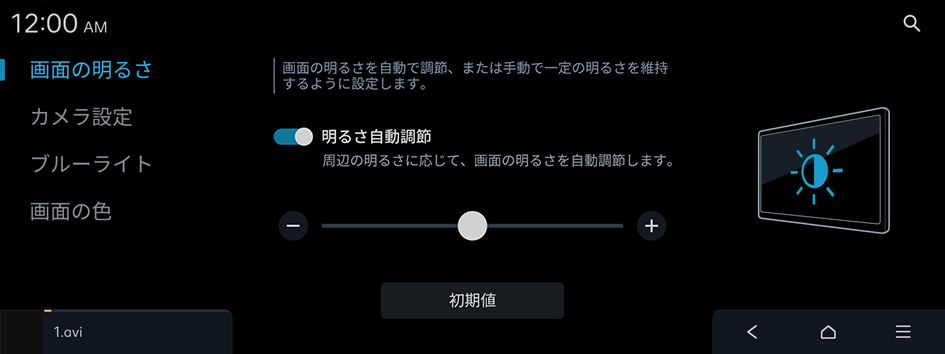
タイプ1
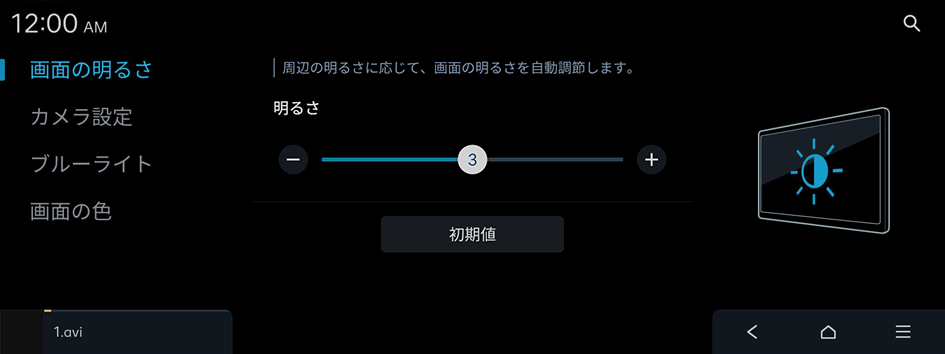
タイプ2
明るさ自動調節(装備されている場合)
周辺の明るさに応じて、画面の明るさを自動調節します。
明るさ(装備されている場合)
周辺の明るさに応じて、画面の明るさを自動調節します。
- 画面の明るさをすべて初期化するには、初期値を押します。
カメラ設定
カメラを設定します。
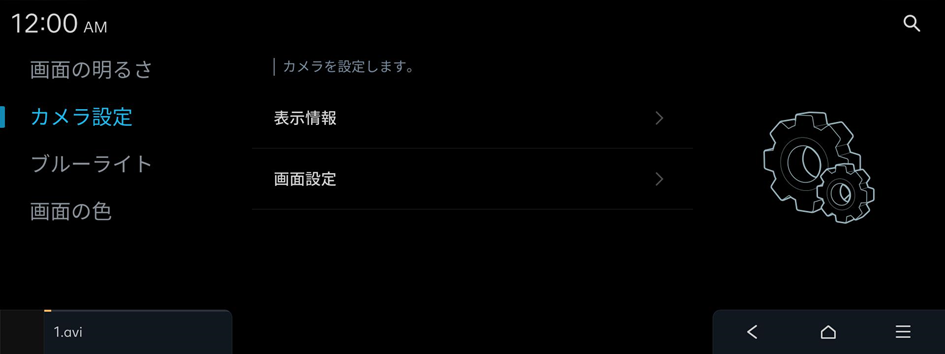
表示情報
カメラを設定します。
- • リアビューモニター維持:シフトポジションをRからNまたはDに変速した場合、リアビュー映像の表示を維持します。一定の速度を超過した場合、リアビュー映像の表示が終了します。(リアビューモニターが装備されている場合)
- • 駐車距離警告:トップビュー映像に、駐車距離警告を表示します。(サラウンドビューモニターが装備されている場合)
- • トップビュー駐車補助線:トップビュー映像に、駐車補助線を表示します。(サラウンドビューモニターが装備されている場合)
- • 後方駐車補助線:リアビュー映像に、駐車補助線を表示します。
画面設定
映像画面の明るさとコントラストを設定します。
- カメラ画面の設定をすべて初期化するには、初期値を押します。
ブルーライト
ブルーライトの色感および作動方式を設定します。
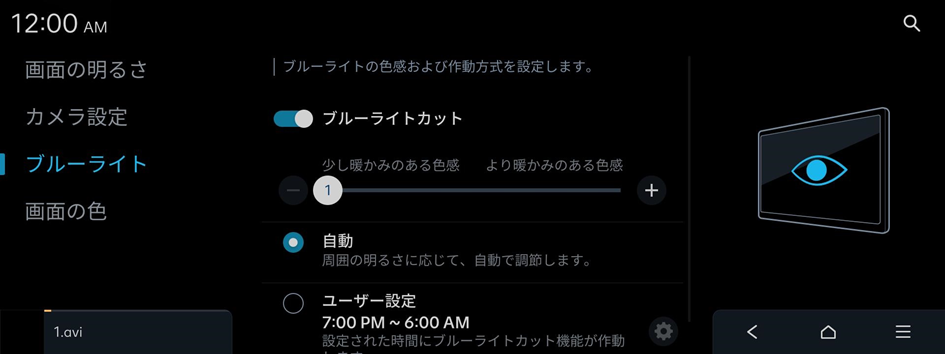
ブルーライトカット
ブルーライトの色感および作動方式を設定します。
- • 自動:周囲の明るさに応じて、自動で調節します。
- • ユーザー設定:設定された時間にブルーライトカット機能が作動します。
画面の色
動画画面の色を調節します。
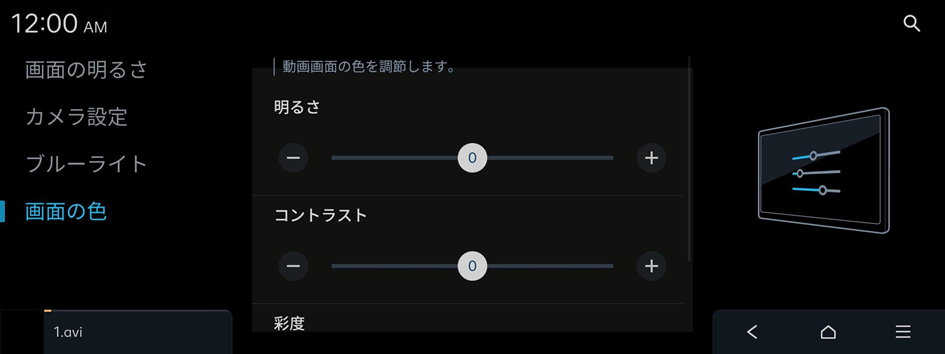
- この機能は、動画再生中のみ有効です。
- 動画画面の設定をすべて初期化するには、初期値を押します。


