USBケーブル経由でApple CarPlayを使用する
Apple CarPlayでiPhoneを車両に接続すると、ユーザーフレンドリーなインターフェイスのワイドスクリーン上でスマートフォン内のアプリを操作できます。
- Apple CarPlayの機能がサポートされている機器のタイプとモデルについては、Apple CarPlayのウェブサイト(https://www.apple.com/ios/carplay)をご覧ください。
- Apple CarPlayおよびSiriの機能が表示されない場合は、iOSを最新バージョンに更新してください。
- Apple CarPlayで使用できる機能とアイコンは、Apple社のポリシーにしたがって変更される場合があります。
- 最大6台のiPhoneをペアリングできます。

注意
スマートフォンメーカーが提供する純正のUSBケーブルの使用を推奨します。純正ではないUSBケーブルを使用すると、フォンプロジェクションおよびシステムが故障する場合があります。
- ステアリングのボタンを押すと、システムのメディアモードとともにスマートフォンのメディアアプリも実行されます。
- ステアリングのボタンを押して実行する機能を設定するには、ステアリングのボタンを長押しして設定画面に移動してください。
- 最適化された環境で使用するには、接続するスマートフォンのOSを最新バージョンに更新してください。
- 接続された機器を認識するまでの時間は、機器の種類やファームウェア、OSのバージョンにより異なる場合があります。
- フォンプロジェクションを使用すると、通信料金が発生する場合があります。
- ネットワークの電波状況により、一部の機能が正常に作動しない場合があります。
- フォンプロジェクションの使用中は、スマートフォンを操作しないでください。
- ホーム画面で、設定 ▶ 機器接続 ▶ フォンプロジェクション ▶ Apple CarPlay設定を押します。
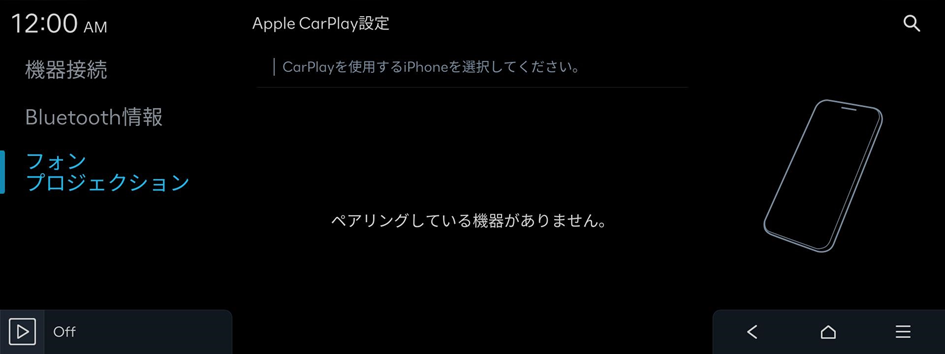
- 付属のUSBケーブルを使用して、iPhoneを車両のUSBポートに接続します。
注意
短時間の間にUSBコネクタの抜き差しを繰返さないでください。機器が故障する場合があります。
- Apple CarPlayをはじめて接続する場合は、システム画面に表示されるポップアップウィンドウを確認し、使用を押します。
- iPhoneでApple CarPlayの使用に同意します。
- ホーム画面でApple CarPlayを押して、スマートフォンの機能を使用します。
- • 電話、音楽、ナビゲーションなどの機能を実行するには、システム画面で実行する機能のアイコンを押します。
- • Siriの音声認識機能を実行するには、ステアリングの音声認識ボタンを押します。
- iPhoneが正常に接続されると、ホーム画面のフォンプロジェクションがApple CarPlayに切替わります。Apple CarPlayが表示されない場合、もう一度接続をお試しください。
- Apple CarPlayの使用中は、以下の機能は使用できません。
- Bluetooth電話
- USBモード
- Android Auto
- コントロールパネル、ステアリングのリモコンを使用する検索
- フォンプロジェクションを使用してスマートフォンのナビゲーションアプリを使用する場合、システムのメディアとナビゲーションアプリのオーディオが同時に出力されます。同時出力時に音量を調節すると、ナビゲーションアプリの音量が優先的に調節されます。
- Apple CarPlayを終了するには、USBケーブルを取外します。


