Configuración de los ajustes de sonido
Puede cambiar los ajustes de sonido, como el volumen de los altavoces y los efectos de sonido.
- Los ajustes disponibles pueden variar en función del modelo y las especificaciones del vehículo.
- Es posible que algunas funciones no estén disponibles dependiendo del sistema de infoentretenimiento y de las especificaciones del amplificador del vehículo.
- En la pantalla de inicio, pulse Ajustes ▶ Sonido.
Aparece la pantalla de ajustes de sonido.
- Configure los ajustes según sea necesario.
- Pulse
 en la pantalla o bien el botón del panel de control, introduzca un término de búsqueda y, a continuación, seleccione el elemento para ejecutar la búsqueda.
Sonido premium (si forma parte del equipamiento)
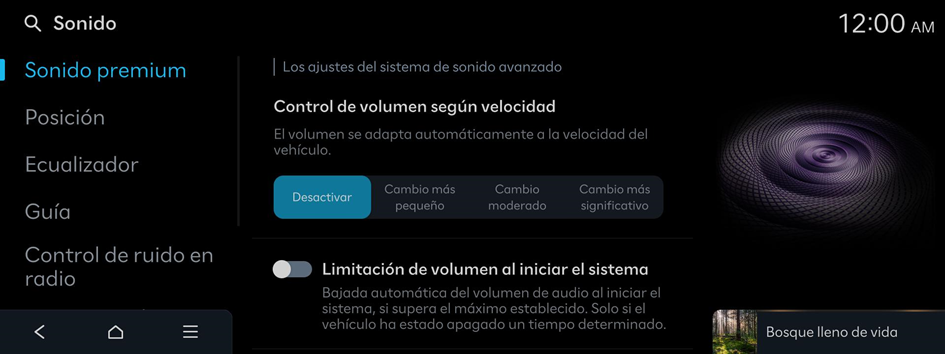
Los ajustes del sistema de sonido avanzado
SoundTrue (si forma parte del equipamiento)
Ofrece un escenario de sonido y una dinámica mejorados para formatos de archivo comprimidos.
Dynamic Speed Compensation (si forma parte del equipamiento)
Supervisa la velocidad del vehículo y ajusta automáticamente los aspectos de la música para garantizar una experiencia auditiva uniforme.
Control de volumen según velocidad (si forma parte del equipamiento)
El volumen se adapta automáticamente a la velocidad del vehículo.
Limitación de volumen al iniciar el sistema
Bajada automática del volumen de sonido al iniciar el sistema si supera el máximo establecido. Solo si el vehículo ha estado apagado un tiempo determinado.
Ajuste del efecto de sonido (si forma parte del equipamiento)
Permite encender o apagar el efecto de sonido pulsando el botón rápido de efecto de sonido en la pantalla de transmisión/medios.
- La proyección del teléfono está vinculada a la configuración del efecto de sonido Bluetooth.
- Puede establecer diferentes efectos de sonido para cada modo de transmisión o de medios.
- Esta opción no se proporciona en los ajustes de sonido.
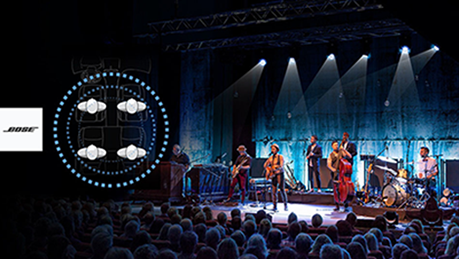
Centerpoint 360 Surround Technology (si forma parte del equipamiento)
Tecnología envolvente más reciente de BOSE que mezcla las fuentes estéreo para ofrecer una experiencia auditiva intensa e inmersiva.
Centerpoint 360 sitúa de manera óptima los sonidos instrumentales en la cabina al cambiar de forma magnífica los sonidos. Esto ofrece un escenario de sonido realista, lo que permite a todos los ocupantes sentir que están en el escenario.
- Esta característica no funciona para fuentes de medios multicanal (por ejemplo, canal 5.1).
Centerpoint 360
Live Dynamic (si forma parte del equipamiento)
Reconstruye la información dinámica del audio digital comprimido, y así proporciona varios efectos de sonido. Proporciona tres modos de efectos de sonido mediante la reconstrucción de la señal de sonido separada de acuerdo con la cantidad de cambio dinámico.
- • Reference: ofrece un sonido realista centrado en la fuente de sonido original.
- • Natural: ofrece un sonido natural a través de la reconstrucción en estéreo de la señal de sonido separada.
- • Concert: ofrece una sensación de espacio similar a un escenario de conciertos a través de una reconstrucción multicanal.
- Los vehículos con Live Dynamic de nivel 2 solo proporcionan la función Activado/Desactivado.
Sound Focus (si forma parte del equipamiento)
Sound Focus permite a los usuarios cambiar a su experiencia de escucha preferida con el modo Reference, el modo Surround y el modo Cinema.
- • Reference: ofrece un sonido realista centrado en la fuente de sonido original, y proporciona la misma experiencia de sonido para todos los pasajeros del vehículo.
- • Surround: proporciona un efecto envolvente de 10 pasos que permite un sonido envolvente personalizado con la misma experiencia de sonido para todos los pasajeros del vehículo.
- • Cinema: proporciona una experiencia comparable a la de una sala de cine, con voces ubicadas en el centro del salpicadero, una amplia puesta en escena de sonido e impresionantes graves profundos en la cabina.
- Esta característica no funciona para fuentes de medios multicanal (por ejemplo, canal 5.1).
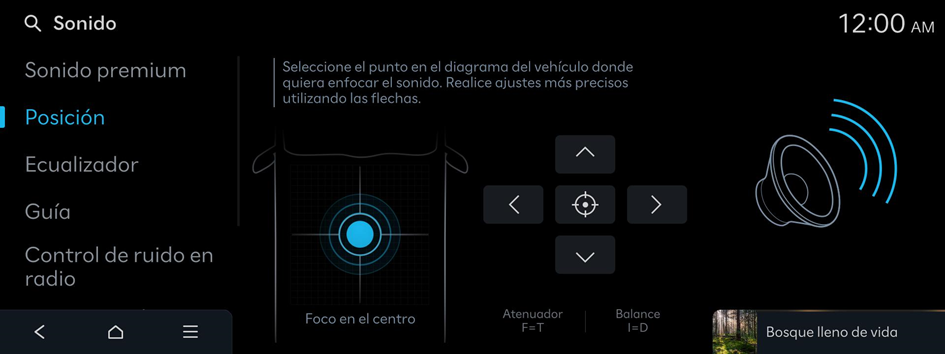
Posición
Seleccione el punto en el diagrama del vehículo donde quiera enfocar el sonido. Realice ajustes más precisos utilizando las flechas.
Beosonic (si forma parte del equipamiento)
Beosonic le permite ajustar fácilmente el sonido según sus preferencias.
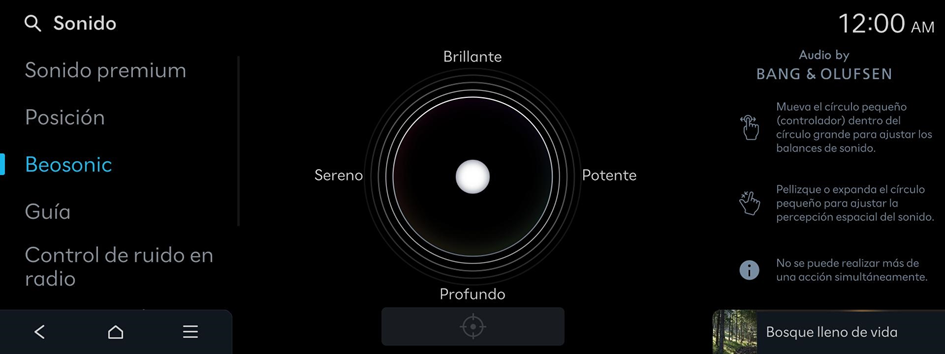
- Para restablecer todos los ajustes de audio a los valores predeterminados, pulse
 .
. - El ajuste de sensación de espacio en algunos efectos de sonido SOUND FOCUS (envolvente/cine).
- El ajuste de sensación de espacio no funciona en el caso de fuentes de medios multicanal (por ejemplo, en canales 5.1).
Ecualizador
Ajuste el sonido regulando la intensidad (el nivel de salida) de cada banda de audio: graves, medios y agudos.
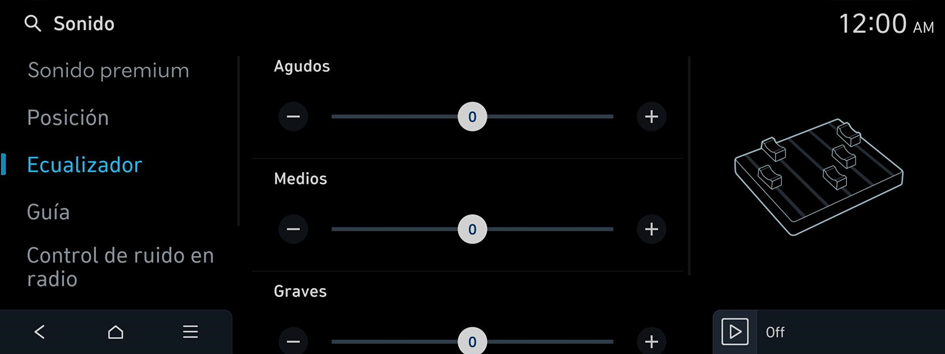
- Para restablecer todos los ajustes de audio a los valores predeterminados, pulse Centrar.
Guía
Los sonidos de notificación/alerta y el tipo de voz
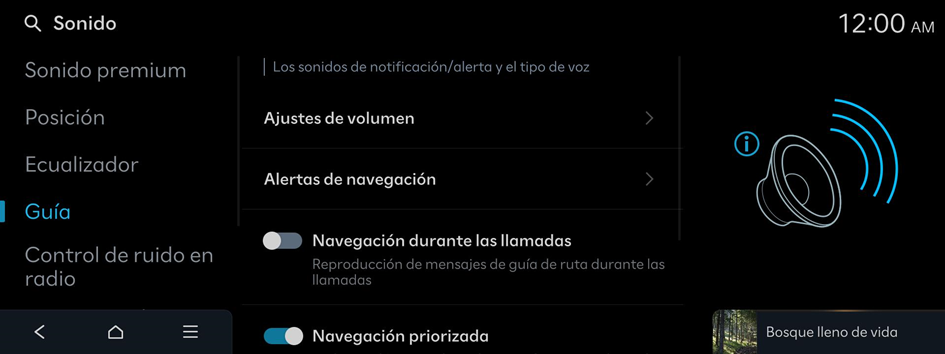
Ajustes de volumen
Ajuste los niveles de volumen de cada función individual del sistema o inicialice todos los ajustes de volumen.
- Para inicializar todos los ajustes de sonido del sistema, pulse Predeterm.
Alertas de navegación (si forma parte del equipamiento)
Ajustes de alertas
- • Alerta de radar: establece la distancia a la cámara para activar la alerta de radar.
- • Ajustes de alerta de radar: establece la distancia a la cámara para activar la alerta de radar.
- • Tipo de radar: selección de tipos de radar para las alertas
Navegación durante las llamadas
Reproducción de mensajes de guía de ruta durante las llamadas
Navegación priorizada
Reduce volúmenes de audio cuando se reproducen los avisos de navegación. Puede que esto no funcione con la proyección telefónica de medios.
Silenciar la guía de navegación
Mientras suenan los avisos de navegación, puede pulsar el botón de silenciar del volante para silenciar la guía durante 10 segundos.
Diseño de sonido activo (si forma parte del equipamiento)
El sonido artificial de motor
Diseño de sonido activo (si forma parte del equipamiento)
Sonido artificial de conducción para vehículos eléctricos. Por favor, establezca el volumen.
N Active Sound+ (si forma parte del equipamiento)
Seleccione los ajustes preferidos para N Active Sound+.
- • Ignition: dele gas a su pasión por el motor con la solución ICE N RPM interactiva.
- • Evolution: experimente el sonido futurista y evolucionado del N eléctrico.
- • Supersonic: acelere a velocidades supersónicas con el potente sonido de empuje inspirado en los aviones caza.
- • Desactivar: desactivación de la función N Active Sound+
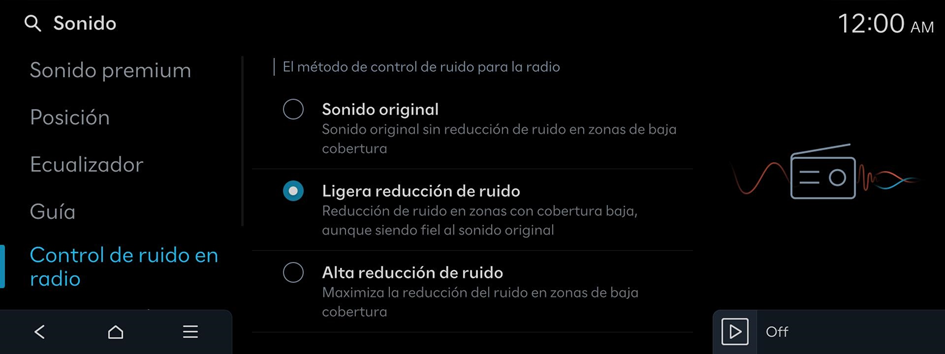
Control de ruido en radio
El método de control de ruido de radio
Asistencia al conductor
Los métodos de aviso para los sistemas de asistencia a la conducción.
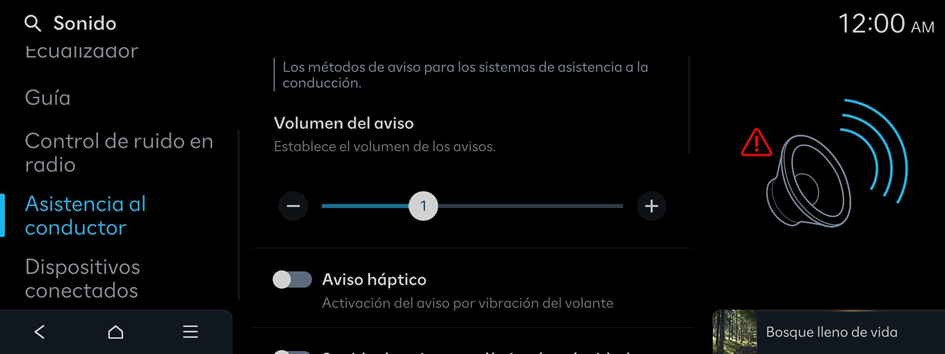
Volumen del aviso
Establece el volumen de los avisos.
Aviso háptico
Activación del aviso por vibración del volante
Sonido de aviso para límite de velocidad (si forma parte del equipamiento)
Habilita el sonido de aviso para límite de velocidad. Mantenga pulsado el botón de silencio del volante para fácilmente activar o desactivar el sonido del aviso para límite de velocidad.
Sonido de notificación para cambio del límite de velocidad (si forma parte del equipamiento)
Habilita el sonido de notificación para cambio de límite de velocidad.
Sonido del aviso de atención frontal (si forma parte del equipamiento)
Activación o desactivación del sonido del aviso de atención frontal
Sonido de aviso por inatención en la conducción (si forma parte del equipamiento)
Activación del sonido de aviso por inatención en la conducción
Desactivar sonido para seguridad de carril (si forma parte del equipamiento)
Desactiva sonido de aviso para seguridad de carril, incluso si el volumen de los avisos y el aviso háptico están activados.
Sonido de aviso para seguridad de carril (si forma parte del equipamiento)
Habilita el sonido de aviso para seguridad de carril. El sonido de aviso no se puede inhabilitar si el aviso háptico está desactivado.
Sonido de aviso de punto ciego (si forma parte del equipamiento)
Activación de sonido de aviso de punto ciego
Sonido de aviso por tráfico cruzado trasero (si forma parte del equipamiento)
Activación de sonido de aviso por tráfico cruzado trasero
Prioridad de seguridad de estacionamiento
Reduce el resto de volúmenes de audio al reproducir advertencias del sistema de seguridad en conducción.
Prioridad de seguridad en estacionamiento
Reduce volúmenes de audio cuando está activa la vista de asistencia de aparcamiento
Dispositivos conectados
Los niveles de volumen de cada función al usar una app de proyección telefónica
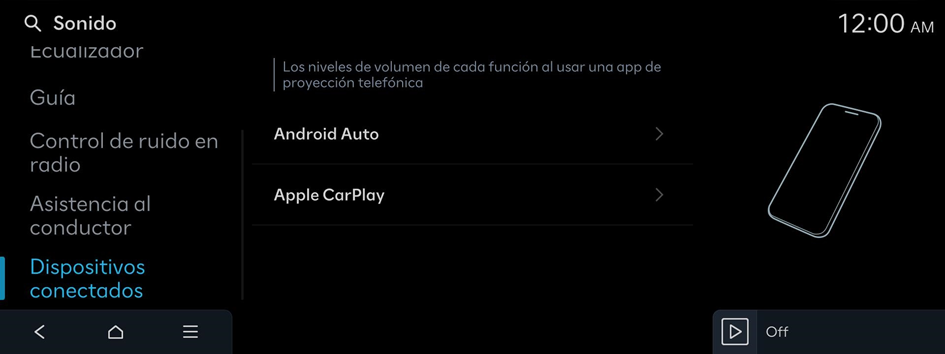
Android Auto
Ajuste del volumen de Android Auto
- Para inicializar todos los ajustes de sonido del sistema para la proyección de teléfono, pulse Predeterm.
Apple CarPlay
Ajuste del volumen de Apple CarPlay
- Para inicializar todos los ajustes de sonido del sistema para la proyección de teléfono, pulse Predeterm.


