Configuración de los ajustes de navegación
Puede configurar las operaciones de navegación, la visualización de la pantalla, la guía por voz y otros ajustes.
- Los ajustes disponibles pueden variar en función del modelo y las especificaciones del vehículo.
- Para obtener detalles sobre cómo usar las funciones de navegación, consulte lo siguiente: ▶ consulte "Mapa".
- En la pantalla de inicio, pulse Ajustes ▶ Navegación.
Aparece la pantalla de ajustes de navegación.
- Configure los ajustes según sea necesario.
- Pulse
 en la pantalla o bien el botón del panel de control, introduzca un término de búsqueda y, a continuación, seleccione el elemento para ejecutar la búsqueda.
Vista
Selección de información a mostrar.
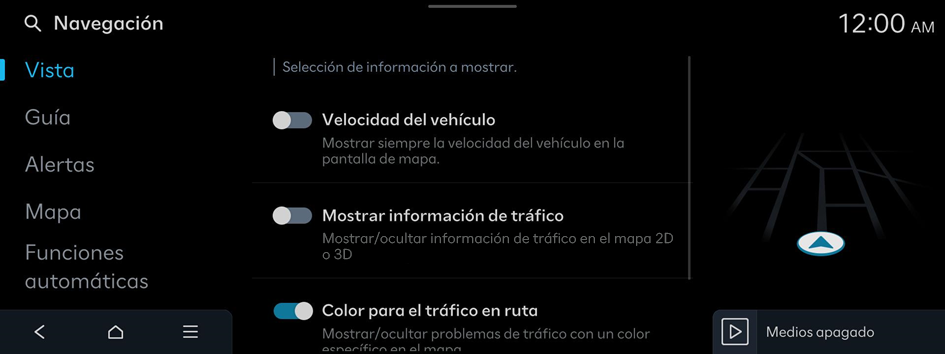
Velocidad del vehículo
Mostrar siempre la velocidad del vehículo en la pantalla de mapa.
Mostrar información de tráfico (si forma parte del equipamiento)
Mostrar/ocultar información de tráfico en el mapa 2D o 3D
Color para el tráfico en ruta
Mostrar/ocultar problemas de tráfico con un color específico en el mapa
Mostrar iconos de PDI
Muestra iconos de PDI en la pantalla de mapa.
- Pulse
 en el lado derecho de Gasolinera/estación de gas licuado para seleccionar las opciones de visualización de los precios de combustible.
- Las gasolineras y estaciones de gas licuado en el mapa también mostrarán los precios del combustible si son inferiores al precio establecido.
- Seleccione Mostrar información de precio de combustible en mapa para ver precios de combustible recomendados según los precios ofertados en la zona.
- Los precios del combustible en el mapa pueden diferir de los precios reales.
- Seleccione Mostrar automáticamente cuando se necesite cargar para la visualización de Estaciones de carga de VE y así mostrar estaciones de carga cercanas en el mapa solo cuando el vehículo necesite cargarse (Solo en EV).
Información de precio de combustible (si forma parte del equipamiento)
Opción para mostrar información de precio de combustible
- Seleccione Mostrar información de precio de combustible en mapa para ver precios de combustible recomendados según los precios ofertados en la zona.
- Los precios del combustible en el mapa pueden diferir de los precios reales.
Guía
Ajustes de la guía de ruta
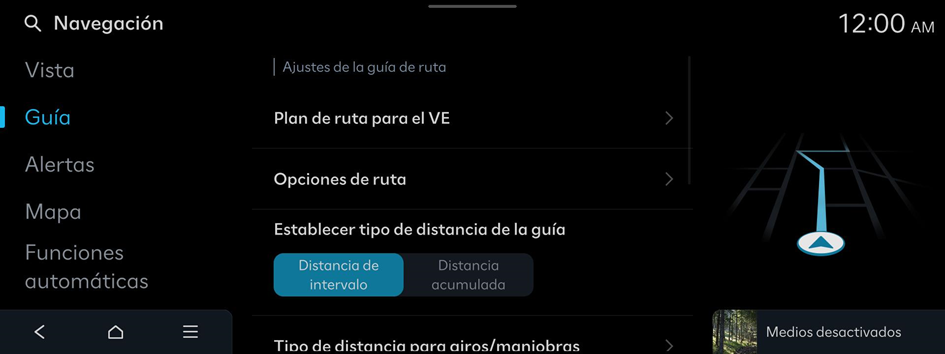
Plan de ruta para el VE (solo en EV)
El el nivel de batería mínimo aceptable para seguir una ruta
Opciones de ruta o Opcs. para evit. ruta
Se muestra en la pantalla de ruta completa en el orden de las opciones de búsqueda de ruta establecidas.
Establecer tipo de distancia de la guía
Configure cómo mostrar la distancia hasta el destino durante la guía de la ruta.
- • Distancia de intervalo: muestra la distancia al siguiente punto de referencia y la distancia entre el último punto de referencia y el destino.
- • Distancia acumulada: muestra la distancia acumulada desde el punto actual hasta el destino.
Tipo de distancia para giros/maniobras
Establece la pantalla para la ubicación de la guía.
- • Mostrar detalles de ruta: una vista aumentada y detallada en cada giro y maniobra.
- • Vista de realidad aumentada de la ubicación de la guía: muestra la vista de realidad aumentada en la ubicación de la guía (si forma parte del equipamiento).
Información de cruce de frontera
Ajustes de información de cruce de fronteras
- • Información de cruce de frontera: activar/desactivar la información sobre cruce de fronteras
- • Información del país: visualización de información de país basándose en ubicación actual
Información de la ruta alternativa
Proporciona rutas adicionales en la pantalla del mapa. Se excluyen las opciones de ruta sin peaje.
Mostrar resumen de ruta al detenerse
La vista de mapa cambia al resumen de ruta cuando se detiene el vehículo.
Silenciar guía cerca del destino
La guía por voz finalizará cerca del destino registrado en favoritos.
Alertas
Ajustes de alertas
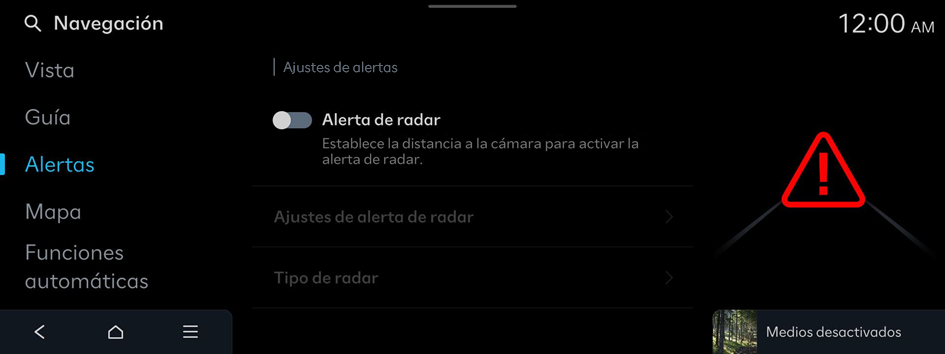
Alerta de radar
Establece la distancia a la cámara para activar la alerta de radar.
- Los límites de velocidad mostrados en el sistema de navegación pueden ser distintos de las condiciones reales de la carretera.
Ajustes de alerta de radar
Establece la distancia a la cámara para activar la alerta de radar.
- • La distancia de alerta depende del límite de velocidad: cambia automáticamente la distancia de la alerta de la cámara según el límite de velocidad. Cuando la función La distancia de alerta depende del límite de velocidad está apagada, se puede seleccionar en Distancia de alerta (general) y Distancia de alerta (autopista) el momento en que se debe obtener guía de las cámaras de tráfico.
Tipo de radar
Selección de tipos de radar para las alertas
Mapa
Las propiedades de la vista de mapa.
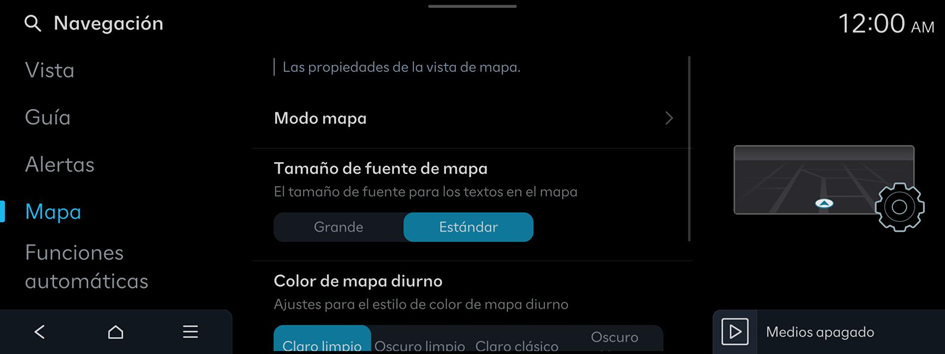
Modo mapa
Ajustes de modo de vista de mapa
- • Vista de mapa: ajustes de vista de mapa
- Norte hacia arriba 2D: muestra el mapa con el norte fijado en la parte superior.
- Orientación hacia arriba 2D: gira el mapa en función de la dirección de conducción.
- Orientación hacia arriba 3D: gira el mapa en función de la dirección de conducción para la vista en 3D.
- Realidad aument.: muestra la dirección de la ruta sobre la imagen real de la carretera a través de la cámara de visión frontal (si forma parte del equipamiento).
- • Edificios 3D: opción para mostrar edificios en 3D can la vista de mapa 3D
- • Zoom automático: ajuste automático de la escala del mapa
Tamaño de fuente de mapa
El tamaño de la fuente para el texto del mapa
Color de mapa diurno
Ajustes para el estilo de color de mapa diurno
Ajustes de zoom automático
El rango del ajuste automático de escala para el zoom del mapa, dependiendo de la velocidad del vehículo
Funciones automáticas
Las funciones de confort relacionadas con la navegación
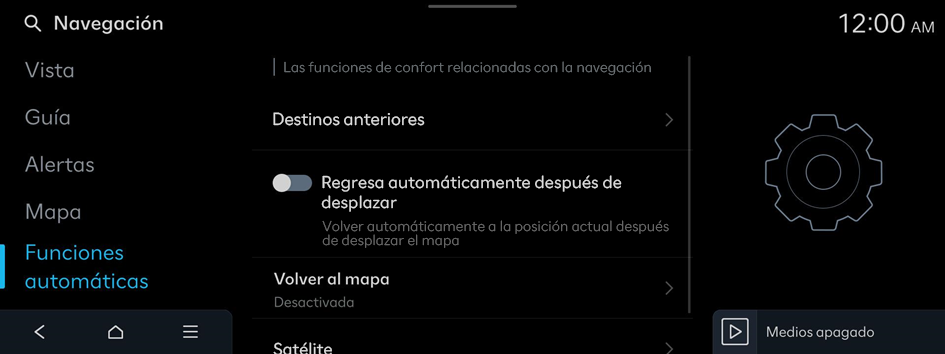
Ajustes de destinos anteriores
Habilitar/inhabilitar guardado de destinos anteriores.
- • Guardar destinos anteriores: el destino establecido está guardado en los destinos anteriores.
- • Mostrar destinos anteriores al entrar en la pantalla de mapa: al mostrar la pantalla de mapa por primera vez, se muestran los destinos anteriores.
Regresa automáticamente después de desplazar
Volver automáticamente a la posición actual después de desplazar el mapa
Volver al mapa
Durante la guía de ruta, la pantalla vuelve automáticamente a la vista de mapa después de un periodo de tiempo determinado en la pantalla de emisión o multimedia. No funciona con la pantalla de proyección del teléfono.
- Esta característica funciona durante la conducción cuando se ha establecido un destino.
- Esta función no está disponible en la pantalla de proyección del teléfono.
Satélite
Mostrar información de satélite


