Konfiguracja ustawień dźwięku
Zmiana ustawień dźwięku, takich jak głośność głośnika i efekty dźwiękowe.
- Dostępne ustawienia mogą się różnić w zależności od modelu i specyfikacji pojazdu.
- Niektóre funkcje mogą być niedostępne w zależności od obecnej wersji systemu informacyjno-rozrywkowego i specyfikacji wzmacniacza w pojeździe.
- Na ekranie głównym nacisnąć kolejno Ustawienia ▶ Dźwięk.
Pojawia się ekran ustawień dźwięku.
- Skonfigurować ustawienia wedle potrzeb.
- Nacisnąć przycisk
 na ekranie lub nacisnąć przycisk na panelu sterowania, wprowadzić hasło do wyszukania, a następnie wybrać pozycję do wyszukania.
Dźwięk Premium (jeśli jest na wyposażeniu)
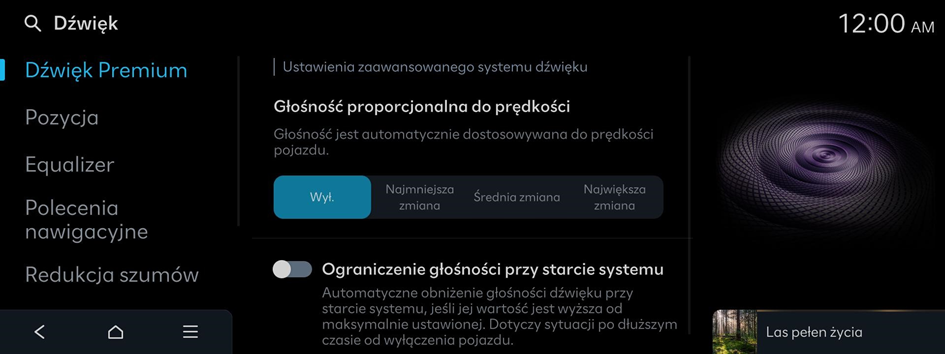
Ustawienia zaawansowanego systemu dźwięku
SoundTrue (jeśli jest na wyposażeniu)
Zapewnia lepszą scenę dźwiękową i dynamikę dla skompresowanych formatów plików.
Dynamic Speed Compensation (jeśli jest na wyposażeniu)
Monitoruje prędkość pojazdu i automatycznie dostosowuje parametry muzyki, aby zapewnić spójne wrażenia słuchowe.
Głośność proporcjonalna do prędkości (jeśli jest na wyposażeniu)
Głośność jest automatycznie dostosowywana do prędkości pojazdu.
Ograniczenie głośności przy starcie systemu
Automatyczne obniżanie głośności dźwięku podczas uruchamiania systemu, jeśli jest ona wyższa niż zdefiniowane maksimum. Dotyczy tylko sytuacji, gdy pojazd był wyłączony przez określony czas.
Dostosowanie efektu dźwiękowego (jeśli jest na wyposażeniu)
Włącz lub wyłącz efekt dźwiękowy, naciskając przycisk efektu dźwiękowego na ekranie Transmisja/multimedia.
- Wyświetlanie ekranu telefonu jest połączone z ustawieniami efektu dźwiękowego Bluetooth.
- Można ustawić różne efekty dźwiękowe dla każdego trybu transmisji lub multimediów.
- Opcja ta nie jest dostępna w ustawieniach dźwięku.
Centerpoint 360 Surround Technology (jeśli jest na wyposażeniu)
Najnowsza technologia dźwięku przestrzennego firmy BOSE łączy źródła stereo, aby zapewnić wyrazisty, wciągający dźwięk.
Technologia Centerpoint 360 gwarantuje optymalną emisję dźwięków instrumentalnych w kabinie, odpowiednio je dostosowując. Gwarantuje to realistyczny dźwięk sceniczny, który sprawia, że wszyscy pasażerowie czują się tak, jakby byli na scenie.
- Funkcja ta nie działa w przypadku wielokanałowych źródeł multimediów (np. 5.1).

Centerpoint 360
Live Dynamic (jeśli jest na wyposażeniu)
Rekonstruując informacje o dynamice skompresowanego dźwięku cyfrowego, zapewnia różne efekty dźwiękowe. Zapewnia trzy tryby efektów dźwiękowych, rekonstruując oddzielne sygnały dźwiękowe zgodnie z zakresem zmian dynamiki.
- • Reference: dostarcza prawdziwe brzmienie, skupiając się na oryginalnym źródle dźwięku.
- • Natural: dostarcza naturalne brzmienie poprzez stereofoniczną rekonstrukcję oddzielnego sygnały dźwiękowego.
- • Concert: dostarcza wrażenie przestrzeni jak przed sceną koncertową poprzez rekonstrukcję wielokanałową.
- Wyłącznie pojazdy z technologią Live Dynami na poziomie 2 zapewniają funkcję Wł./Wył..
Sound Focus (jeśli jest na wyposażeniu)
Funkcja Sound Focus umożliwia użytkownikom zmianę preferowanego sposobu słuchania dzięki trybowi Reference, trybowi Surround i trybowi Cinema.
- • Reference: dostarcza prawdziwe brzmienie, skupiając się na oryginalnym źródle dźwięku, gwarantując równe wrażenia słuchowe wszystkim pasażerom w samochodzie.
- • Surround: zapewnia 10-stopniowy efekt dźwięku przestrzennego, umożliwiający dostosowanie dźwięku przestrzennego i zapewnienie jednakowych wrażeń dźwiękowych wszystkim pasażerom w samochodzie.
- • Cinema: zapewnia wrażenia porównywalne z kinem, z głosami umieszczonymi pośrodku deski rozdzielczej, szeroką sceną dźwiękową i imponującym głębokim basem w kabinie.
- Funkcja ta nie działa w przypadku wielokanałowych źródeł multimediów (np. 5.1).
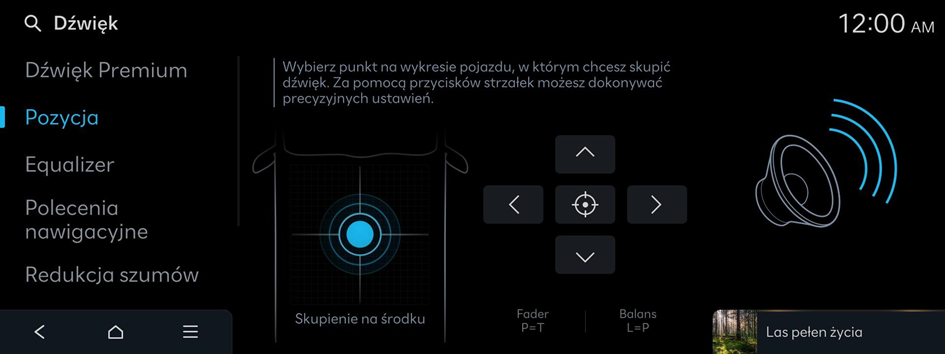
Pozycja
Wybierz punkt na wykresie pojazdu, w którym chcesz skupić dźwięk. Za pomocą przycisków strzałek możesz dokonywać precyzyjnych ustawień.
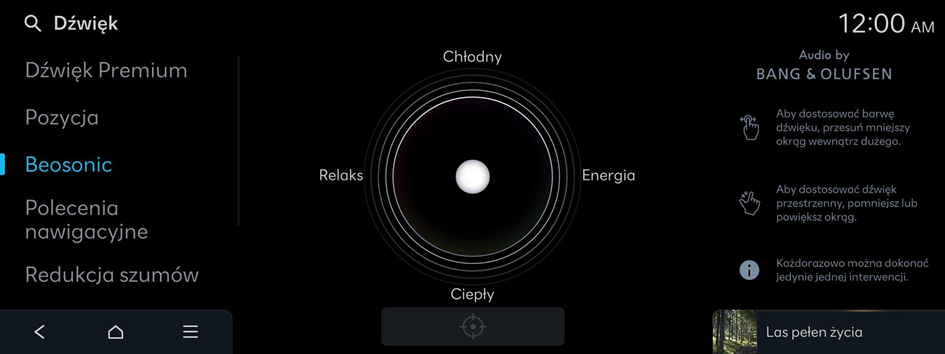
Beosonic (jeśli jest na wyposażeniu)
Beosonic umożliwia łatwe dostosowanie dźwięku do Twoich preferencji.
- Aby przywrócić wszystkie ustawienia audio do wartości domyślnych, nacisnąć
 .
. - W niektórych efektach dźwiękowych SOUND FOCUS (np. surround/kino) można dostosować poziom przestrzenności.
- Regulacja przestrzenności nie jest dostępna dla wielokanałowych źródeł dźwięku (np. 5.1 kanałów).
Equalizer
Dostosowywanie dźwięku poprzez regulację siły każdego pasma audio: tony niskie (Bass), średnie (Midrange) i wysokie (Treble).
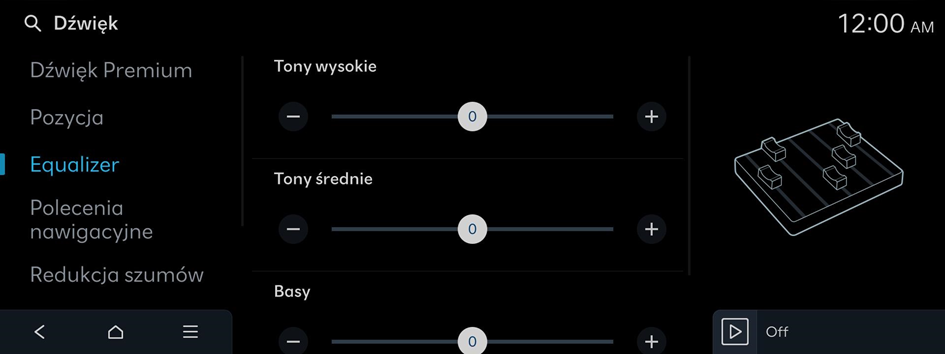
- Aby przywrócić wszystkie ustawienia audio do wartości domyślnych, nacisnąć Wyśrodkuj.
Polecenia naprowadzanie
Dźwięki powiadomień/alarmów i typ głosu
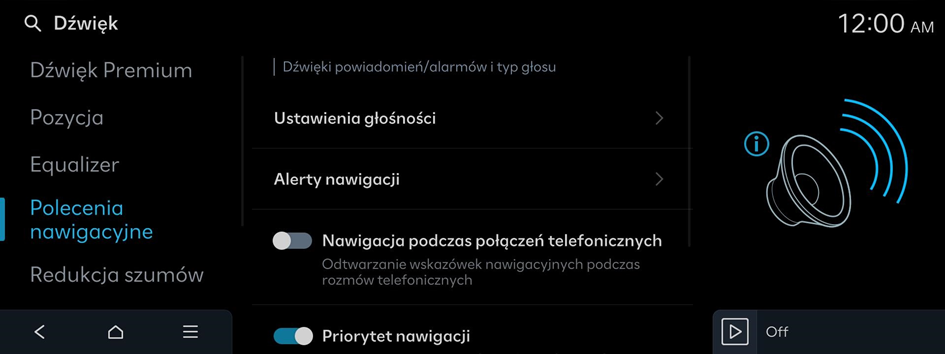
Ustawienia głośności
Dostosowywanie poziomów głośności dla poszczególnych funkcji systemu lub przywracanie wszystkich ustawień głośności do wartości domyślnych.
- Aby przywrócić wszystkie ustawienia dźwięków systemu do wartości domyślnych, nacisnąć Domyślne.
Alerty nawigacji (jeśli jest na wyposażeniu)
Ustawienia dotyczące ostrzeżeń.
- • Ostrzeżenie przed fotoradarem: odległość do fotoradaru, przy której następuje ostrzeżenie
- • Ustawienia ostrzegania o fotoradarach: ustawia odległość ostrzegania o fotoradarach.
- • Rodzaj fotoradaru: ustaw rodzaj fotoradaru
Nawigacja podczas połączeń telefonicznych
Odtwarzanie wskazówek nawigacyjnych podczas rozmów telefonicznych
Priorytet nawigacji
Zmniejszanie poziomu głośności podczas odtwarzania wskazówek nawigacji. Prawdopodobnie niedostępne dla nośników do projekcji telefonu.
Wycisz nawigację
Naciśnięcie przycisku wyciszenia podczas odtwarzania wskazówek nawigacji wyciszy je na 10 sekund.
Dźwięk silnika (jeśli jest na wyposażeniu)
Nienaturalny dźwięk silnika
Dźwięk silnika (jeśli jest na wyposażeniu)
Sztuczny dźwięk podczas jazdy dla pojazdów elektrycznych. Wybierz głośność.
N Active Sound+ (jeśli jest na wyposażeniu)
Wybiera preferowane ustawienia N Active Sound+.
- • Ignition: rozpal pasję do jazdy dzięki interaktywnej symulacji ICE N RPM.
- • Evolution: poznaj rewolucyjny przyszły dźwięk elektrycznego modelu N.
- • Supersonic: osiągnij prędkość ponaddźwiękową dzięki potężnemu dźwiękowi ciągu inspirowanemu myśliwcami.
- • Wył.: wyłączenie funkcji N Active Sound+
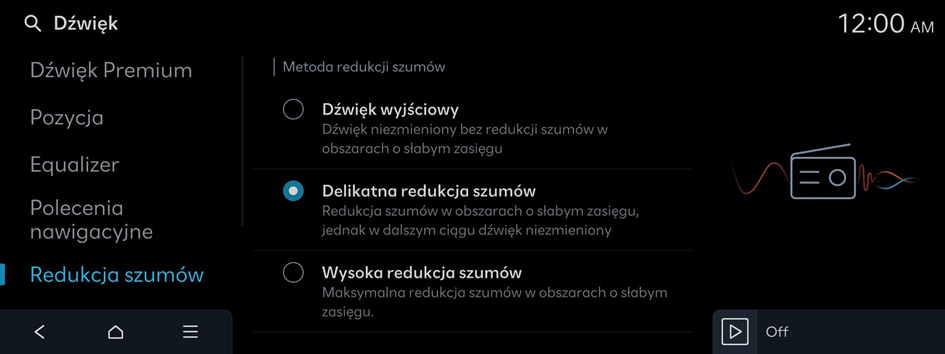
Redukcja szumów
Metoda redukcji szumów
Wspomaganie kierowcy
Metody ostrzegania dla systemów asystujących kierowcę.
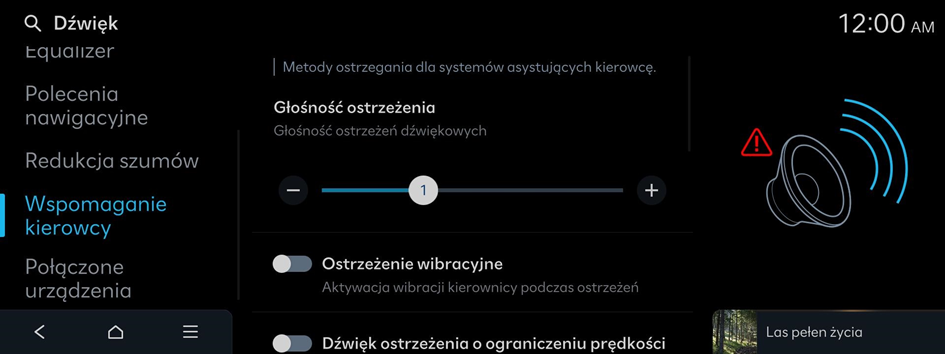
Głośność ostrzeżenia
Głośność ostrzeżeń dźwiękowych
Ostrzeżenie wibracyjne
Aktywacja wibracji kierownicy podczas ostrzeżeń
Dźwięk ostrzeżenia o ograniczeniu prędkości (jeśli jest na wyposażeniu)
Aktywacja dźwięku ostrzeżenia o ograniczeniu prędkości. Naciśnij i przytrzymaj przycisk wyciszenia na kierownicy, aby włączyć lub wyłączyć dźwięk ostrzeżenia o ograniczeniu prędkości.
Dźwięk ostrzeżenia o zmianie ograniczenia prędkości (jeśli jest na wyposażeniu)
Aktywacja dźwięku ostrzeżenia przy zmianie ograniczenia prędkości
Ostrzeżenie dźwiękowe o zachowaniu uwagi z przodu (jeśli jest na wyposażeniu)
Włączanie i wyłączanie ostrzeżenia dźwiękowego o zachowaniu uwagi z przodu
Ostrzeżenie dotyczące uwagi (jeśli jest na wyposażeniu)
Aktywowanie ostrzeżenia dotyczącego uwagi
Dźwięk ostrzeżenia dla funkcji bezpieczeństwa na pasie ruchu: Wył. (jeśli jest na wyposażeniu)
Wyłączenie dźwięku ostrzeżenia funkcji bezpieczeństwa na pasie ruchu przy aktywnej głośności ostrzeżeń i ostrzeżeniu haptycznym.
Dźwięk ostrzeżenia dla funkcji bezpieczeństwa na pasie ruchu (jeśli jest na wyposażeniu)
Aktywacja dźwięku ostrzeżenia dla funkcji bezpieczeństwa na pasie ruchu. Nie można aktywować dźwięku ostrzeżenia przy wyłączonym ostrzeżeniu haptycznym.
Ostrzeżenie o martwym polu (jeśli jest na wyposażeniu)
Aktywowanie ostrzeżenia dotyczącego martwego pola
Ostrzeżenie dotyczące tylno-bocznego układu bezpieczeństwa (jeśli jest na wyposażeniu)
Aktywowanie ostrzeżenia dotyczącego tylno-bocznego układu bezpieczeństwa
Priorytet bezpieczeństwa jazdy
Obniża głośność pozostałych źródeł dźwięku w czasie ostrzeżenia systemu bezpieczeństwa
Priorytet bezpieczeństwa parkowania
Zmniejszenie głośności, gdy włączony jest asystent parkowania
Połączone urządzenia
Ustawienia głośności poszczególnych funkcji podczas korzystania z aplikacji
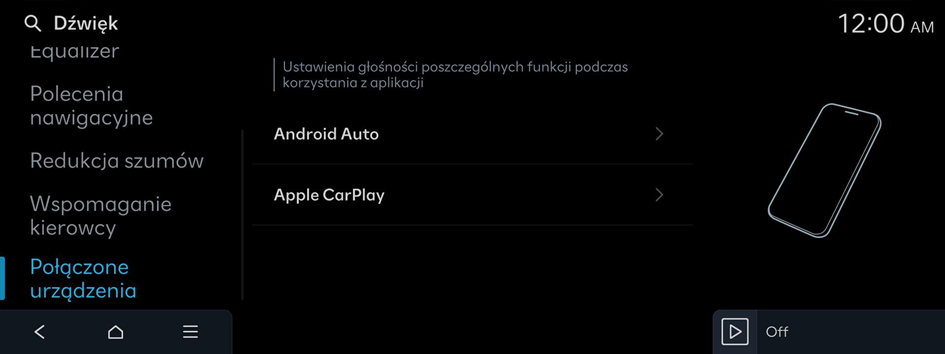
Android Auto
Regulacja głośności aplikacji Android Auto
- Aby przywrócić wszystkie ustawienia dźwięków systemu podczas projekcji telefonu do wartości domyślnych, nacisnąć Domyślne.
Apple CarPlay
Regulacja głośności aplikacji Apple CarPlay
- Aby przywrócić wszystkie ustawienia dźwięków systemu podczas projekcji telefonu do wartości domyślnych, nacisnąć Domyślne.


