Konfigurieren der Audioeinstellungen
Ändern Sie die Audioeinstellungen wie Lautstärke des Lautsprechers und Soundeffekte.
- Die verfügbaren Einstellungen variieren je nach Fahrzeugmodell und Spezifikationen.
- Je nach den Spezifikationen des Infotainmentsystems und des Verstärkers des Fahrzeugs sind einige Funktionen möglicherweise nicht verfügbar.
- Tippen Sie auf dem Startbildschirm auf Einstellungen ▶ Audio.
Der Bildschirm „Audioeinstellungen“ wird angezeigt.
- Konfigurieren Sie die Einstellungen nach Bedarf.
- Tippen Sie auf
 auf dem Bildschirm oder tippen Sie auf auf dem Bedienfeld, geben Sie einen Suchbegriff ein und wählen Sie dann das auszuführende Element aus.
Premium Sound (falls Teil der Ausstattung)
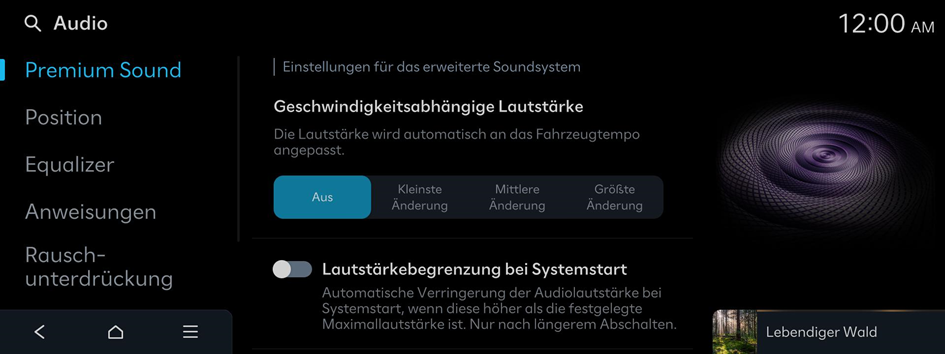
Einstellungen für das erweiterte Soundsystem
SoundTrue (falls Teil der Ausstattung)
Liefert verbessertes Klangbild und Dynamik für komprimierte Dateiformate.
Dynamic Speed Compensation (falls Teil der Ausstattung)
Überwacht die Fahrzeuggeschwindigkeit und passt für ein gleichbleibendes Hörerlebnis automatisch die Aspekte der Musik an.
Geschwindigkeitsabhängige Lautstärke (falls Teil der Ausstattung)
Die Lautstärke wird automatisch an das Fahrzeugtempo angepasst.
Lautstärkebegrenzung bei Systemstart
Automatische Verringerung der Audiolautstärke bei Systemstart, wenn diese höher als die festgelegte Maximallautstärke ist. Nur nach längerem Abschalten.
Anpassen des Soundeffekts (falls Teil der Ausstattung)
Aktivieren oder deaktivieren Sie den Soundeffekt, indem Sie die Soundeffekt-Schnelltaste auf dem Bildschirm „Sender/Medien“ drücken.
- Die Telefonprojektion ist mit den Bluetooth-Soundeffekteinstellungen verknüpft.
- Sie können für jeden Sender oder jeden Medienmodus unterschiedliche Soundeffekte einstellen.
- Diese Option ist in den Soundeinstellungen nicht verfügbar.
Centerpoint 360 Surround Technology (falls Teil der Ausstattung)
Die neueste Surround-Technologie von BOSE, die Stereoquellen hochmischt, um ein lebendiges, immersives Hörerlebnis zu bieten.
Centerpoint 360 positioniert Instrumentalklänge optimal im Fahrzeuginnenraum, indem es Klänge fein verschiebt. Dies bietet eine realistische Klangbühne, sodass alle Insassen das Gefühl haben, inmitten des Geschehens zu sein.
- Diese Funktion funktioniert nicht bei Mehrkanal-Medienquellen (z. B. 5.1-Kanal).

Centerpoint 360
Live Dynamic (falls Teil der Ausstattung)
Durch die Rekonstruktion der dynamischen Informationen von komprimiertem digitalen Audio bietet es verschiedene Klangeffekte. Es bietet drei Arten von Klangeffekten, indem das getrennte Klangsignal je nach Ausmaß der Dynamikänderung rekonstruiert wird.
- • Reference: Liefert einen originalgetreuen Klang mit Schwerpunkt auf der ursprünglichen Klangquelle.
- • Natural: Liefert natürlichen Klang durch die Stereorekonstruktion des getrennten Klangsignals.
- • Concert: Liefert durch die mehrkanalige Rekonstruktion ein Raumgefühl wie bei einer Konzertszene.
- Fahrzeuge mit Live Dynamic der Stufe 2 bieten nur die Ein/Aus-Funktion.
Sound Focus (falls Teil der Ausstattung)
Mit Sound Focus können die Benutzer ihr bevorzugtes Hörerlebnis einstellen, mit dem Reference-Modus, dem Surround-Modus und dem Cinema-Modus.
- • Reference: Liefert einen authentischen Klang, der sich auf die Original-Klangquelle konzentriert, und schafft so ein ausgewogenes Klangerlebnis für alle Passagiere in dem Auto.
- • Surround: Liefert einen 10-stufigen Surround-Effekt, der einen personalisierten Surround-Klang mit einem identischen Klangerlebnis für alle Insassen des Fahrzeugs ermöglicht.
- • Cinema: Bietet ein Erlebnis, das mit einem Kino vergleichbar ist, mit in der Mitte des Armaturenbretts positionierten Stimmen, einer breiter Klangbühne und beeindruckend tiefen Bässen im Innenraum.
- Diese Funktion funktioniert nicht bei Mehrkanal-Medienquellen (z. B. 5.1-Kanal).
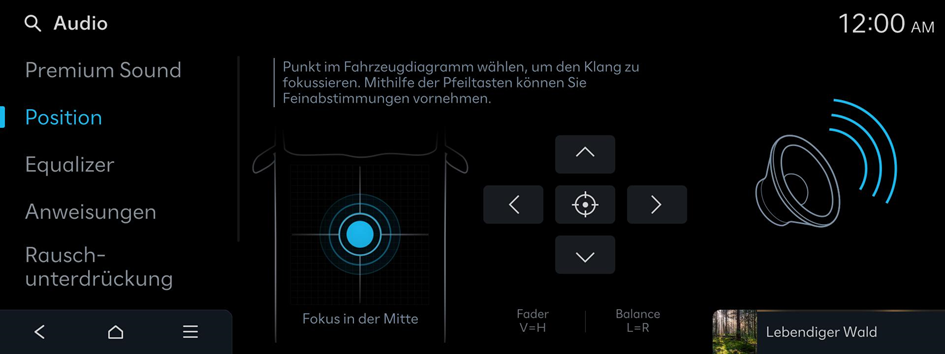
Position
Punkt im Fahrzeugdiagramm wählen, um den Klang zu fokussieren. Mithilfe der Pfeiltasten können Sie Feinabstimmungen vornehmen.
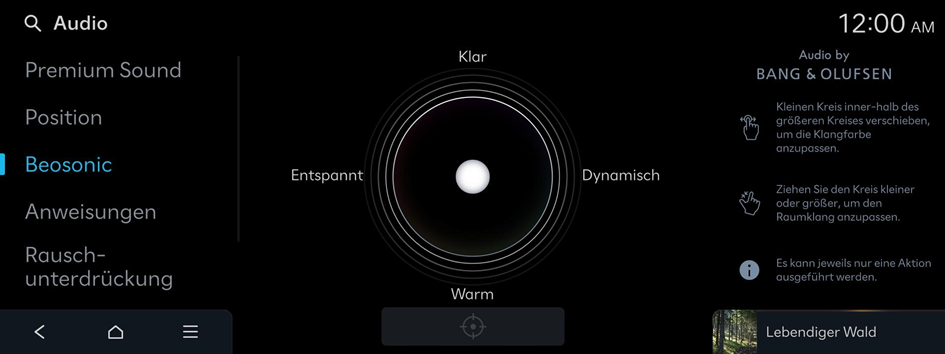
Beosonic (falls Teil der Ausstattung)
Mit Beosonic können Sie den Klang leicht an Ihre Vorlieben anpassen.
- Um alle Audioeinstellungen auf die Standardwerte zurückzusetzen, tippen Sie auf
 .
. - Die Räumlichkeit wird bei einigen SOUND FOCUS-Klangeffekten (Surround/Kino) angepasst.
- Die Räumlichkeit wird bei Mehrkanal-Medienquellen (z. B. 5.1-Kanal) nicht eingestellt.
Equalizer
Passen Sie den Sound an, indem Sie die Stärke (Ausgangspegel) für jedes Audioband anpassen: Bass, Mid, Treble.
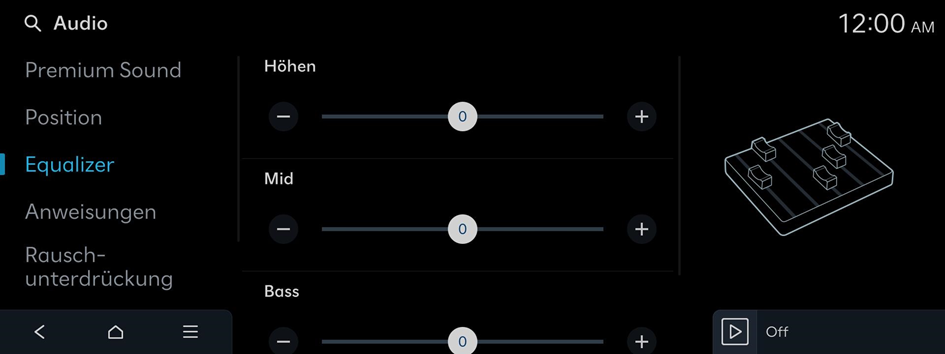
- Um alle Audioeinstellungen auf die Standardwerte zurückzusetzen, tippen Sie auf Zentrieren.
Anweisungen
Sounds für Benachrichtigungen/Alarme und der Stimmtyp
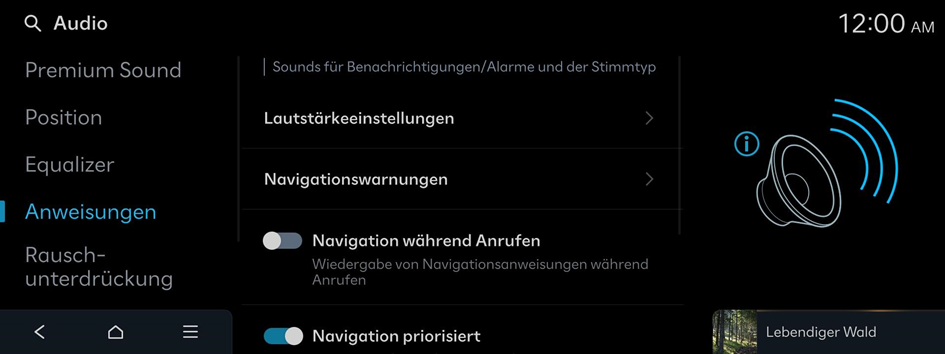
Lautstärkeeinstellungen
Passen Sie die Lautstärke für einzelne Systemfunktionen an oder initialisieren Sie alle Lautstärkeeinstellungen.
- Um alle Audioeinstellungen des Systems zu initialisieren, tippen Sie auf Zurücksetzen.
Navigationswarnungen (falls Teil der Ausstattung)
Warneinstellungen.
- • Radarkontrollenwarnung: Die Entfernung zur Radarkontrolle, an der die Warnung ausgelöst wird.
- • Einstellungen Radarkontrollenwarnung: Die Entfernung zur Radarkontrolle, an der die Warnung ausgelöst wird.
- • Radarkontrollentyp: Radarkontrollentypen auswählen
Navigation während Anrufen
Wiedergabe von Navigationsanweisungen während Anrufen.
Navigation priorisiert
Verringern der Audio-Lautstärken, wenn Navigationsanweisungen wiedergegeben werden. Möglicherweise nicht bei Telefonprojektionsmedien verfügbar.
Navigationsanweisungen stummschalten
Durch Drücken der Stumm-Taste während der Wiedergabe von Navigationsanweisungen, werden diese für 10 Sekunden stummgeschaltet.
Motorsound (falls Teil der Ausstattung)
Der künstliche Motorsound
Motorsound (falls Teil der Ausstattung)
Ein künstlicher Fahrsound für Elektrofahrzeuge. Bitte wählen Sie eine Lautstärke.
N Active Sound+ (falls Teil der Ausstattung)
Wählen Sie die bevorzugten N Active Sound+ Einstellungen.
- • Ignition: Entfachen Sie Ihre Fahrleidenschaft mit der interaktiven ICE N RPM-Simulation.
- • Evolution: Erleben Sie den zukunftsweisenden Sound des elektrischen N.
- • Supersonic: Beschleunigen Sie auf Überschallgeschwindigkeiten mit dem kraftvollen, von Kampfjets inspirierten Schubgeräusch.
- • Aus: Deaktivierung der N Active Sound+ Funktion
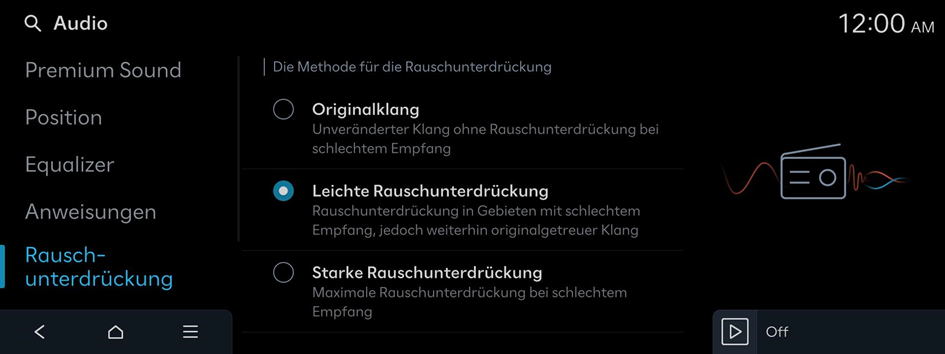
Rausch-unterdrückung
Die Methode für die Rauschunterdrückung.
Fahrerassistenz
Die Warnmethoden für die Fahrerassistenzsysteme
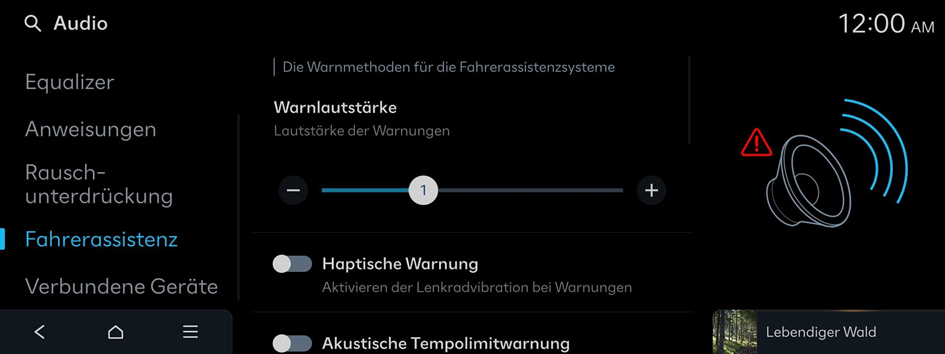
Warnlautstärke
Lautstärke der Warnungen
Haptische Warnung
Aktivieren der Lenkradvibration bei Warnungen
Akustische Tempolimitwarnung (falls Teil der Ausstattung)
Aktivierung der akustischen Tempolimitwarnung. Drücken und halten Sie die Stumm-Taste auf dem Lenkrad, um die akustische Tempolimitwarnung ein- oder auszuschalten.
Warnton für Tempolimitänderung (falls Teil der Ausstattung)
Aktivierung des Warntons für Tempolimitänderung
Aufmerksamkeitswarnton vorne (falls Teil der Ausstattung)
Ein- oder Ausschalten des Aufmerksamkeitswarntons vorne.
Warnton bei Unaufmerksamkeit (falls Teil der Ausstattung)
Aktivieren des Warntons bei Unaufmerksamkeit
Akustische Spursicherheitswarnung Aus (falls Teil der Ausstattung)
Deaktivierung der akust. Spursicherheitswarnung, auch bei aktivierter Warnlautstärke und haptischer Warnung.
Warnton der akustischen Spursicherheitswarnung (falls Teil der Ausstattung)
Aktivierung der akustischen Spursicherheitswarnung. Der Warnton kann nicht deaktiviert werden, wenn die haptische Warnung Aus ist.
Toter Winkel Warnton (falls Teil der Ausstattung)
Aktivieren des Toter Winkel Warntons
Sicherheitswarnton Querverkehr hinten (falls Teil der Ausstattung)
Aktivieren des Sicherheitswarntons bei Querverkehr hinten
Priorität für Fahrsicherheit
Verringern aller anderen Audio-Lautstärken, wenn ein Sicherheitssystem eine Warnung ausgibt
Priorität für Parksicherheit
Verringern der Audio-Lautstärken, wenn der Parkassistent angezeigt wird
Verbundene Geräte
Die Lautstärkeeinstellungen der einzelnen Funktionen bei Verwendung einer App.
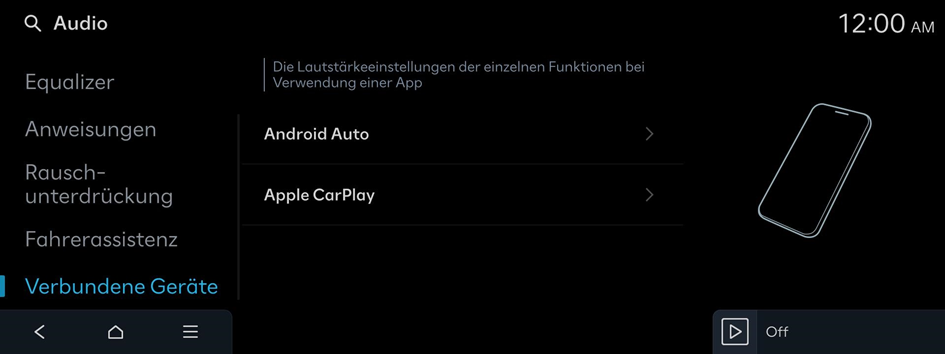
Android Auto
Anpassung der Lautstärke von Android Auto.
- Um alle Audioeinstellungen des Systems für die Telefonprojektion zu initialisieren, tippen Sie auf Zurücksetzen.
Apple CarPlay
Anpassung der Lautstärke von Apple CarPlay.
- Um alle Audioeinstellungen des Systems für die Telefonprojektion zu initialisieren, tippen Sie auf Zurücksetzen.


