Configuration des paramètres audio
Modifiez les paramètres du son, par exemple le volume des haut-parleurs et les effets sonores.
- La disponibilité des paramètres dépend du modèle et des spécifications du véhicule.
- La disponibilité de certaines fonctions dépend du système d'infodivertissement et des spécifications de l'amplificateur du véhicule.
- Dans l'écran d'accueil, appuyez sur Paramètres ▶ Audio.
L'écran Paramètres audio apparaît.
- Configurez les paramètres selon les besoins.
- Appuyez sur
 dans l'écran ou sur le bouton du panneau de commande, saisissez un terme de recherche, puis sélectionnez l'élément à exécuter.
Son premium (si équipé)
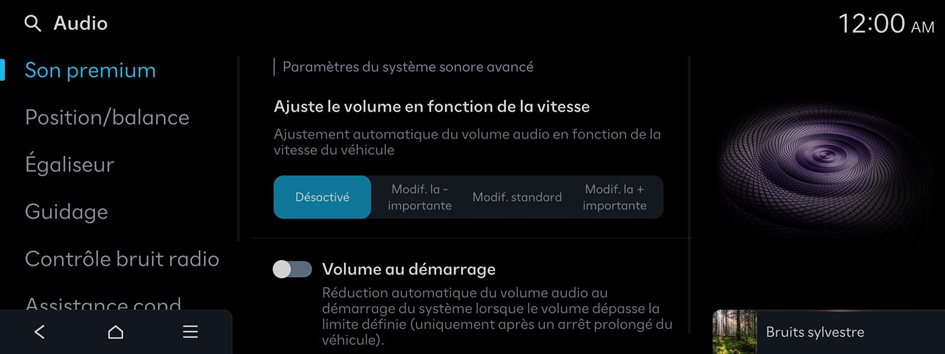
Paramètres du système sonore avancé.
SoundTrue (si équipé)
Offre une scène sonore et une dynamique améliorées pour les formats de fichiers compressés.
Dynamic Speed Compensation (si équipé)
Surveille la vitesse du véhicule et ajuste automatiquement certains aspects de la musique pour garantir une expérience d'écoute cohérente.
Ajuste le volume en fonction de la vitesse (si équipé)
Ajustement automatique du volume audio en fonction de la vitesse du véhicule.
Volume au démarrage
Réduction automatique du volume audio au démarrage du système lorsque le volume dépasse la limite définie (uniquement après un arrêt prolongé du véhicule).
Réglage de l'effet sonore (si équipé)
Activez ou désactivez l'effet sonore en appuyant sur le bouton d'accès rapide aux effets sonores de l'écran Radiodiffusion/média.
- La projection du téléphone est liée aux paramètres des effets sonores Bluetooth.
- Vous pouvez définir différents effets sonores pour chaque mode de radiodiffusion ou média.
- Cette option n'est pas proposée dans les paramètres audio.
Centerpoint 360 Surround Technology (si équipé)
La toute dernière technologie surround de BOSE mélange les sources stéréo pour offrir une expérience d'écoute vivante et immersive.
Centerpoint 360 positionne de manière optimale les sons instrumentaux dans l'habitacle en ajustant subtilement les sons. Cela offre une scène sonore réaliste, donnant à tous les occupants la sensation d'être sur scène.
- Cette fonction n’est pas disponible avec les sources de médias multicanaux (par ex., canaux 5.1).

Centerpoint 360
Live Dynamic (si équipé)
Divers effets sonores sont proposés grâce à la reconstruction des informations dynamiques de l'audio numérique compressé. Trois modes d'effets sonores sont offerts grâce à la reconstruction du signal sonore séparé en fonction de l'importance du changement dynamique.
- • Reference : offre un son authentique se concentrant sur la source sonore originale.
- • Natural : offre un son naturel grâce à la reconstruction stéréo d'un signal sonore séparé.
- • Concert : offre une sensation d'espace comme sur une scène de concert grâce à la reconstruction multicanal.
- Les véhicules avec Live Dynamic niveau 2 fournissent uniquement la fonction Activé/Désactivé.
Sound Focus (si équipé)
Sound Focus permet aux utilisateurs de passer à l'expérience d'écoute qu'ils préfèrent grâce au mode Reference, au mode Surround et au mode Cinema.
- • Reference : délivre un son authentique en se concentrant sur la source sonore originale, offrant ainsi une expérience sonore uniforme à tous les passagers de la voiture.
- • Surround : fournit un effet surround à 10 niveaux permettant un son surround personnalisé avec une expérience sonore uniforme pour tous les passagers de la voiture.
- • Cinema : offre une expérience comparable à celle d'une salle de cinéma, avec des voix placées au milieu du tableau de bord, une large scène sonore et des basses profondes impressionnantes dans l'habitacle.
- Cette fonction n’est pas disponible avec les sources de médias multicanaux (par ex., canaux 5.1).
Position/balance
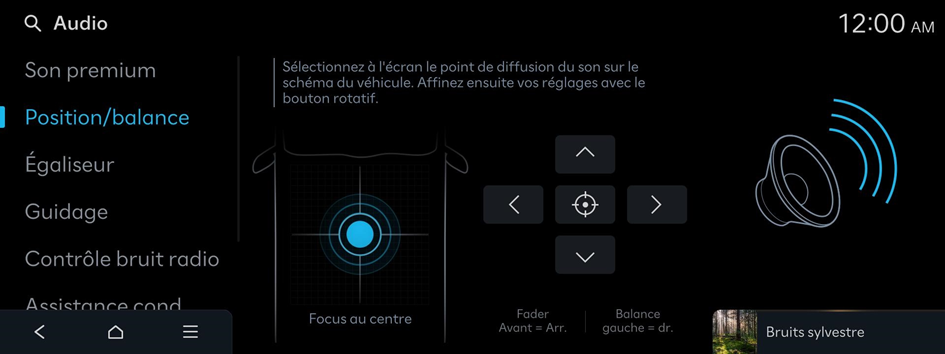
Sélectionnez à l'écran le point de diffusion du son sur le schéma du véhicule. Affinez ensuite vos réglages avec le bouton rotatif.
Beosonic (si équipé)
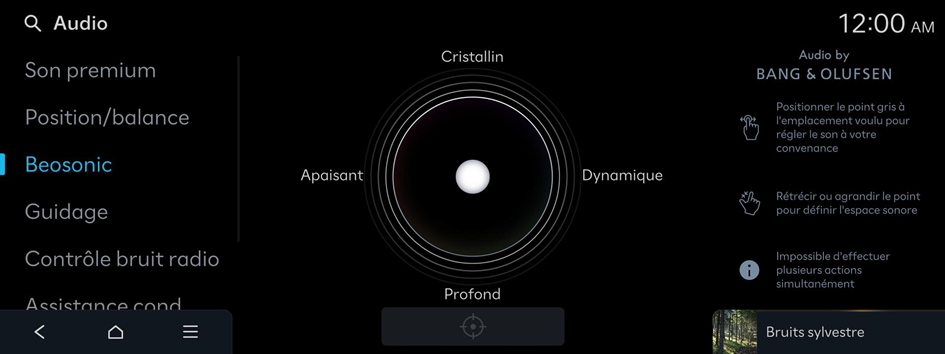
Beosonic vous permet d’ajuster facilement le son selon vos préférences.
- Pour réinitialiser tous les paramètres audio aux valeurs par défaut, appuyez sur
 .
. - L’espace sonore s’ajuste dans certains effets sonores SOUND FOCUS (surround/cinéma).
- Cet espace sonore ne peut pas être défini pour des sources de médias multicanaux (par ex., canaux 5.1).
Égaliseur
Réglez le son en ajustant la puissance (niveau de sortie) de chaque bande audio : graves, médiums et aigus.
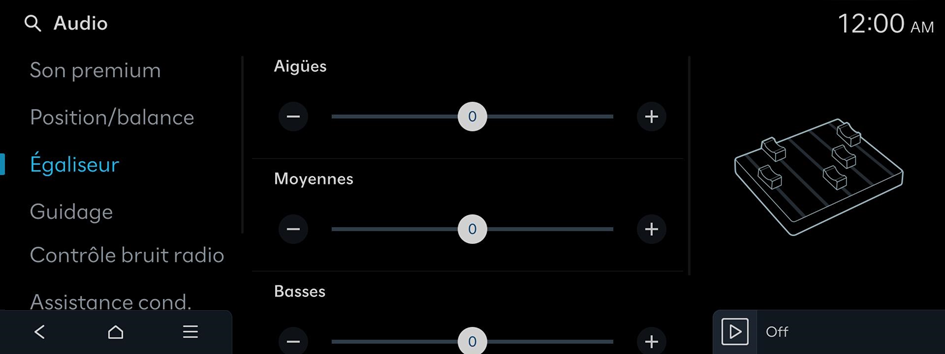
- Pour réinitialiser tous les paramètres audio aux valeurs par défaut, appuyez sur Centrer.
Guidage
Signal sonore notification/alerte et type de voix
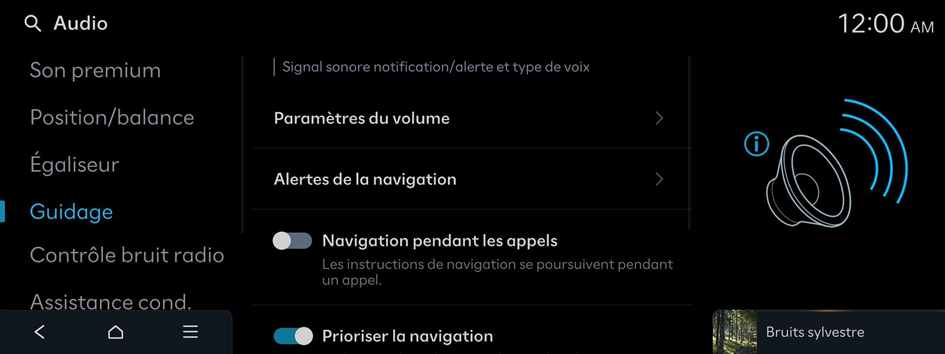
Paramètres du volume
Réglez les niveaux sonores de fonctions individuelles du système ou initialisez tous les réglages du volume.
- Pour réinitialiser tous les paramètres audio du système, appuyez Par défaut.
Alertes de la navigationr (si équipé)
Paramètres de l'alerte.
- • Alertes radar : définit à quelle distance du radar l'alerte doit être faite.
- • Paramètres des alertes radar : définit à quelle distance du radar l'alerte doit être faite.
- • Type de radar : définir les types de contrôle radar des alertes
Navigation pendant les appels
Les instructions de navigation se poursuivent pendant un appel.
Prioriser la navigation
Réduit tous les volumes audio pendant les instructions de navigation. Il peut arriver que cette fonction ne soit pas disponible avec les médias de projection du téléphone.
Navigation en mode muet
Si vous appuyez sur le bouton du mode muet du volant pendant les instructions de guidage, alors le son du guidage de la navigation sera coupé pendant 10 secondes.
Bruit du moteur (si équipé)
Bruit moteur artificiel
Bruit du moteur (si équipé)
Un son moteur artificiel pour les véhicules électriques (VE). Veuillez sélectionner le volume qui vous convient le mieux.
N Active Sound+ (si équipé)
Sélectionnez vos paramètres N Active Sound+ favoris
- • Ignition : enflammez votre passion de la conduite avec la simulation ICE N RPM interactive.
- • Evolution : découvrez le son futuriste du modèle électrique N.
- • Supersonic : accélérez à des vitesses supersoniques avec le son puissant de la poussée inspiré des avions de chasse.
- • Désactivé : désactive la fonction n active sound+
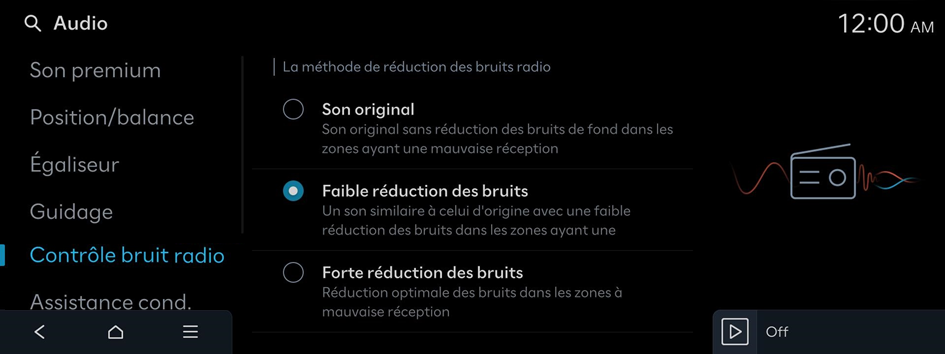
Contrôle bruit radio
La méthode de réduction des bruits radio
Assistance cond.
Modes d'avertissement des assistants de conduite
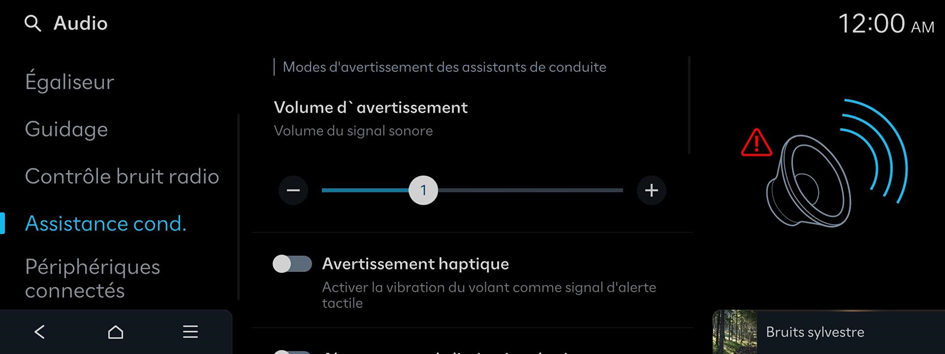
Volume d`avertissement
Volume du signal sonore
Avertissement haptique
Activer la vibration du volant comme signal d'alerte tactile
Alerte sonore de limitation de vitesse (si équipé)
Active les alertes sonores de l'assistant de limitation de vitesse. Activez/désactivez simplement ces alertes sonores en maintenant appuyé la touche du mode muet du volant.
Alerte sonore de notification de changement de la limitation de vitesse en vigueur (si équipé)
Active l'alerte sonore de notification de changement de la limitation de vitesse en vigueur
Alerte sonore anti-collision frontale (si équipé)
Activer/désactiver l'alerte sonore anti-collision frontale
Alerte sonore de baisse d'attention du conducteur (si équipé)
Activer l'alerte sonore de baisse d'attention du conducteur
Désactiver les alertes sonores des assistants de voie (si équipé)
Désactive les alertes sonores de l'assistant de voie, même si les alertes tactiles et sonores sont activées dans le système.
Alertes sonores des assistants de voie (si équipé)
Active les alertes sonores de l'assistant de voie. Ces alertes sonores ne peuvent pas être désactivées lorsque les alertes tactiles sont désactivées.
Alerte sonore de l'assistant d'angle mort (si équipé)
Activer l'alerte sonore de l'assistant d'angle mort.
Alerte sonore de l'assistant de sécurité latérale avant (si équipé)
Activer l'alerte sonore de l'assistant de sécurité latérale avant
Priorité à la sécurité de conduite
Réduit tous les volumes audio quand un signal sonore des systèmes d'assistance est émis.
Priorité à la sécurité du stationnement
Réduit tous les volumes audio lorsqu'une vue de l'assistant de stationnement est affichée.
Appareils connectés
Les paramètres du volume de chacune des fonctions de l'application de projection du téléphone
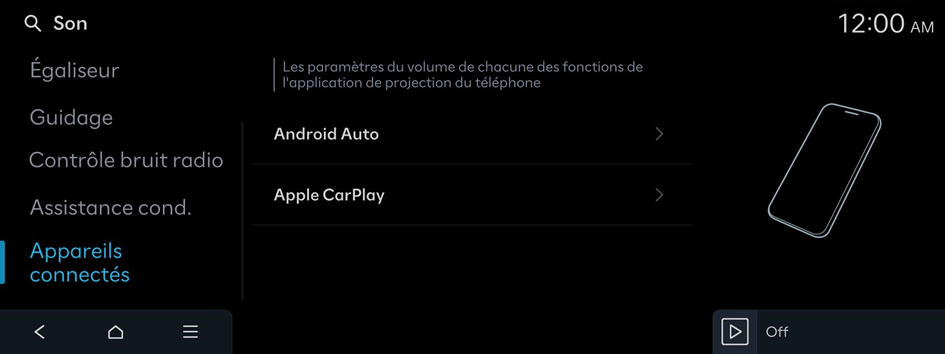
Android Auto
Réglage du volume d'Android Auto
- Afin d'initialiser tous les paramètres audio du système pour la projection du téléphone, appuyez sur Par défaut.
Apple CarPlay
Réglage du volume d'Apple CarPlay
- Afin d'initialiser tous les paramètres audio du système pour la projection du téléphone, appuyez sur Par défaut.


