Configuration des paramètres de navigation
Vous pouvez configurer les opérations de navigation, l'affichage de l'écran, le guidage vocal et d'autres paramètres.
- La disponibilité des paramètres dépend du modèle et des spécifications du véhicule.
- Pour plus de détails sur les fonctions de navigation, reportez-vous à ce qui suit : ▶ voir « Carte ».
- Dans l'écran d'accueil, appuyez sur Paramètres ▶ Navigation.
L'écran Paramètres de navigation apparaît.
- Configurez les paramètres selon les besoins.
- Appuyez sur
 dans l'écran ou sur le bouton du panneau de commande, saisissez un terme de recherche, puis sélectionnez l'élément à exécuter.
Affichage
Définir les informations à afficher
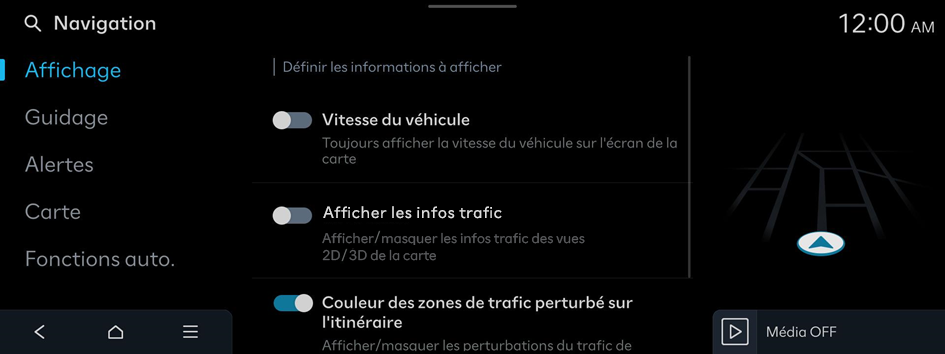
Vitesse du véhicule
Toujours afficher la vitesse du véhicule sur l'écran de la carte
Afficher les infos trafic (si équipé)
Afficher/masquer les infos trafic des vues 2D/3D de la carte
Couleur des zones de trafic perturbé sur l'itinéraire
Afficher/masquer les perturbations du trafic de l'itinéraire dans une couleur spécifique sur la carte
Afficher icônes POI (points d'intérêt)
Affichage des icônes des POI sur la carte.
- Appuyez sur
 sur le côté droit de la station essence/GPL pour sélectionner les options d'affichage des prix du carburant.
- Les stations essence et GPL figurant sur l'écran de la carte affichent également leurs prix du carburant s'ils sont inférieurs au prix défini.
- Sélectionnez Afficher le prix du carburant sur la carte pour afficher les prix de carburant recommandés en fonction des prix proposés dans le secteur.
- Les prix des carburants sur la carte peuvent différer des prix réels.
- La sélection de Alerte batterie niveau faible permet l'affichage des Stations de charge VE qui indiquera les stations de recharge à proximité sur la carte uniquement lorsque le véhicule a besoin d'être rechargé (EV uniquement).
Infos prix carburant (si équipé)
Option pour afficher les prix des carburants
- Sélectionnez Afficher le prix du carburant sur la carte pour afficher les prix de carburant recommandés en fonction des prix proposés dans le secteur.
- Les prix des carburants sur la carte peuvent différer des prix réels.
Guidage
Paramètres du guidage
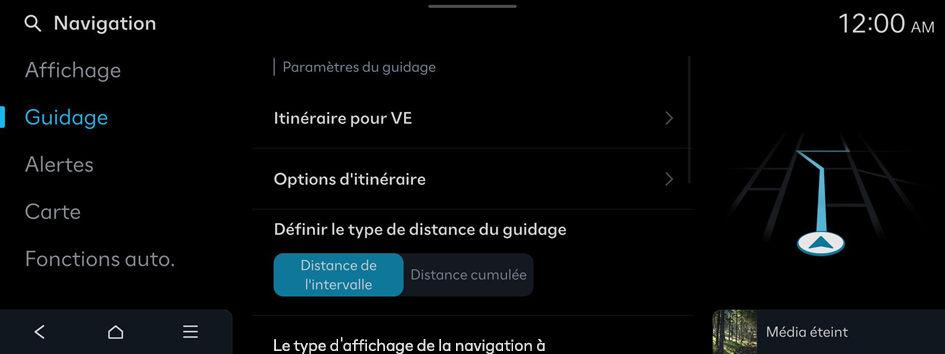
Itinéraire pour VE (VE uniquement)
Niveau de charge minimum pendant la navigation
Options d'itinéraire ou Options itinéraire
La modification de l'option sera prise en compte dès la prochaine recherche.
Définir le type de distance du guidage
Définissez les paramètres pour afficher la distance jusqu'à la destination pendant le guidage d'itinéraire.
- • Distance de l'intervalle : affiche la distance jusqu'au prochain point de passage et la distance entre le dernier point de passage et la destination.
- • Distance cumulée : affiche la distance cumulée du point actuel à la destination.
Type affichage distance virage/changement
Définit l'affichage de l'emplacement du guidage.
- • Afficher l'itinéraire détaillé : une vue agrandie et détaillée à l'approche d'un virage ou d'un changement de route.
- • Navigation en réalité augmentée (RA) avant les manœuvres/virages : affiche la vue en réalité augmentée à l'emplacement du guidage (si équipé).
Informations sur les frontières
Paramètres des infos de passage de frontière
- • Informations sur les frontières : activer/désactiver les infos de passage de frontière
- • Informations sur le pays : afficher les informations relatives au pays en fonction de l'emplacement actuel
Afficher infos de l'itinéraire alternatif
Affiche d'autres itinéraires possibles sur la carte. L'option « sans péage » n'est pas prise en compte.
À l'arrêt, afficher l'aperçu de l'itinéraire
À l'arrêt, la vue de la carte affiche automatiquement l'aperçu de l'itinéraire
Désactiver le guidage vocal à proximité de la destination
Le guidage vocal se termine à proximité de la destination enregistrée dans les favoris.
Alertes
Paramètres de l'alerte
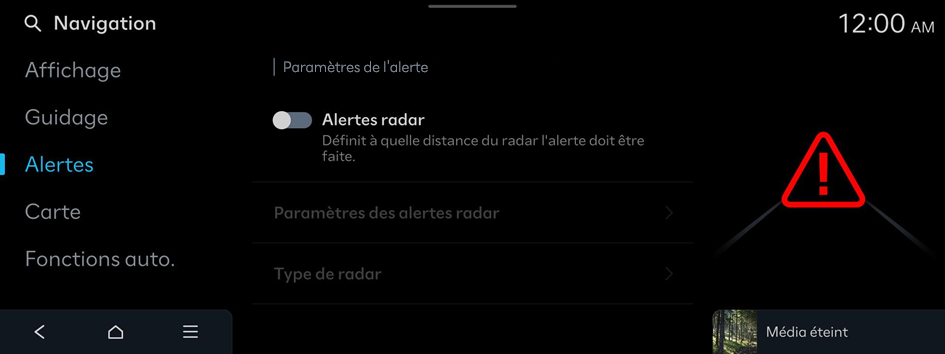
Alertes radar
Définit à quelle distance du radar l'alerte doit être faite.
- Les limitations de vitesse affichées sur le système de navigation peuvent différer des conditions routières réelles.
Paramètres des alertes radar
Définit à quelle distance du radar l'alerte doit être faite.
- • Distance des alertes selon la limitation de vitesse : modifie automatiquement la distance d'alerte de la caméra en fonction de la limite de vitesse. Lorsque la fonction Distance des alertes selon la limitation de vitesse est désactivée, il est possible de sélectionner le moment où recevoir des informations de guidage des caméras de surveillance du contrôle routier sur Distance des alertes (en général) et Distance de l'alerte (autoroute).
Type de radar
Définir les types de contrôle radar des alertes
Carte
Paramètres d'affichage de la carte
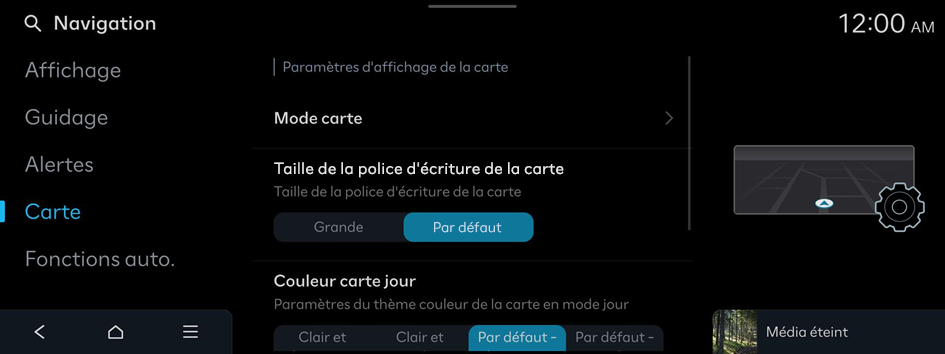
Mode carte
Paramètres du mode d’affichage de la carte
- • Vue de la carte : paramètres de la vue de la carte
- 2D Nord ↑ : affiche la carte avec le nord toujours en haut de la carte.
- 2D direction ↑ : pivote la carte en fonction du sens de la conduite.
- 3D direction ↑ : pivote la carte en fonction du sens de la conduite pour la vue 3D.
- RA : affiche le sens de déplacement sur l'image de la route actuelle via la caméra de vision avant (si équipé).
- • Bâtiments en 3D : afficher/masquer les bâtiments 3D sur la carte 3D
- • Ajustement automatique : ajustement automatique de l'échelle de la carte
Taille de la police d'écriture de la carte
Taille de la police d'écriture de la carte
Couleur carte jour
Paramètres du thème couleur de la carte en mode jour
Paramètres de l'ajustement automatique
Définit l'ajustement automatique de la vue de la carte en fonction de la vitesse du véhicule.
Fonctions auto.
Fonctions de confort de la navigation
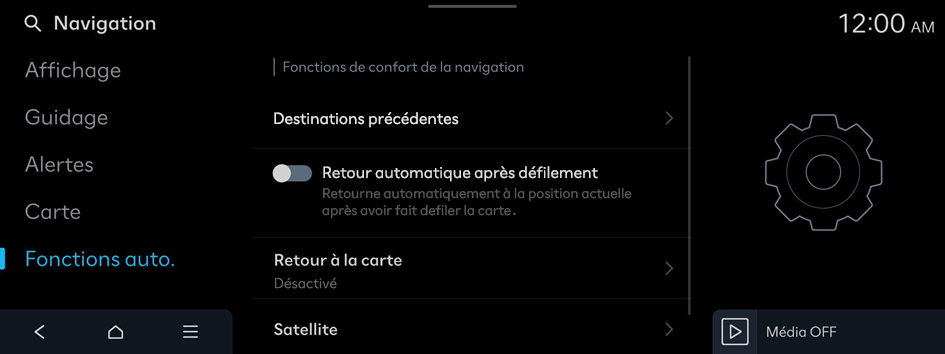
Destinations précédentes
Activer/désactiver l'enregistrement des destinations précédentes.
- • Enregistrer les destinations précédentes : la destination définie est enregistrée dans les destinations précédentes.
- • Afficher les destinations précédentes lorsque vous accédez à l'écran de la carte : lorsque vous affichez la carte pour la première fois, les destinations précédentes s'affichent automatiquement.
Retour automatique après défilement
Retourne automatiquement à la position actuelle après avoir fait defiler la carte.
Retour à la carte
Lors du guidage d'un itinéraire, l'écran revient automatiquement à l'écran de la carte après un certain temps sur l'écran radio ou média. Cela ne fonctionne pas sur l'écran de projection du téléphone.
- Cette fonction fonctionne lors de la conduite, une fois qu'une destination a été entrée.
- Cette fonction n'est pas disponible sur l'écran de projection du téléphone.
Satellite
Afficher les informations satellite


