Obecně
Informace o verzi/aktualizace
Můžete zobrazit verzi softwaru, verzi firmwaru, verzi aplikace navigace, verzi mapy a ID zařízení.
Stiskněte tlačítko [SETUP] > [Obecně] > [Informace o verzi/aktualizace].
|
|
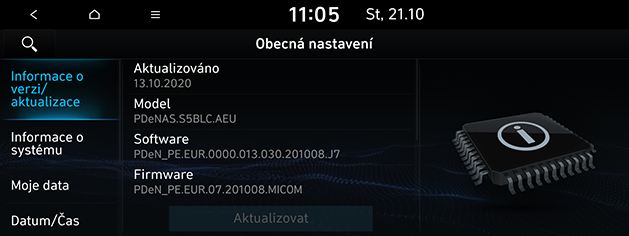
Aktualizovat
Aby byl software systému bezpečný a vylepšený, obsahoval nově přidané funkce nebo nejnovější mapy, musíte ho aktualizovat. Některé obrázky v této příručce se mohou lišit od skutečné obrazovky podle modelu, možnosti a země.
- Stiskněte tlačítko [SETUP] > [Obecně] > [Informace o verzi/aktualizace].
|
|
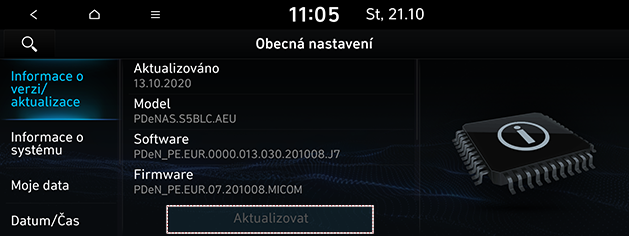
- Po vložení zařízení USB se souborem aktualizace stiskněte tlačítko [Aktualizovat]. Jakmile je aktualizace dokončena, systém se automaticky restartuje.
|
,Poznámka |
|
Informace o systému
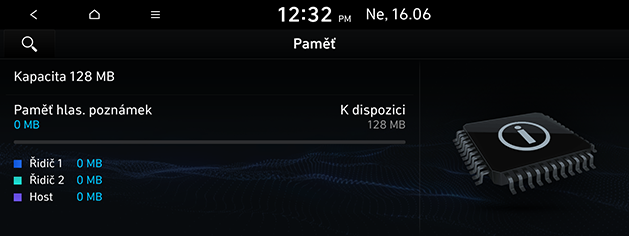
Můžete zkontrolovat místo v paměti pro hlasovou poznámku (celkový prostor úložiště, využitý prostor paměti, zbývající paměť).
Stiskněte tlačítko [SETUP] > [Obecně] > [Informace o systému] > [Paměť].
|
|
|
,Poznámka |
|
Když je úložiště plné, nahlédněte do části „Vymazání hlasové poznámky”. |
Webová příručka
Toto menu slouží k prohlížení webové příručky
- Stiskněte tlačítko [SETUP] > [Obecně] > [Informace o systému] > [Příručka].
|
|
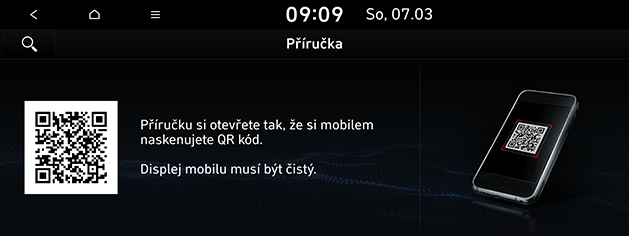
- Naskenujte kód QR mobilního zařízení. Udržujte displej jasný a vyvarujte se oslnění, aby správně skenoval.
Obnovit
Tato nabídka slouží k resetování všech nastavení zadaných uživatelem.
- Stiskněte tlačítko [SETUP] > [Obecně] > [Informace o systému] > [Obnovit].
- Po výběru položky k resetování stiskněte [Obnovit] > [Ano].
|
,Poznámka |
|
Toto výchozí [Obnovit] menu nemůže být obsluhováno, pokud jsou skrze USB připojena jakákoli externí zařízení. |
Moje data
Můžete importovat/exportovat data z adresáře z/na USB. Před použitím této nabídky se ujistěte, že je připojena paměťová karta USB.
- Stiskněte tlačítko [SETUP] > [Obecně] > [Moje data].
|
|
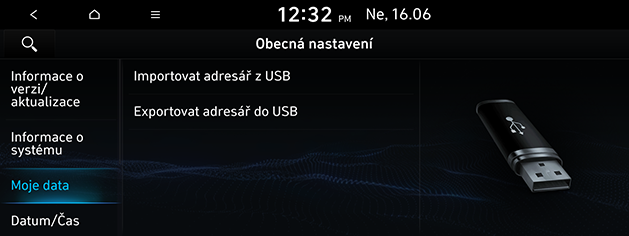
- Vyberte požadované položky.
Datum/Čas
Tato nabídka popisuje nastavení data a hodin.
- Stiskněte tlačítko [SETUP] > [Obecně] > [Datum/Čas].
|
|
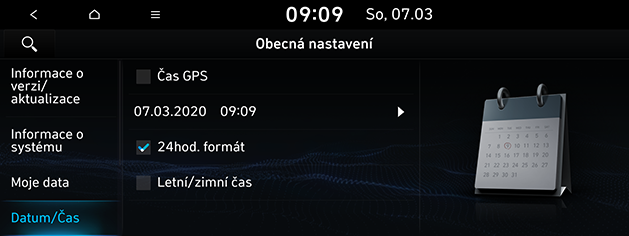
- Stiskněte požadované položky.
- [Čas GPS]: Zobrazuje čas podle času získaného z GNSS (Globální družicový polohový systém).
- [24hod. formát]: Přepíná mezi formátem 12 hodin a 24 hodin.
- [Letní/zimní čas]: Zapne či vypne časový posun. Je-li zapnutý letní čas, hodiny se posunou o jednu hodinu dopředu.
|
,Poznámka |
|
Je-li GPS čas vypnut, můžete nastavit čas ručně. |
Jazyk/Language
Tato nabídka slouží k nastavení jazyka systému.
- Stiskněte tlačítko [SETUP] > [Obecně] > [Jazyk/Language].
|
|
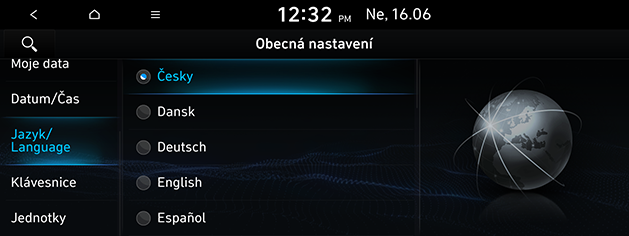
- Zvolte požadovaný jazyk.
Klávesnice
Tato nabídka slouží k nakonfigurování klávesnice pro daný jazyk.
- Stiskněte tlačítko [SETUP] > [Obecně] > [Klávesnice].
|
|
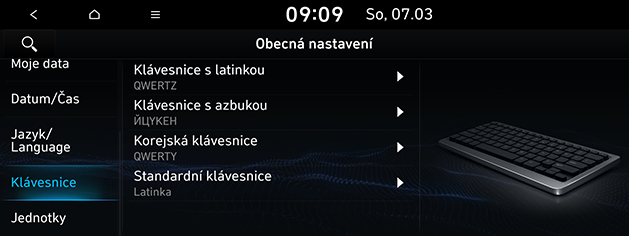
- Zvolte typ klávesnice.
- [Klávesnice s latinkou]: Vyberte možnost [QWERTY], [QWERTZ], [AZERTY] nebo [ABCD].
- [Klávesnice s azbukou]: Výběr možnosti [ЙЦYKEH] nebo [AБBГ].
- [Korejská klávesnice]: Výběr možnosti [QWERTY] nebo [ㄱㄴㄷㄹ].
- [Standardní klávesnice]: Výběr možnosti [Klávesnice s latinkou], [Klávesnice s azbukou] nebo [Korejská klávesnice].
Jednotky (Je-li součástí vybavení)
Toto menu se používá pro nastavení jednotek zobrazených v systému.
- Stiskněte tlačítko [SETUP] > [Obecně] > [Jednotky].
|
|
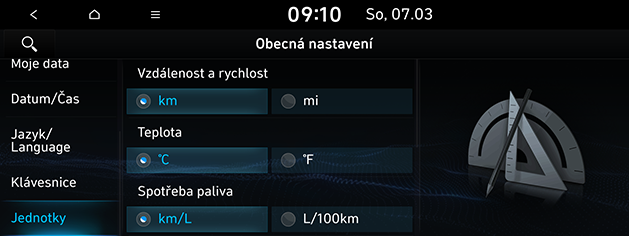
- Vyberte požadované jednotky u každé položky.