경로 메뉴 사용하기 (사양 적용 시)
안내 중지/안내 재시작
경로가 활성화되어 있을 때 경로 안내를 중지하려면 지도 화면에서 [안내 중지]를 누르십시오.
경로가 비활성화되어 있을 때 경로 안내를 다시 시작하려면 지도 화면에서 [안내 재시작]을 누르십시오.
탐색 옵션
사용자의 필요에 따라 다양한 경로의 옵션을 수정할 수 있습니다.
- [NAV] > [탐색 옵션]을 누르십시오.
|
|
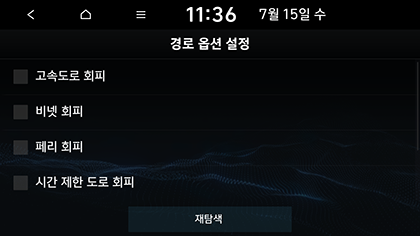
- 원하는 옵션을 설정하십시오.
- 고속도로, 비넷, 페리, 시간 제한 도로, 유료 도로, 터널
- [
 ]: 고속도로, 비넷, 페리, 시간 제한 도로, 유료 도로 또는 터널을 포함하여 경로를 산정합니다
 - [
 ]: 고속도로, 비넷, 페리, 시간 제한 도로, 유료 도로 또는 터널을 피하여 경로를 산정합니다.
|
,참고 |
|
사용자가 설정한 옵션은 상황에 따라 지원되지 않을 수 있습니다. |
경로 편집
여행 경로 계획은 현재의 경로를 편집하여 검색된 경로로 운행하게 해 줍니다. 여행 지점을 추가/삭제/편집할 수 있으며, 순서를 변경할 수 있습니다.
- [NAV] > [경로 편집]을 누르십시오.
|
|
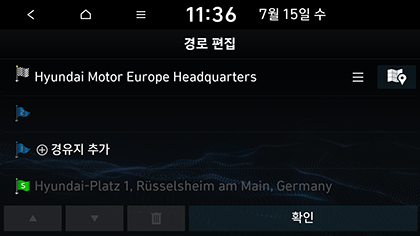
- [경유지 추가]를 누르십시오.
- 목적지 검색 기능을 이용하여 여행 지점을 추가하십시오.
- [확인]을 누르십시오.
|
|
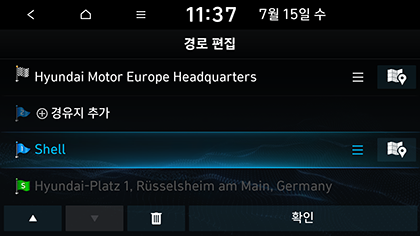
- 여행 지점을 추가하려면, 단계 2~4번을 반복하십시오.
- [확인] > [안내 시작]을 누르십시오.
여행 경로 계획 순서 바꾸기
- [NAV] > [경로 편집]을 누르십시오.
- 목록에서 원하는 항목을 누르십시오.
- 원하는 위치로 드래그하거나 [w/s]를 누르십시오.
- [확인] > [안내 시작]을 누르십시오.
여행 경로 삭제하기
- [NAV] > [경로 편집]을 누르십시오.
- 목록에서 원하는 항목을 누르십시오.
- [
 ]를 누르십시오.
 - [확인] > [안내 시작]을 누르십시오.
지도 정보 보기
- [NAV] > [경로 편집]을 누르십시오.
- 목록에서 원하는 항목을 누르십시오.
- [
 ]를 누르십시오.
전체 경로
현재 위치에서 목적지까지의 전체 경로를 확인할 수 있습니다.
- [NAV] > [전체 경로]를 누르십시오.
|
|
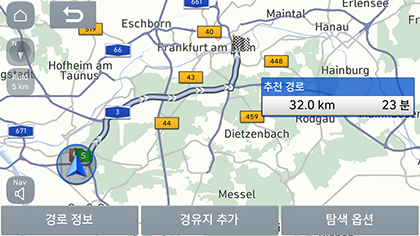
- 원하는 항목을 누르십시오.
- [경로 정보]: 경로 정보를 표시하고 우회경로를 선택합니다.
- [경유지 추가]: 경로를 편집합니다.
- [탐색 옵션]: 경로 옵션을 변경합니다.