Ricerca di una destinazione (Se in dotazione)
Cerca
È possibile trovare la destinazione cercando un indirizzo.
- Premere [NAV] > [Cerca].
|
|
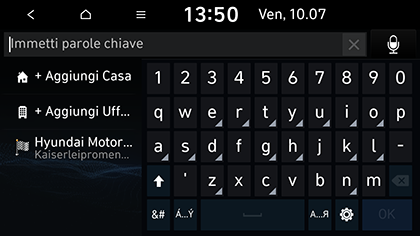
- Premere [OK] dopo aver inserito il nome completo o l'iniziale, il numero di telefono o l'indirizzo.
- Premere il luogo desiderato nell’elenco.
|
|
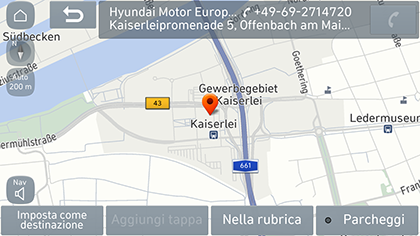
- Premere [Avvia percorso].
- Se si desidera aggiungere una tappa, ovvero un punto di passaggio, quando un percorso è stato impostato, premere [Aggiungi tappa]. Per ulteriori dettagli, consultare la sezione "Aggiunta di tappe".
- Per aggiungere la posizione al menu [Rubrica], premere [Aggiungi a rubrica]. Per ulteriori dettagli, consultare la sezione "Aggiunta di una posizione alla rubrica".
- Premere [Parcheggi] per mostrare le informazioni di parcheggio.
|
,Nota |
|
La destinazione viene salvata automaticamente nel menu [Destinazioni precedenti]. (Fare riferimento alla sezione “Destinazioni precedenti”.) |
Categoria POI
È possibile impostare come destinazione un POI (Punto di Interesse) utilizzando diversi metodi di ricerca.
- Premere [NAV] > [Categoria POI].
|
|
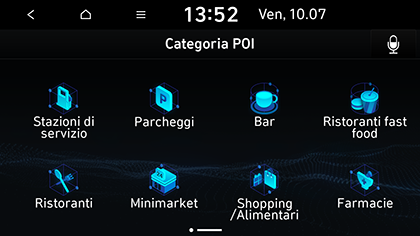
- Selezionare una delle categorie.
- Selezionare una delle opzioni di ricerca.
- [Lungo il percorso]: Trova POI (punto di interesse) lungo il percorso.
- [Vicino a pos. corrente]: Trova POI vicino alla posizione corrente del veicolo.
- [Vicino alla destinazione]: Trova POI vicino alla destinazione selezionata.
- [Vicino al cursore]: Trova POI intorno al cursore corrente quando si scorre la schermata della mappa.
- [Vicino al centro città]: Trova POI in una città specifica.
- Selezionare l’elemento preferito nell’elenco e premere su di esso.
- Premere [Distanza] o [Nome] per ordinare l’elenco in base alla distanza o al nome.
- Premere [Avvia percorso].
Assistenza Hyundai
È possibile impostare le strutture di assistenza Hyundai come destinazione.
|
,Nota |
|
Se il servizio in tempo reale è connesso, le informazioni sull’assistenza Hyundai possono essere ricercate dal server. |
- Premere [NAV] > [Assistenza Hyundai].
|
|
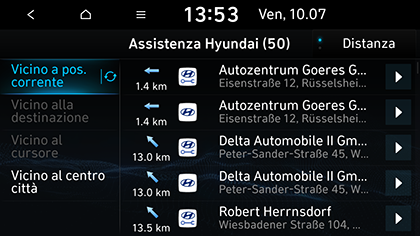
- Premere [Distanza] o [Nome] per ordinare l’elenco in base alla distanza o al nome.
- Premere l'elemento desiderato nell'elenco.
- Seguire il passaggio 3 della sezione “Cerca”.
|
,Nota |
|
Le informazioni sui centri di assistenza Hyundai potrebbero non corrispondere alle informazioni della mappa, poiché le informazioni fornite possono essere aggiornate. |
Destinazioni precedenti
È possibile selezionare una delle posizioni precedentemente ricercate come destinazione, tappa e punto di partenza.
- Premere [NAV] > [Destinazioni precedenti].
|
|
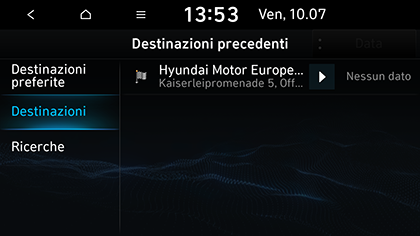
- Premere [Data], [Nome] per disporre l'elenco in ordine di data, nome nel menu [Destinazioni].
- Premere [
 ] > [Elimina] per eliminare le destinazioni precedenti. Selezionare la voce desiderata, quindi premere [Elimina].
 - [Seleziona tutto]: Seleziona tutti gli elementi.
- [Deseleziona tutto]: Deseleziona tutti gli elementi.
- Premere l'elemento desiderato nell'elenco.
- Seguire il passaggio 3 della sezione “Cerca”.
Rubrica
È possibile impostare come destinazione una posizione salvata nel menu [Rubrica]. Per usare efficacemente questa funzione, le destinazioni verso le quali si viaggia più spesso dovrebbero essere salvate in anticipo.
Per prima cosa, memorizzarle in [Rubrica] usando la funzione di ricerca della destinazione.
- Premere [NAV] > [Rubrica] > [Preferiti] o [Le mie posizioni].
|
|
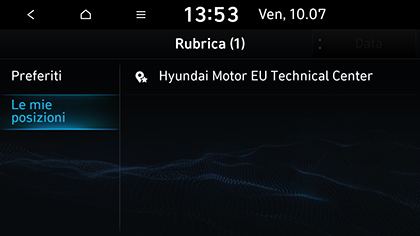
- Premere [Data], o [Nome] per riordinare la lista in ordine di data o nome nel menu [Le mie posizioni].
- Premere l'elemento desiderato nell'elenco.
- Seguire il passaggio 3 della sezione “Cerca”.
Aggiunta di una posizione alla rubrica
È possibile aggiungere alla rubrica la posizione corrente o una posizione selezionata.
- Per aggiungere la posizione corrente, premere [
 ] > [Salva] nella schermata della mappa. Per aggiungere la posizione selezionata, premere [Aggiungi a rubrica] dopo aver cercato una destinazione o aver scorso la mappa.
|
|
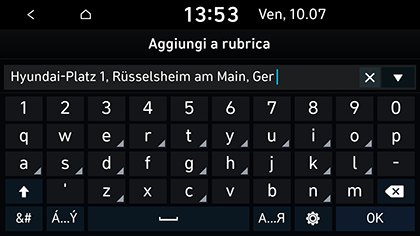
- Inserire il nome desiderato e premere [OK].
Esportazione della rubrica su dispositivo USB
Questa funzione consente di esportare la rubrica su un dispositivo di memoria USB.
- Collegare un dispositivo USB alla porta USB.
- Premere [SETUP] > [Navigazione] > [Altre impostaz.] > [Dati personali] > [Esporta rubrica su USB].
|
|
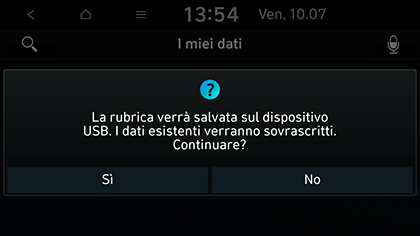
- Premere [Sì].
Importazione della rubrica da dispositivo USB
Questa funzione consente di importare la rubrica salvata su un dispositivo di memoria USB.
- Collegare un dispositivo USB alla porta USB.
- Premere [SETUP] > [Navigazione] > [Altre impostaz.] > [Dati personali] > [Importa rubrica da USB].
|
|
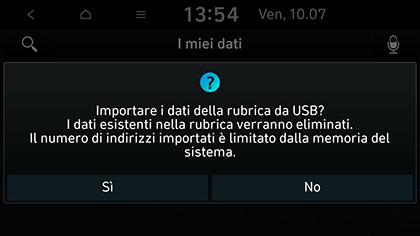
- Premere [Sì].
|
|
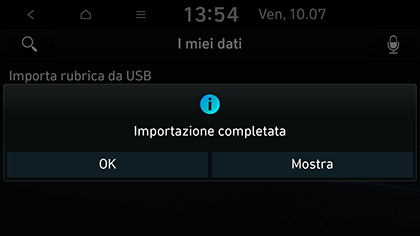
- Premere [OK]. Premere [Mostra] per visualizzare la rubrica importata.
|
,Nota |
|
Modifica registro indirizzi
- Premere [NAV] > [Rubrica] > [Le mie posizioni] > [
 ] > [Modifica].
 - Selezionare l’elemento da modificare e premere [
 ].
].
|
|
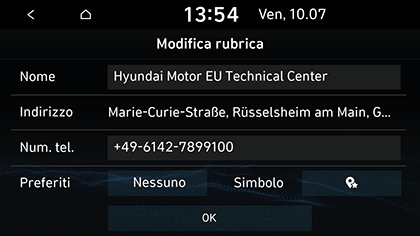
- Modificare l'elemento desiderato.
- [Nome]: Cambia il nome.
- [Num. tel.]: Inserisce il numero di telefono.
- [Preferiti]: Salva nei preferiti.
- [Simbolo]: Imposta il simbolo visualizzato sulla schermata della mappa.
- Premere [OK].
Eliminazione della rubrica
- Premere [NAV] > [Rubrica] > [Le mie posizioni] > [
 ] > [Elimina].
|
|
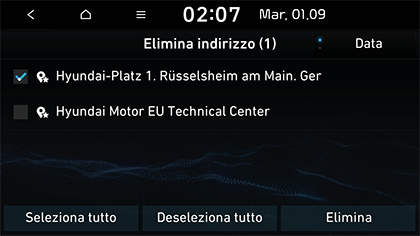
- Selezionare la voce desiderata, quindi premere [Elimina].
- [Seleziona tutto]: Seleziona tutti gli elementi.
- [Deseleziona tutto]: Deseleziona tutti gli elementi.
Stazioni di servizio (Solo veicoli non EV)
- Premere [NAV] > [Categoria POI] > [Stazioni di servizio].
|
|
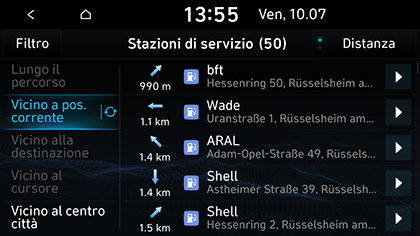
- Premere [Distanza] o [Nome] per ordinare l’elenco in base alla distanza o al nome.
- Premere [Filtro] per andare alla schermata [Filtra per opzioni].
- Premere l'elemento desiderato nell'elenco.
- Seguire il passaggio 3 della sezione “Cerca”.
Home/Ufficio/1~3 (Preferito)
Se la posizione della propria abitazione, del proprio ufficio e dei propri luoghi preferiti è già stata salvata nel menu [Navigazione], è possibile recuperarla facilmente con un tocco.
Per prima cosa, memorizzare le posizioni di casa, ufficio o 1~3 (Preferito) nel menu [Navigazione] mediante la funzione di ricerca della destinazione.
Registrare la posizione di casa, ufficio o 1~3 (Preferito)
- Premere [NAV].
|
|
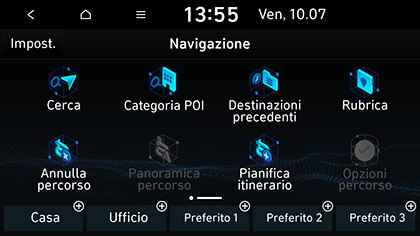
- Premere [Casa], [Ufficio] o [Preferito 1~3].
- Selezionare la posizione desiderata usando la funzione di ricerca della destinazione.
- Al termine della ricerca della destinazione, premere [OK].
|
|
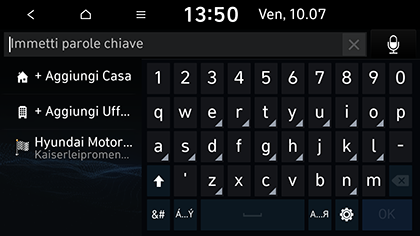
- Inserire il nome desiderato e premere [OK]. Viene salvato automaticamente nel menu [Casa], [Ufficio] o [Preferito 1~3].
Trova casa, ufficio o 1~3 (Preferito)
Premere [NAV] > [Casa], [Ufficio] o [Preferito 1~3].