Skärm
Denna meny används för att ändra inställningarna för skärmmiljön.
-
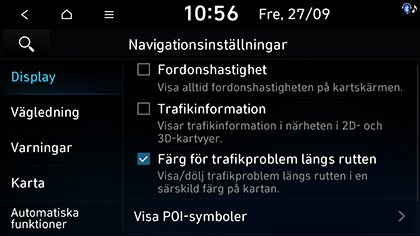
Tryck på SETUP > Navigation > Display.
-
Välj önskade menyer.
-
Fordonshastighet: Fordonets hastighet visas på kartskärmen. I vissa modeller av fordonen visas GPS-hastigheten och den kan skilja sig från klusterhastigheten.
-
Trafikinformation: Slår på eller stänger av trafikinformationen på kartan.
-
Färg för trafikproblem längs rutten: Visar eller döljer trafikproblem längs rutten i en speciell färg på kartan.
-
Visa POI-symboler: Ställer in närliggande POI som ska visas på kartan.
-
Information om bränslepris (om utrustad med): Ställer in om bränsleprisinfo ska visas på kartan. Du kan välja vilken bränsletyp som ska visas.
-
Vägledning
Denna meny används för att ändra vägledningsinställningarna.
-
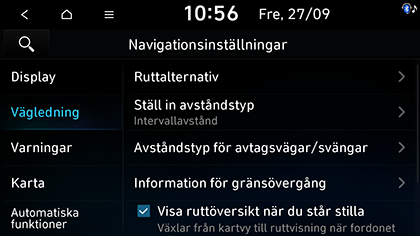
Tryck på SETUP > Navigation > Vägledning.
-
Välj önskade menyer.
-
Ruttalternativ (Nätverk aktiverat): Ändrar resvägsalternativen.
-
Ruttalternativ (Nätverk avaktiverat): Väljer alternativ som rutten ska undvika för att ställa in önskad rutt.
-
Ställ in avståndstyp: Ställer in avståndsvisningsmetoden till vägledningspositionen till Intervallavstånd eller Sammanlagt avstånd.
-
Avståndstyp för avtagsvägar/svängar: Ställer in vägledningsalternativet baserat på plats.
-
Visa ruttdetaljer: Ställer in om detaljerad information om rutten ska visas.
-
-
Information för gränsövergång
-
Information för gränsövergång: Anger om gränsinformationen skall visas eller ej.
-
Information om landet: Visar landets information baserat på den aktuella platsen.
-
-
Visa alternativa rutter (om utrustad): Ställer in om ytterligare rutter ska visas genom att jämföra med den aktuella rutten.
-
Visa ruttöversikt när du står stilla: Ställer in den ruttöversikt som ska visas under stopp.
-
Tysta navigationen nära destinationen: Ställer in att röstvägledningen ska stängas av nära destinationen.
-
Varningar
Den här menyn används för att ändra kameravarningens inställningarna. Denna funktion är endast tillgänglig när Bluelink är aktiverat eller wifi-nätverk är anslutet.
-
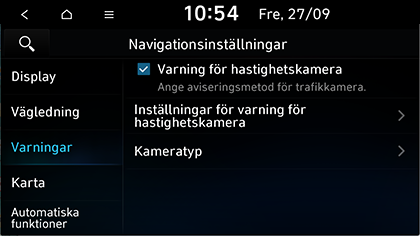
Tryck på SETUP > Navigation > Varningar.
-
Välj önskade menyer.
-
Varning för hastighetskamera: Aktiverar kameravarningen.
-
Inställningar för varning för hastighetskamera: Justerar kameravarningsinställningarna.
-
Varningsavstånd beroende på hastighetsgränsen: Ställer in varningsavståndet beroende på hastighetsbegränsning.
-
Varningsavstånd (generellt): Ställer in varningsavståndet på allmän väg.
-
Kameravarningsavstånd (motorväg): Ställer in varningsavståndet på motorväg.
-
-
Kameratyp: Ställer in kameratypen för att aktivera larmet.
-
Alla: Ställer in larmen för alla kameratyper.
-
Stationär fartkamera: Ställer in larmen för fasta hastighetskameror.
-
Mobil fartkamera: Ställer in varningar för mobila hastighetskameror.
-
-
Karta
Denna meny används för att ändra inställningarna.
-
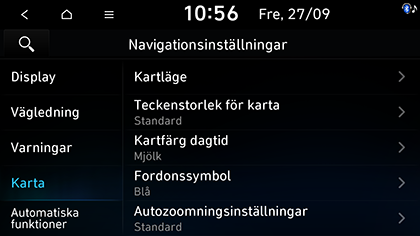
Tryck på SETUP > Navigation > Karta.
-
Välj önskade menyer.
-
Kartläge: Ställer in typen av karta.
-
Kartvy: Ändrar kartvyns perspektiv.
-
3D-byggnader: Ställer in om byggnader ska visas i 3D-vy uppåt på kartan.
-
Automatisk zoomning: Ställer in om skalan ska justeras automatiskt.
-
-
Teckenstorlek för karta: Ställer in storleken på kartfonten.
-
Kartfärg dagtid (om utrustad med): Ställer in kartans färg för dagtid.
-
Fordonssymbol: Ställer in färgen på fordonssymbolen.
-
Autozoomningsinställningar: Ställer in intervallet för automatisk skalning som justeras automatiskt efter fordonets hastighet.
-
Automatiserade funktioner
-
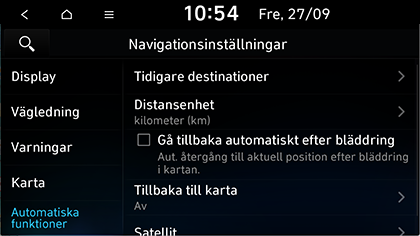
Tryck på SETUP > Navigation > Automatiska funktioner.
-
Välj önskade menyer.
-
Tidigare destinationer: Ställer in detaljerna för tidigare destinationsalternativ.
-
Spara föregående destinationer: Ställer in att tidigare destinationer ska sparas i Tidigare destinationer.
-
Tidigare destinationer innehåller datum och tid: Ställer in att tidsstämpel ska sparas i Tidigare destinationer.
-
Visa tidigare destinationer när kartskärmen öppnas: Den föregående destinationen visas när du går in i kartläget för första gången efter att ha slagit på systemet.
-
-
Distansenhet: Ställer in avståndsenheten för navigationskartan.
-
Gå tillbaka automatiskt efter bläddring: Ställer in fordonet så att det automatiskt återgår till mitten av kartan.
-
Tillbaka till karta: Ställer in tiden för när fordonet återgår till kartan.
-
Satellit: Visar satellitstatus.
-