Displej
Táto ponuka slúži na zmenu nastavení prostredia displeja.
-
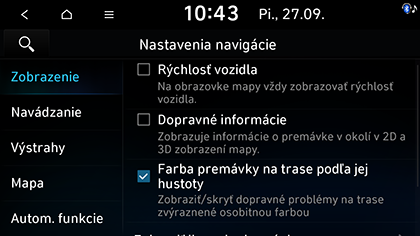
Stlačte tlačidlo SETUP > Navigácia > Zobrazenie.
-
Vyberte požadované ponuky.
-
Rýchlosť vozidla: Na obrazovke s mapou sa zobrazuje rýchlosť vozidla. V niektorých modeloch vozidiel sa zobrazuje rýchlosť podľa GPS, ktorá sa môže odlišovať od rýchlosti uvedenej na rýchlomere.
-
Dopravné informácie: Zapne alebo vypne zobrazovanie dopravných informácií na mape.
-
Farba premávky na trase podľa jej hustoty: Zobrazí alebo skryje dopravné problémy na trase špeciálnou farbou na mape.
-
Zobraziť ikony bodov záujmu: Nastaví zobrazovanie blízkych bodov záujmu na mape.
-
Informácie o cenách paliva (ak je vo výbave): Nastaví, či sa majú na mape zobrazovať informácie o cene paliva. Môžete si vybrať typ paliva, ktorý sa má zobrazovať.
-
Navádzanie
Táto ponuka slúži na zmenu nastavení navigovania.
-
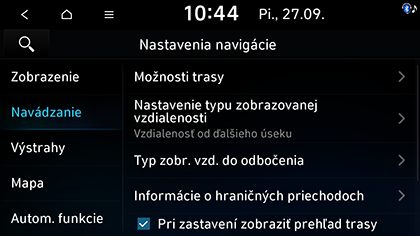
Stlačte tlačidlo SETUP > Navigácia > Navádzanie.
-
Vyberte požadované ponuky.
-
Možnosti trasy (sieť aktivovaná): Zmena možností trasy.
-
Možnosti trasy (sieť deaktivovaná): Vybere možnosti vyhýbania sa na trase a nastaví preferovanú trasu.
-
Nastavenie typu zobrazovanej vzdialenosti: Nastaví metódu zobrazenia vzdialenosti do pozície navádzania na Vzdialenosť od ďalšieho úseku alebo Celková vzdialenosť.
-
Typ zobr. vzd. do odbočenia: Nastaví možnosť navádzania na základe polohy.
-
Detailné zobrazenie trasy: Nastaví, či sa majú zobrazovať podrobné informácie o trase.
-
-
Informácie o hraničných priechodoch
-
Informácie o hraničných priechodoch: Nastaví, či sa majú zobrazovať informácie o hraničných prechodoch.
-
Informácie o krajine: Zobrazia sa informácie o krajine podľa aktuálnej polohy.
-
-
Zobraziť alternatívne trasy (ak je vo výbave): Vybere, či zobraziť dodatočné trasy porovnaním s aktuálnou trasou.
-
Pri zastavení zobraziť prehľad trasy: Nastavenie prehľadu trasy, ktorý sa bude zobrazovať počas zastavenia.
-
Stíšenie navigácie v blízkosti cieľa: Nastaví stíšenie hlasového navádzania v blízkosti cieľa.
-
Výstrahy
Táto ponuka slúži na zmenu nastavení výstrahy kamery. Táto funkcia je k dispozícii, iba ak sú aktivované služby Bluelink alebo je pripojená sieť Wi-Fi.
-
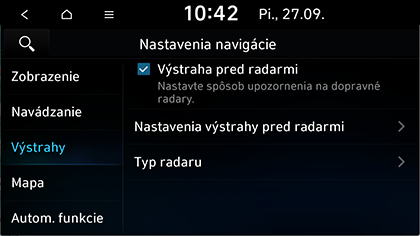
Stlačte tlačidlo SETUP > Navigácia > Výstrahy.
-
Vyberte požadované ponuky.
-
Výstraha pred radarmi: Zapne výstražnú funkciu kamery.
-
Nastavenia výstrahy pred radarmi: Upravuje nastavenia kamerových upozornení.
-
Čas výstrahy podľa rýchlosti: Nastaví vzdialenosť upozornenia v závislosti od rýchlostného obmedzenia.
-
Načasovanie výstrahy (všeobecne): Nastaví výstražnú vzdialenosť na hlavnej ceste.
-
Načasovanie výstrahy (diaľnica): Nastaví výstražnú vzdialenosť na diaľnici.
-
-
Typ radaru: Nastaví typ kamery, pre ktorý bude aktivovaná výstraha.
-
Všetky: Nastaví výstrahy pre všetky typy kamier.
-
Stacionárna rých. kamera: Nastaví výstrahy pre stacionárne dopravné radary.
-
Mobilná rých. kamera: Nastaví výstrahy pre mobilné dopravné radary.
-
-
Mapa
Táto ponuka slúži na zmenu nastavení mapy.
-
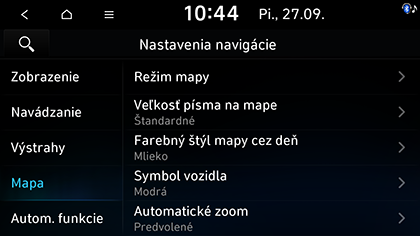
Stlačte tlačidlo SETUP > Navigácia > Mapa.
-
Vyberte požadované ponuky.
-
Režim mapy: Nastaví typ mapy.
-
Zobrazenie mapy: Zmena perspektívy pohľadu na mapu.
-
3D budovy: Nastaví, či sa majú budovy zobrazovať v 3D zobrazení mapy s nadpisom.
-
Automatické priblíženie: Nastaví, či sa má automaticky upravovať mierka.
-
-
Veľkosť písma na mape: Nastavte veľkosť písma na mape.
-
Farebný štýl mapy cez deň (ak je vo výbave): Nastavte farbu mapy pre dennú dobu.
-
Symbol vozidla: Nastaví farbu symbolu vozidla.
-
Automatické zoom: Nastaví rozsah automatickej veľkosti, ktorá sa automaticky upravuje podľa rýchlosti vozidla.
-
Automatizované funkcie
-
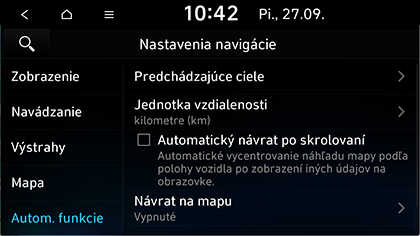
Stlačte tlačidlo SETUP > Navigácia > Automatizované funkcie.
-
Vyberte požadované ponuky.
-
Predchádzajúce ciele: Nastaví podrobnosti o predchádzajúcich možnostiach cieľa.
-
Uložiť posledné ciele: Nastaví predchádzajúci cieľ, ktorý sa má uložiť do Predchádzajúce ciele.
-
Uložte časovú značku v predchádzajúcich cieľoch: Nastaví uloženie časovej pečiatky do Predchádzajúce ciele.
-
Zobraziť predchádzajúce ciele pri vstupe na obrazovku s mapou: Pri prvom vstupe do režimu mapy po zapnutí systému sa zobrazí predchádzajúci cieľ.
-
-
Jednotka vzdialenosti: Nastaví jednotku vzdialenosti na navigačnej mape.
-
Automatický návrat po skrolovaní: Nastaví systém tak, aby sa vozidlo automaticky vrátilo do stredu mapy.
-
Návrat na mapu: Nastaví čas, kedy sa vozidlo vráti na mapu.
-
Satelit: Zobrazí stav satelitov.
-