Displej
Tato nabídka slouží ke změně nastavení prostředí displeje.
-
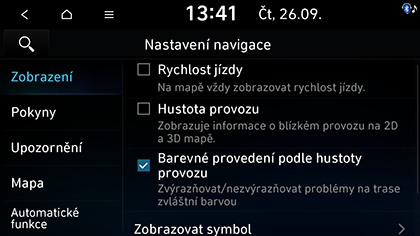
Stiskněte SETUP > Navigace > Zobrazení.
-
Zvolte požadované nabídky.
-
Rychlost jízdy: Rychlost vozidla se zobrazuje na obrazovce mapy. U některých modelů vozidel se zobrazuje rychlost GPS a může se lišit od rychlosti na tachometru.
-
Hustota provozu: Zapíná nebo vypíná dopravní informace na mapě.
-
Barevné provedení podle hustoty provozu: Zobrazuje nebo skrývá dopravní problémy na trase ve speciální barvě na mapě.
-
Zobrazovat symbol: Nastaví zobrazení blízkých bodů zájmu na mapě.
-
Ceny paliv (je-li součástí výbavy): Nastaví, zda se mají na mapě zobrazovat informace o ceně paliva. Můžete vybrat typ paliva, které se má zobrazit.
-
Navádění
Tato nabídka slouží ke změně nastavení navádění.
-
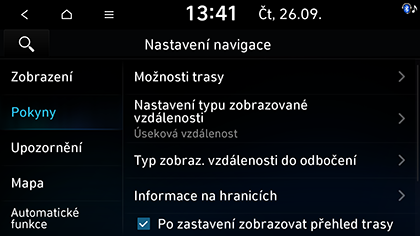
Stiskněte SETUP > Navigace > Pokyny.
-
Zvolte požadované nabídky.
-
Možnosti trasy (Aktivovaná síť): Změní možnosti trasy.
-
Možnosti trasy (deaktivovaná síť): Vybere možnosti vyhýbání se na trase pro nastavení preferované trasy.
-
Nastavení typu zobrazované vzdálenosti: Nastaví metodu zobrazení vzdálenosti do polohy navádění na Úseková vzdálenost nebo Celková vzdálenost.
-
Typ zobraz. vzdálenosti do odbočení: Nastaví možnosti navádění na základě polohy.
-
Zobrazovat detailní náhled: Nastaví zobrazení podrobných informací o trase.
-
-
Informace na hranicích
-
Informace na hranicích: Nastaví, zda zobrazovat informace o hraničních přechodech.
-
Národní informace: Zobrazuje informace o zemi na základě aktuální polohy.
-
-
Zobrazovat alternativní trasy (je-li součástí výbavy): Vybere, zda zobrazit další trasy na základě porovnání s aktuální trasou.
-
Po zastavení zobrazovat přehled trasy: Nastaví přehled trasy, který bude zobrazen při zastavení.
-
Tlumení navigace v blízkosti cíle: Nastaví ztlumení hlasového navádění v blízkosti cíle.
-
Výstrahy
Tato nabídka slouží ke změně nastavení výstrah kamery. Tato funkce je k dispozici, pouze pokud je aktivována služba Bluelink nebo je připojena síť Wi-Fi.
-
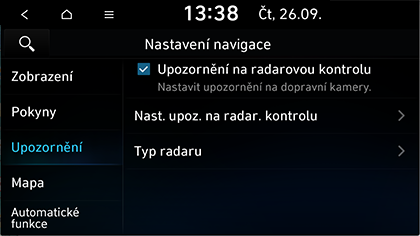
Stiskněte SETUP > Navigace > Upozornění.
-
Zvolte požadované nabídky.
-
Upozornění na radarovou kontrolu: Nastavuje povolení výstrah kamery.
-
Nast. upoz. na radar. kontrolu: Upravuje nastavení upozornění kamery.
-
Načasování upozorňování podle rychlostního limitu: Nastavuje vzdálenost upozornění v závislosti na rychlostním limitu.
-
Načasování upozornění (obecně): Nastaví výstražnou vzdálenost na běžné silnici.
-
Načasování upozornění (na dálnici): Nastaví výstražnou vzdálenost na dálnici.
-
-
Typ radaru: Nastaví typ kamery pro aktivaci výstrahy.
-
Vše: Nastaví výstrahy pro všechny typy kamer.
-
Stálý rychlostní radar: Nastaví výstrahy pro stacionární dopravní radary.
-
Přenosný rychlostní radar: Nastaví výstrahy pro mobilní dopravní radary.
-
-
Mapa
Tato nabídka slouží ke změně nastavení mapy.
-
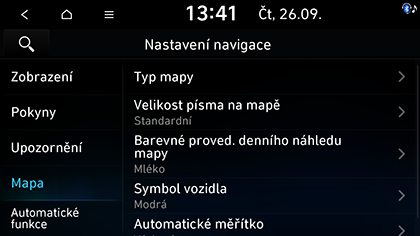
Stiskněte SETUP > Navigace > Mapa.
-
Zvolte požadované nabídky.
-
Typ mapy: Nastaví typ mapy.
-
Náhled mapy: Změní perspektivu zobrazení mapy.
-
3D budovy: Nastaví, zda zobrazit budovy v zobrazení 3D mapy.
-
Automatické přiblížení: Nastaví, zda se má měřítko automaticky upravit.
-
-
Velikost písma na mapě: Nastaví velikost písma mapy.
-
Barevné provedení denního náhledu mapy (je-li součástí výbavy): Nastaví barvu mapy pro den.
-
Symbol vozidla: Nastavuje barvu symbolu vozidla.
-
Automatické měřítko: Nastaví rozsah automatického měřítka, který se automaticky upravuje podle rychlosti vozidla.
-
Automatické funkce
-
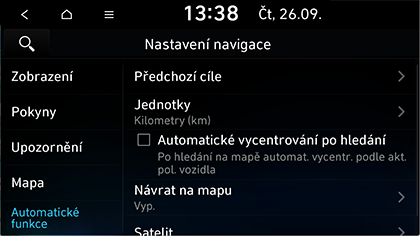
Stiskněte SETUP > Navigace > Automatické funkce.
-
Zvolte požadované nabídky.
-
Předchozí cíle: Nastaví podrobnosti o možnostech předchozího cíle.
-
Ukládání předchozích cílů: Nastaví předchozí cíl, který se má uložit do Předchozí cíle.
-
Uložit časové razítko do předchozích cílů: Nastaví, zda se má ukládat časové razítko v nabídce Předchozí cíle.
-
Zobrazit předchozí cíle při vstupu na obrazovku mapy: Při prvním vstupu do režimu mapy po zapnutí systému se zobrazí předchozí cíl.
-
-
Jednotky: Nastaví jednotku vzdálenosti na navigační mapě.
-
Automatické vycentrování po hledání: Nastaví automatický návrat vozidla do středu mapy.
-
Návrat na mapu: Nastaví čas, za který se vozidlo vrátí na mapu.
-
Satelit: Zobrazuje stav satelitu.
-