Търсене на дестинация (ако е налично)
Можете да намерите дестинацията с помощта на различни менюта. Някои менюта са достъпни само когато навигационната система е свързана към мрежата на мобилния телефон. Някои елементи в изображенията може да се различават от действителния екран, в зависимост от модела, опцията и държавата.
Търсене
Можете да намерите дестинацията, като търсите с различни ключови думи.
-
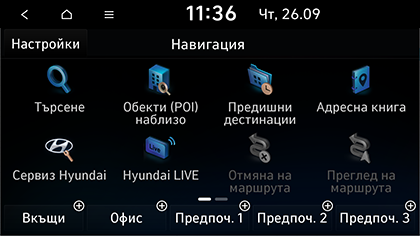
Натиснете NAV > Търсене.
-
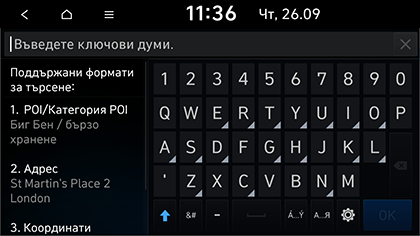
Въведете ключовата дума като например POI, POI категория, адрес, координати и натиснете OK.
-
Натиснете желаното местоположение в списъка.
-
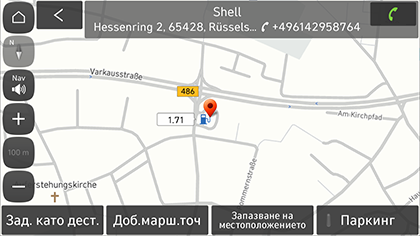
Натиснете Зад. като дест..

-
Доб.марш.точ: Добавя това местоположение като междинна точка към текущия маршрут. Достъпно само когато дестинацията е зададена.
-
Запазване на местополож.: Добавя това местоположение в Адресна книга. Преминава към екрана за редактиране на адресната книга.
-
Паркинг: Визуализира информация за паркиране около това местоположение.
-
-
Натиснете Старт. навигация.
-
Доб.на маршр. точка: Добавя това местоположение като междинна точка към текущия маршрут.
-
Опции избягв. на маршр.: Задава опциите за маршрута, които искате да избегнете.
-
Близки точки на интерес
Можете да зададете дадена POI като дестинация, като използвате различни методи за търсене. Някои елементи в изображенията може да се различават от действителния екран, в зависимост от модела, опцията и държавата.
-
Натиснете NAV > Обекти (POI) наблизо.

-
Изберете една от категориите.
-
Изберете една от опциите за търсене.

-
Натиснете Разстоян. или Име, за да подредите списъка по разстояние или име.
-
Натиснете [
 ], за да преминете към екрана Филтриране по опции.
 -
Маршрут: Търси POI по протежение на текущия маршрут. Достъпно само когато дестинацията е зададена.
-
Текуща позиция: Търси POI в близост до текущата позиция на автомобила.
-
Дестинация: Търси POI в близост до текущата дестинация. Достъпно само когато дестинацията е зададена.
-
Център на картата: Търси точки POI около маркировката за превъртане. Налично само когато екранът с картата се превърта.
-
-
Натиснете желаното местоположение в списъка.
-
Натиснете Зад. като дест..
-
Доб.марш.точ: Добавя това местоположение като междинна точка към текущия маршрут. Достъпно само когато дестинацията е зададена.
-
Запазване на местоположението: Добавя това местоположение в Адресна книга. Преминава към екрана за редактиране на адресната книга.
-
Паркинг: Визуализира информация за паркиране около това местоположение.
-
-
Натиснете Старт. навигация.
-
Доб.на маршр. точка: Добавя това местоположение като междинна точка към текущия маршрут.
-
Опции избягв. на маршр.: Задава опциите за маршрута, които искате да избегнете.
-
Сервиз на Hyundai
Можете да зададете обектите сервизи на Hyundai като дестинацията. Някои елементи в изображенията може да се различават от действителния екран, в зависимост от модела, опцията и държавата.
-
Натиснете NAV > Сервиз Hyundai.
-
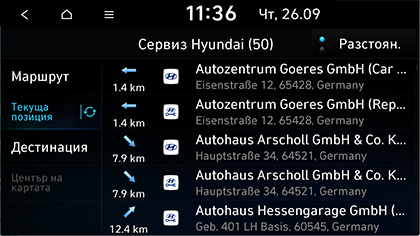
Изберете една от опциите за търсене.
-
Натиснете Разстоян. или Име, за да подредите списъка по разстояние или име.
-
Маршрут: Търси сервизи на Hyundai по протежение на текущия маршрут. Достъпно само когато дестинацията е зададена.
-
Текуща позиция: Търси сервизи на Hyundai в близост до текущата позиция на автомобила.
-
Дестинация: Търси сервизи на Hyundai в близост до текущата дестинация. Достъпно само когато дестинацията е зададена.
-
Център на картата: Търси сервизи на Hyundai около маркировката за превъртане. Налично само когато екранът с картата се превърта.
-
-
Натиснете желаното местоположение в списъка.
-
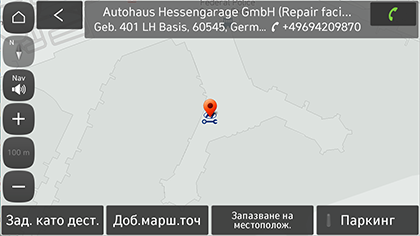
Натиснете Зад. като дест..
-
Доб.марш.точ: Добавя това местоположение като междинна точка към текущия маршрут. Достъпно само когато дестинацията е зададена.
-
Запазване на местополож.: Добавя това местоположение в Адресна книга. Преминава към екрана за редактиране на адресната книга.
-
Паркинг: Визуализира информация за паркиране около това местоположение.
-
-
Натиснете Старт. навигация.
-
Доб.на маршр. точка: Добавя това местоположение като междинна точка към текущия маршрут.
-
Опции избягв. на маршр.: Задава опциите за маршрута, които искате да избегнете.
-
Ако е свързана услугата в реално време, информацията за сервиз на Hyundai може да се търси от сървъра.
Предишни дестинации
Можете да изберете едно от местоположенията, които преди сте търсили като дестинация, междинна точка и начална точка.
-
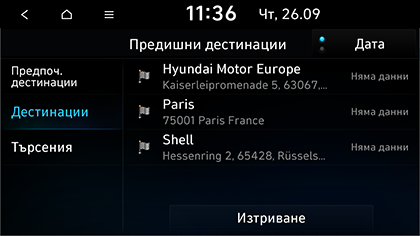
Натиснете NAV > Предишни дестинации и изберете подкатегорията.
-
Натиснете Дата, Име, за да подредите списъка по дата или наименование.
-
Натиснете Изтриване, за да изтриете предишните дестинации. Изберете желания елемент, след което натиснете Изтриване.
-
Маркирайте всички: Маркирай всички елементи.
-
Демаркир. всички: Размаркира всички елементи.
-
-
-
Натиснете предпочитания елемент от списъка.
-
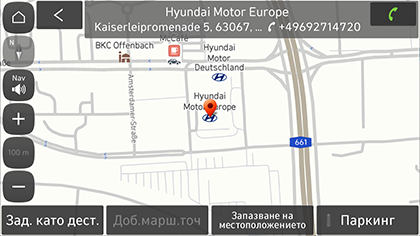
Натиснете Зад. като дест..
-
Доб.марш.точ: Добавя това местоположение като междинна точка към текущия маршрут. Достъпно само когато дестинацията е зададена.
-
Запазване на местоположението: Добавя това местоположение в Адресна книга. Преминава към екрана за редактиране на адресната книга.
-
Паркинг: Визуализира информация за паркиране около това местоположение.
-
-
Натиснете Старт. навигация.
-
Доб.на маршр. точка: Добавя това местоположение като междинна точка към текущия маршрут.
-
Опции избягв. на маршр.: Задава опциите за маршрута, които искате да избегнете.
-
Адресна книга
Можете да изберете дестинация от дадено местоположение, запазено в менюто Адресна книга. За да използвате тази функция по-ефективно, дестинациите, до които често пътувате, трябва да бъдат запазени предварително.
На първо място, запазвайте в менюто Адресна книга чрез функцията за търсене на дестинация.
-
Натиснете NAV > Адресна книга > Предпочитани или Адресна книга.

-
Натиснете Дата или Име, за да подредите списъка по дата или име в менюто Адресна книга.
-
-
Натиснете предпочитания елемент от списъка.
-
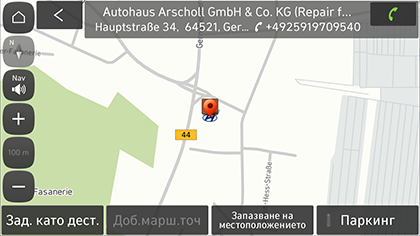
Натиснете Зад. като дест..
-
Доб.марш.точ: Добавя това местоположение като междинна точка към текущия маршрут. Достъпно само когато дестинацията е зададена.
-
Запазване на местоположението: Добавя това местоположение в Адресна книга. Преминава към екрана за редактиране на адресната книга.
-
Паркинг: Визуализира информация за паркиране около това местоположение.
-
-
Натиснете Старт. навигация.
-
Доб.на маршр. точка: Добавя това местоположение като междинна точка към текущия маршрут.
-
Опции избягв. на маршр.: Задава опциите за маршрута, които искате да избегнете.
-
Можете да зададете дадена дестинация, като използвате бутона за бърз достъп. Натиснете NAV и изберете желаното място от бутона Вкъщи, Офис, Предпоч. 1, Предпоч. 2 или Предпоч. 3 в долната част на екрана.
Можете да добавите текущото местоположение в Адресна книга.
-
За да добавите текущото местоположение, натиснете Меню > Запазване на местоположението на екрана на картата.
-
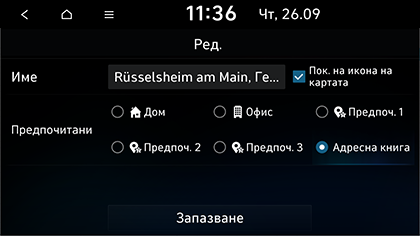
Въведете информация за желания адрес и натиснете Запазване.
-
Име: Въведете името на адресната книга. Името на местата в Вкъщи и Офис не може да бъде променено.
-
Пок. на икона на картата: Поставете отметка, за да се визуализира иконата на това място на картата.
-
Предпочитани: Изберете елемента, за да запазите местата.
-
Можете да добавите местоположението в Адресна книга.
-
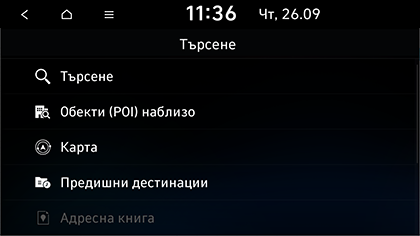
Натиснете NAV > Адресна книга > Предпочитани и желания елемент, за да запазите местоположението. Или натиснете NAV > Адресна книга > Адресна книга > Доб..
-
Потърсете местоположението за запазване. Можете да търсите, като въведете ключовите думи или използвате близки POI, карта, списък с предишни дестинации и др.
-
Изберете желания елемент и натиснете Готово или OK.
Можете да редактирате местоположението в менюто Адресна книга.
-
Натиснете NAV > Адресна книга > Предпочитани или Адресна книга > Ред..

-
Редактирайте желания елемент.
-
Име: Въведете името на адресната книга. Името на местата в Вкъщи и Офис не може да бъде променено.
-
Пок. на икона на картата: Изберете, за да се визуализира иконата на картата.
-
Предпочитани: Изберете дадена група любими, за да запазите местоположението.
-
-
Натиснете Запазване.
Можете да изтриете местоположението в менюто Адресна книга.
-
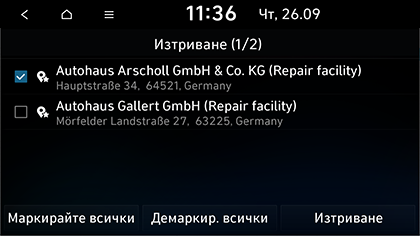
Натиснете NAV > Адресна книга > Предпочитани или Адресна книга > Изтриване.
-
Изберете желания елемент, след което натиснете Изтриване.
-
Маркирайте всички: Маркирай всички елементи.
-
Демаркир. всички: Размаркира всички елементи.
-
Тази функция се използва за експортиране на адресната книга на USB устройството.
-
Свържете USB устройство към USB порта.
-
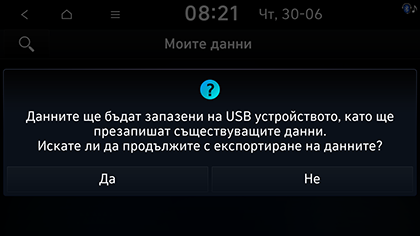
Натиснете SETUP > Навигация > Автоматизирани функции > Моите данни > Експортиране на любими и предишни дестинации на USB.
-
Натиснете Да.
Тази функция се използва за импортиране на адресната книга от USB устройството.
-
Свържете USB устройство към USB порта.
-
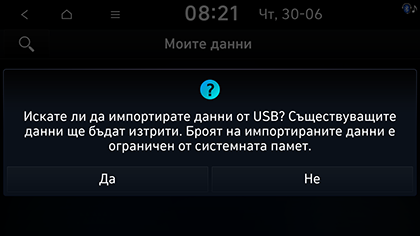
Натиснете SETUP > Навигация > Автоматизирани функции> Моите данни > Импортиране на любими и предишни дестинации от USB.
-
Натиснете Да.
-
Натиснете OK. Натиснете Покажи, за да видите импортираните елементи.
-
Количеството налични данни за импортиране в дадено USB устройство е ограничено в зависимост от броя на елементите, поддържани от навигационната система.
-
Ако данните, запазени в USB устройството, използват различни координати от вашата навигационна система, местоположението за импортиране може да е различно.
-
Функцията за импортиране може да промени списъка с предпочитани, както и запазените по-рано адреси.
-
Използването на функцията след успешното импортиране се препоръчва.
-
Функцията за импортиране не може да се поддържа според типа USB формат.
Бензиностанции
-
Натиснете NAV > Обекти (POI) наблизо > Бензиностанции.
-
Натиснете Разстоян. или Име, за да подредите списъка по разстояние или име.
-
Натиснете [
], за да преминете към екрана Филтриране по опции.
-
-
Натиснете предпочитаното меню от списъка.
-
Маршрут: Търси бензиностанции по протежение на маршрута.
-
Текуща позиция: Търси бензиностанции в близост до текущата позиция на автомобила.
-
Дестинация: Търси бензиностанции в близост до избраната дестинация.
-
Център на картата: Търси бензиностанциите около текущия курсор, когато екранът на картата се превърта.
-
-
Натиснете желаното местоположение в списъка.
-
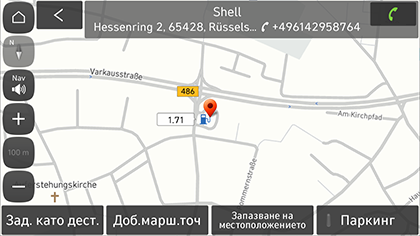
Натиснете Зад. като дест..
-
Доб.марш.точ: Добавя това местоположение като междинна точка към текущия маршрут. Достъпно само когато дестинацията е зададена.
-
Запазване на местоположението: Добавя това местоположение в Адресна книга. Преминава към екрана за редактиране на адресната книга.
-
Паркинг: Визуализира информация за паркиране около това местоположение.
-
-
Натиснете Старт. навигация.
-
Доб.на маршр. точка: Добавя това местоположение като междинна точка към текущия маршрут.
-
Опции избягв. на маршр.: Задава опциите за маршрута, които искате да избегнете.
-