Búsqueda del destino (Si está equipado)
Buscar
Puede buscar el destino por nombre, dirección o coordenadas.
- Pulse [NAV] > [Buscar].
- Escriba una palabra clave como PDI, categoría de PDI, dirección o coordenadas, y pulse [OK].
|
|
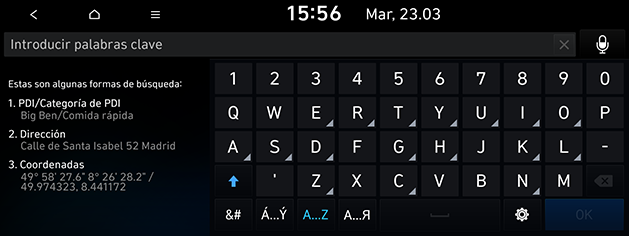
- Pulse la ubicación deseada en la lista.
|
|
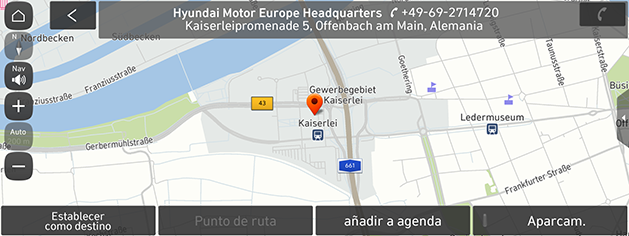
- Pulse [Establecer como destino].
- Si desea añadir un punto de ruta cuando se ha configurado una ruta, pulse [Añadir punto de ruta]. Para obtener información más detallada, consulte la sección "Adición de puntos de ruta".
- Si desea añadir la posición al menú [Lugares guardados], pulse [Guardar]. Para obtener información más detallada, consulte la sección "Añadir la posición actual a los lugares guardados".
- Si desea mostrar la información de estacionamiento, pulse [Aparcam.].
- Pulse [Iniciar guía].
- Si desea establecer las opciones de ruta, pulse [Opcs. para evit. ruta].
|
,Nota |
|
El destino se guarda automáticamente en el menú [Destinos anteriores]. (Consulte la sección "Destinos anteriores"). |
Categoría PDI
Puede configurar un PDI como destino mediante el uso de diferentes métodos de búsqueda.
- Pulse [NAV] > [Categoría PDI].
|
|
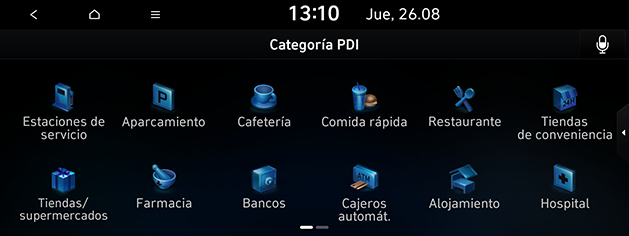
- Seleccione una de las categorías.
- Seleccione una de las opciones de búsqueda.
- [En la ruta]: encuentra PDI en la ruta.
- [Cerca de la posición actual]: encuentra PDI cerca de la posición actual del vehículo.
- [Cerca del destino]: encuentra PDI cerca del destino seleccionado.
- [Cerca del cursor]: encuentra PDI alrededor de la posición actual del cursor cuando se desplaza la pantalla del mapa.
- [Cerca del centro]: encuentra PDI situados en una ciudad específica.
- Seleccione el elemento que desee en la lista y, a continuación, púlselo.
- Pulse [Distancia] o [Nombre] para ordenar la lista por distancia o nombre.
- Siga el paso 4-5 de la sección "Buscar".
Servicio Hyundai
Puede configurar las instalaciones del servicio Hyundai como destino.
|
,Nota |
|
Si el servicio en directo está conectado, puede buscar la información del servicio Hyundai en el servidor. |
- Pulse [NAV] > [Servicio Hyundai].
|
|
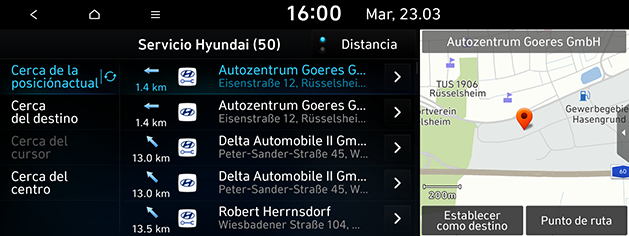
- Pulse [Distancia] o [Nombre] para ordenar la lista por distancia o nombre.
- Pulse el elemento deseado en la lista.
- Siga el paso 4-5 de la sección "Buscar".
|
,Nota |
|
La información de las instalaciones del servicio Hyundai puede no corresponder con un resultado de la información del mapa, ya que puede proporcionarse la información actualizada. |
Destinos anteriores
Puede seleccionar una de las localizaciones que ha buscado anteriormente como destino, punto de ruta y punto de inicio.
- Pulse [NAV] > [Destinos anteriores] y seleccione la categoría secundaria.
|
|
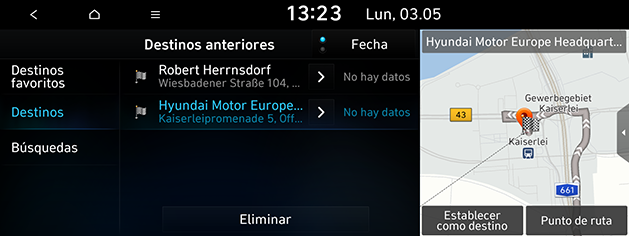
- Pulse [Fecha], [Nombre] para organizar la lista por fecha, nombre en el menú [Destinos].
- Pulse [Eliminar] para eliminar los destinos anteriores. Seleccione el elemento deseado y, a continuación, pulse [Eliminar].
- [Marcar todo]: selecciona todos los elementos.
- [Desmarcar todo]: deselecciona todos los elementos.
- Pulse el elemento deseado en la lista.
- Siga el paso 4-5 de la sección "Buscar".
Agenda de direcciones
Puede seleccionar como destino una localización guardada en el menú [Lugares guardados]. Para utilizar esta función con mayor eficacia, deberá guardar de antemano los destinos a los que viaje con asiduidad.
En primer lugar, almacene el destino en el menú [Lugares guardados] a través de la función de búsqueda de destinos.
- Pulse [NAV] > [Lugares guardados] > [Favoritos] o [Lugares guardados].
|
|
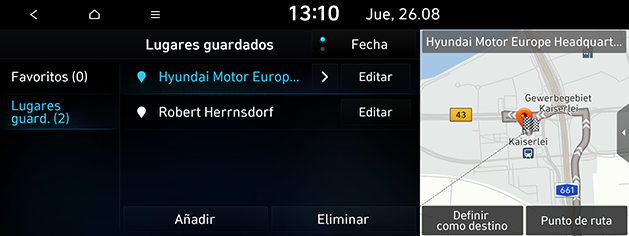
- Pulse [Fecha] o [Nombre] para organizar la lista en orden de fecha o de nombre en el menú [Lugares guardados].
- Pulse el elemento deseado en la lista.
- Siga el paso 4-5 de la sección "Buscar".
Añadir la posición a los lugares guardados
Puede guardar los sitios que quiera en los lugares guardados.
- Pulse [NAV] > [Lugares guardados] > [Lugares guardados] > [Añadir] .
|
|
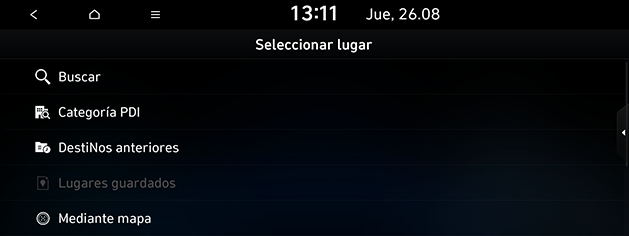
- Seleccione la posición que desea registrar. Para buscar, introduzca palabras clave o utilice el menú de categoría de POI, la lista de destinos anteriores, etc.
- Seleccione el elemento deseado y pulse [Listo] u [OK].
Añadir la posición actual a los lugares guardados
Puede añadir la posición actual o el lugar seleccionado a los lugares guardados.
- Para añadir la posición actual, pulse [Menú] > [Guardar] en la pantalla del mapa.
|
|
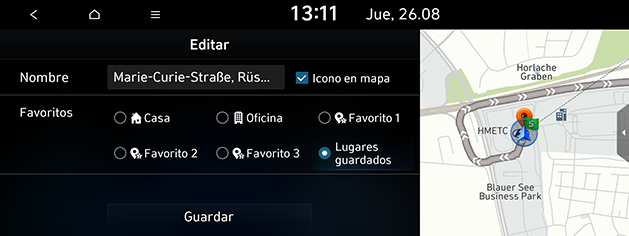
- Introduzca el nombre deseado y pulse [Guardar].
Exportar los lugares guardados a USB
Esta función se usa para exportar los lugares guardados a un dispositivo de memoria USB.
- Conecte un dispositivo USB al puerto USB.
- Pulse [SETUP] > [Navegación] > [Otros ajustes] > [Mis datos] > [Exportar lugar/destino previo guardado a USB].
|
|
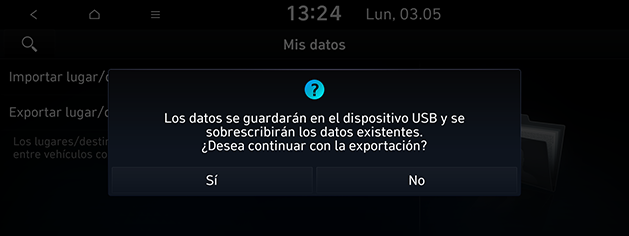
- Pulse [Sí].
Importar los lugares guardados desde un USB
Esta función se usa para importar los lugares guardados en un dispositivo de memoria USB.
- Conecte un dispositivo USB al puerto USB.
- Pulse [SETUP] > [Navegación] > [Otros ajustes] > [Mis datos] > [Importar lugar/destino previo guardado de USB].
|
|
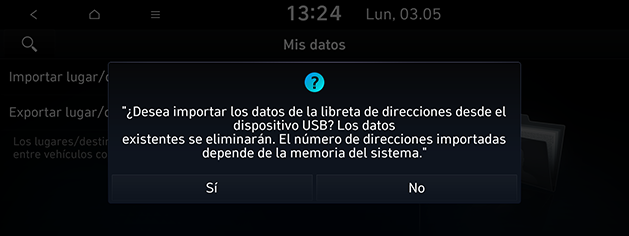
- Pulse [Sí].
|
|
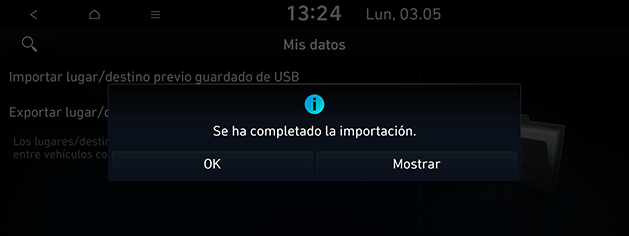
- Pulse [OK]. Pulse [Mostrar] para ver los elementos importados.
|
,Nota |
|
Editar los lugares guardados
- Pulse [NAV] > [Lugares guardados] > [Favoritos] o [Lugares guardados] > [Editar].
|
|
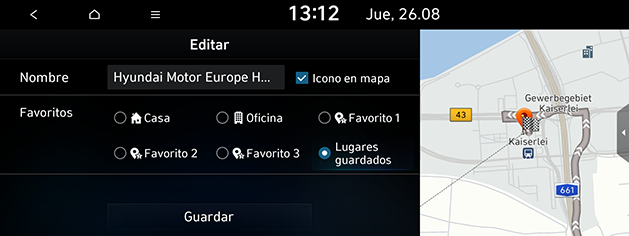
- Edite el elemento deseado.
- [Nombre]: cambia el nombre.
- [Ver icono en el mapa]: Establece el método de visualización en el mapa.
- [Favoritos]: guarda el elemento favorito.
- Pulse [Guardar].
Eliminar de lugares guardados
- Pulse [NAV] > [Lugares guardados] > [Favoritos] o [Lugares guardados] > [Eliminar].
|
|
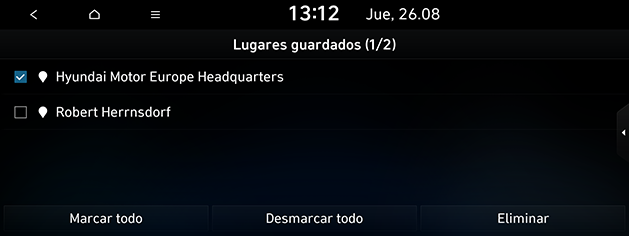
- Seleccione el elemento deseado y, a continuación, pulse [Eliminar].
- [Marcar todo]: selecciona todos los elementos.
- [Desmarcar todo]: deselecciona todos los elementos.
Estaciones de carga de vehículos eléctricos (Solo vehículos eléctricos)
- Pulse [NAV] > [Categoría PDI] > [Estaciones de carga de VE].
|
|
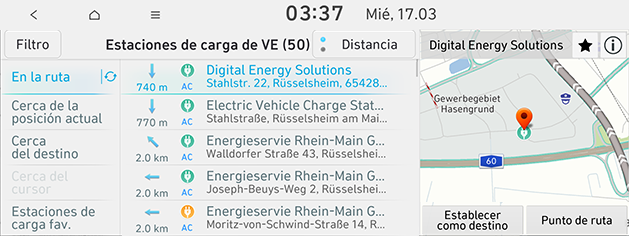
- Pulse [Distancia] o [Nombre] para ordenar la lista por distancia o nombre.
- Pulse [Filtro] para ir a la pantalla [Filtrar por opciones].
- Pulse el elemento deseado en la lista.
- Siga el paso 4-5 de la sección "Buscar".
|
,Nota |
|
La información en tiempo real de la estación de carga de vehículos eléctricos puede ser distinta de la situación real. |
Estaciones de servicio
- Pulse [NAV] > [Categoría PDI] > [Estaciones de servicio].
|
|
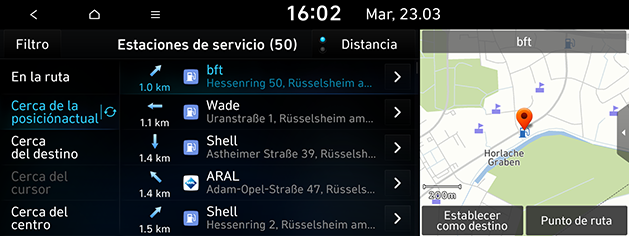
- Pulse [Distancia] o [Nombre] para ordenar la lista por distancia o nombre.
- Pulse [Filtro] para ir a la pantalla [Filtrar por opciones].
- Pulse el elemento deseado en la lista.
- Siga el paso 4-5 de la sección "Buscar".
Casa/Oficina/Favorito
Si la localización de su casa, la localización de su oficina y sus localizaciones favoritas ya están en el menú [Navegación], púlselas para recuperarlas fácilmente.
En primer lugar, almacene su casa, su trabajo o las localizaciones Favorito en el menú [Navegación] a través de la función de búsqueda de destinos.
Registro de su casa, su trabajo o sus favoritos
- Pulse [NAV].
|
|
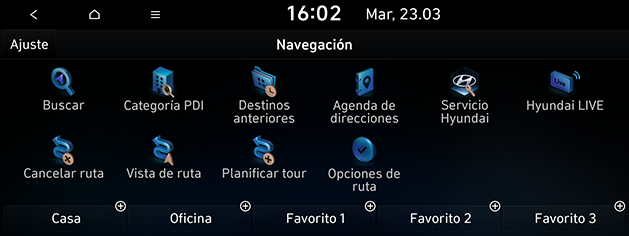
- Pulse el botón de acceso directo en la parte inferior de la pantalla para registrar el lugar. Puede seleccionar [Casa], [Oficina], [Favorito 1], [Favorito 2] o [Favorito 3].
- Seleccione la posición que desea registrar. Puede buscar escribiendo palabras clave o desde el menú de categoría de PDI, la lista de destinos anteriores, etc.
- Seleccione el elemento deseado y pulse [Listo] u [OK]. Se guarda en el botón de acceso directo que haya seleccionado.
Búsqueda de su casa, su trabajo o sus favoritos
Puede configurar la ruta registrando una dirección en un botón de acceso directo.
- Pulse [NAV].
- Seleccione el botón de acceso directo en el que está registrada la dirección. Puede seleccionar [Casa], [Oficina], [Favorito 1], [Favorito 2] o [Favorito 3], siempre que la dirección esté registrada.
|
|
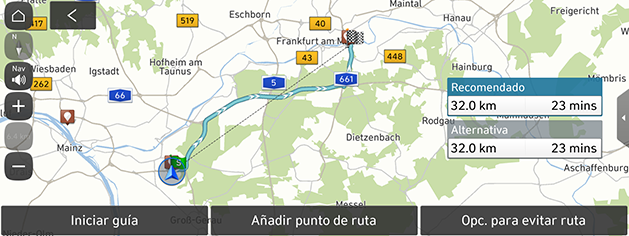
- Seleccione la ruta que desee y pulse [Iniciar guía].
- Si desea añadir un punto de ruta cuando se ha configurado una ruta, pulse [Añadir punto de ruta]. Para obtener más información, consulte la sección "Adición de puntos de ruta".
- Si desea establecer las opciones de ruta, pulse [Opcs. para evit. ruta].