Søker etter destinasjon (Hvis utstyrt)
Hľadať
Destinasjonen kan finnes ved å søke etter navn, adresse eller koordinater.
- Trykk på [NAV] > [Hľadať].
- Skriv inn nøkkelordet som POI (interessepunkt), kategori av POI, adresse, koordinater og trykk på [OK].
|
|
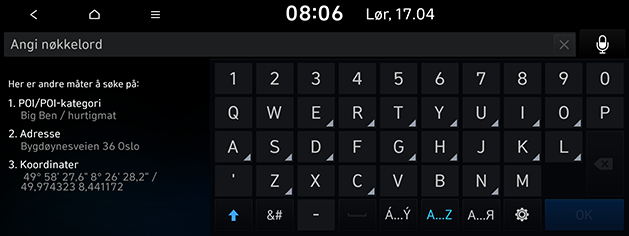
- Trykk på ønsket sted i listen.
|
|
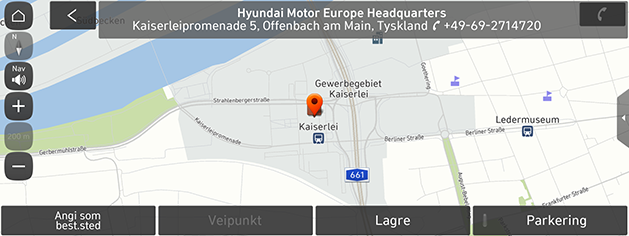
- Trykk på [Angi som best.sted].
- Hvis du vil legge til en avstikker når en rute har blitt satt, trykk [Veipunkt]. Du finner mer informasjon i delen "Legge til avstikkere”.
- Hvis du vil legge til posisjonen i [Lagrede steder]-menyen, trykker du på [Lagre]. Du finner mer informasjon i “Legge til gjeldende posisjon på lagrede steder” delen.
- Hvis du vil vise parkeringsinformasjon, trykk på [Parkering].
- Trykk på [Start veiledning].
- Trykk på [Alt. for ruteunng.] hvis du vil sette rutealternativene.
|
,Merk |
|
Destinasjonen blir lagret i menyen [Tidligere destinasjoner] automatisk. (Referer til “Tidligere destinasjoner” -delen.) |
POI-kategori
Du kan angi en POI som destinasjon ved bruk av forskjellige søkemetoder.
- Trykk på [NAV] > [POI-kategori].
|
|
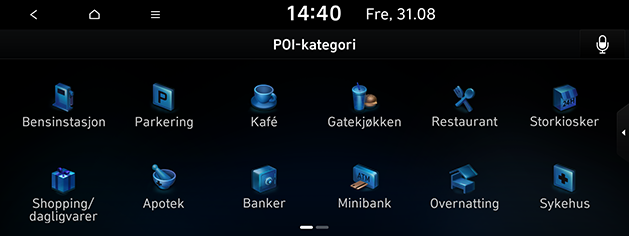
- Velg én av kategoriene.
- Velg et av søkealternativene.
- [Langs ruten]: Finner interessepunkt langs ruten.
- [Nær din posisjon]: Finner interessepunkt i nærheten av kjøretøyets nåværende posisjon.
- [Nær destinasjon]: Finner interessepunkt i nærheten av den valgte destinasjonen.
- [Nær merke]: Finner interessepunkt rundt den gjeldende markøren når kartskjermen rulles.
- [Nær bysentrum]: Finner interessepunkt som ligger i en bestemt by.
- Velg det foretrukne elementet fra listen og trykk på det.
- Trykk på [Avstand] eller [Navn] for å sortere listen etter avstand eller navn.
- Følg trinn 4-5 i “Hľadať” delen.
Hyundai-service
Du kan velge fasilitetene hos Hyundai service som destinasjon.
|
,Merk |
|
Hvis den levende tjenesten er koblet til, kan Hyundai service opplysninger søkes fra serveren. |
- Trykk på [NAV] > [Hyundai-service].
|
|
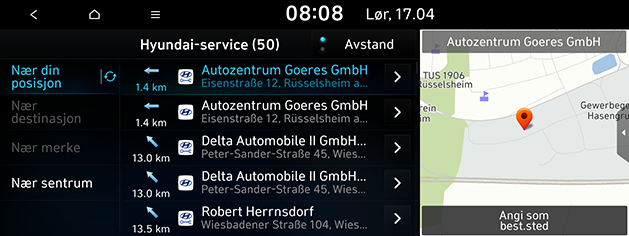
- Trykk på [Avstand] eller [Navn] for å sortere listen etter avstand eller navn.
- Trykk på foretrukket element fra listen.
- Følg trinn 4-5 i “Hľadať” delen.
|
,Merk |
|
Informasjon om fasiliteter hos Hyundai service kan avvike fra kartinformasjonen, siden informasjonen kan komme oppdatert. |
Tidligere destinasjoner
Du kan velge en av stedene du tidligere søkte etter som destinasjon og startpunkt.
- Trykk på [NAV] > [Tidligere destinasjoner] og velg underkategori.
|
|
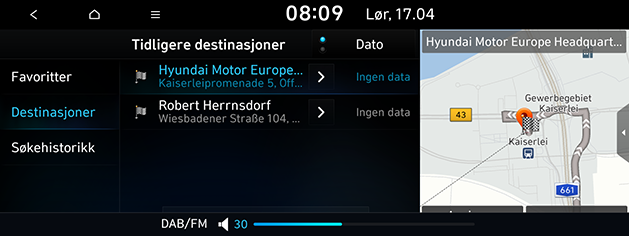
- Trykk på [Dato], [Navn] for å strukturere listen etter dato, navn i [Destinasjoner] meny.
- Trykk [Slett] for å slette de tidligere destinasjoner. Velg ønsket element, og trykk deretter på [Slett].
- [Merk alle]: Merker alle elementer.
- [Fjern all merking]: Fjerner merking på alle elementer.
- Trykk på foretrukket element fra listen.
- Følg trinn 4-5 i “Hľadať” delen.
Adressebok
Du kan velge destinasjonen fra en plassering som er lagret i [Lagrede steder]-menyen. For å utnytte denne funksjonen mer effektiv bør destinasjonene du ofte reiser til lagres på forhånd.
Først må du lagre i menyen [Lagrede steder] gjennom destinasjonssøkefunksjonen.
- Trykk på [NAV] > [Lagrede steder] > [Favoritter] eller [Lagrede steder].
|
|
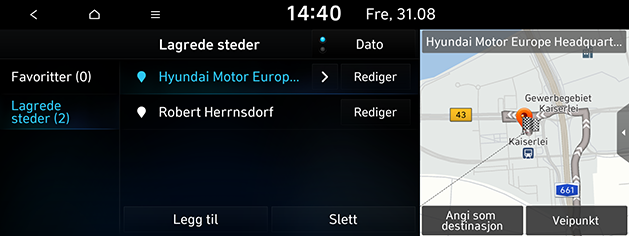
- Trykk på [Dato] eller [Navn] for å sortere listen etter dato eller navn i [Lagrede steder]-menyen.
- Trykk på foretrukket element fra listen.
- Følg trinn 4-5 i “Hľadať” delen.
Legge til posisjonen på lagrede steder
Lagre de ønskede stedene på lagrede steder.
- Trykk på [NAV] > [Lagrede steder] >[Lagrede steder] >[Legg til].
|
|
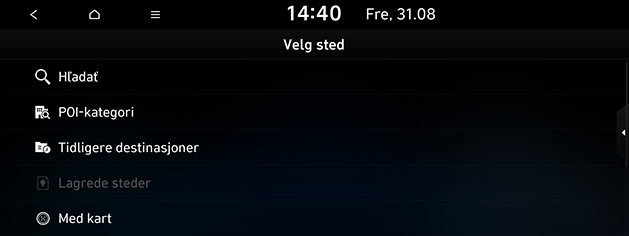
- Velg posisjonen du ønsker å registrere. Søk ved å skrive inn nøkkelordene eller bruk POI-kategorimenyen, listen over tidligere destinasjoner osv.
- Velg ønsket element og trykk på [Fullført] eller [OK].
Legge til gjeldende posisjon på lagrede steder
Du kan legge til den nåværende posisjonen eller det valgte stedet til lagrede steder.
- For å legge til nåværende posisjon, trykk [Meny] > [Lagre] på kart skjermen.
|
|
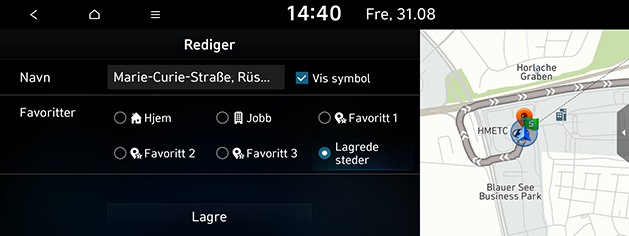
- Skriv ønsket navn og trykk [Lagre].
Eksporterer lagrede steder til USB
Denne funksjonen brukes til å eksportere de lagrede stedene til en USB-minneenhet.
- Koble til en USB-enhet til USB-porten.
- Trykk på [SETUP] > [Navigasjon] > [Andre innst.] > [Mine data] > [Eksporter lagret sted / tidl. best.st. til USB].
|
|
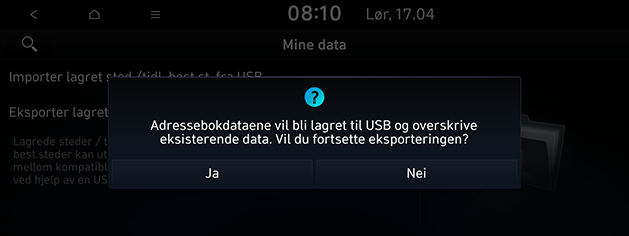
- Trykk på [Ja].
Importerer lagrede steder fra USB
Denne funksjonen brukes til å eksportere adresseboken lagret på en USB-minneenhet.
- Koble til en USB-enhet til USB-porten.
- Trykk på [SETUP] > [Navigasjon] > [Andre innst.] > [Mine data] > [Importer lagret sted / tidl. best.st. fra USB].
|
|
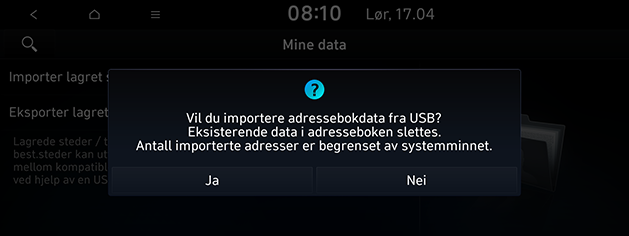
- Trykk på [Ja].
|
|
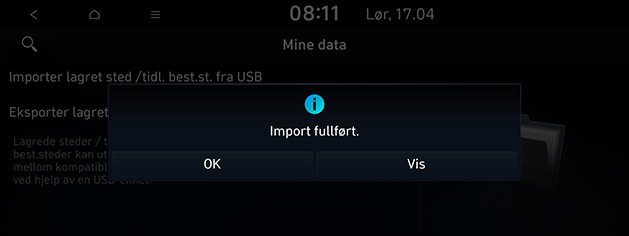
- Trykk på [OK]. Trykk på [Vis] for å vise de importerte varene.
|
,Merk |
|
Redigering av lagrede steder
- Trykk på [NAV] > [Lagrede steder] > [Favoritter] eller [Lagrede steder] > [Rediger].
|
|
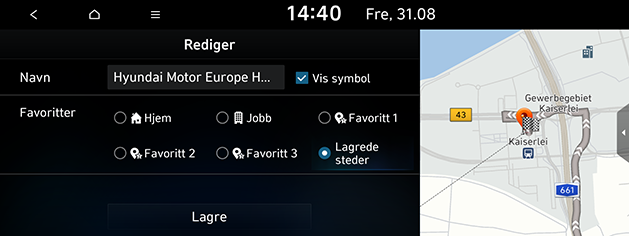
- Rediger det valgte elementet.
- [Navn]: Endrer på navnet.
- [Vis symbol]: Konfigurer visningsmetoden på kartet.
- [Favoritter]: Lagrer i favorittobjektet.
- Trykk på [Lagre].
Sletting av lagrede steder
- Trykk på [NAV] > [Lagrede steder] > [Favoritter] eller [Lagrede steder] > [Slett].
|
|
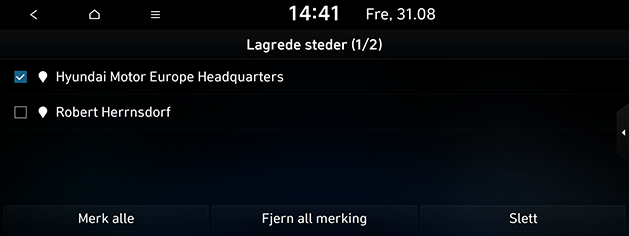
- Velg ønsket element, og trykk deretter på [Slett].
- [Merk alle]: Merker alle elementer.
- [Fjern all merking]: Fjerner merking på alle elementer.
EV-ladestasjoner (Kun EV-kjøretøyer)
- Trykk på [NAV] > [POI-kategori] > [Ladestasjoner for elkjøretøy].
|
|
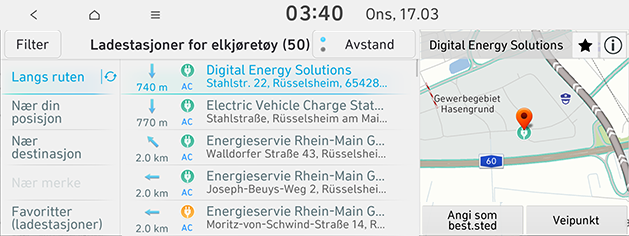
- Trykk på [Avstand] eller [Navn] for å sortere listen etter avstand eller navn.
- Trykk på [Filter] og gå til skjermbildet [Filtrer etter alternativer].
- Trykk på foretrukket element fra listen.
- Følg trinn 4-5 i “Hľadať” delen.
|
,Merk |
|
Informasjonen i sanntid for EV-ladestasjonen kan være forskjellig fra den faktiske situasjonen. |
Bensinstasjoner
- Trykk på [NAV] > [POI-kategori] > [Bensinstasjon].
|
|
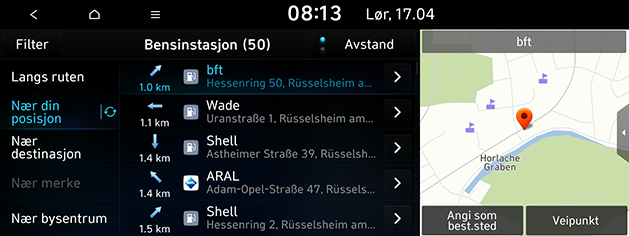
- Trykk på [Avstand] eller [Navn] for å sortere listen etter avstand eller navn.
- Trykk på [Filter] og gå til skjermbildet [Filtrer etter alternativer].
- Trykk på foretrukket element fra listen.
- Følg trinn 4-5 i “Hľadať” delen.
Hjem/Jobb/Favoritt
Hvis ditt hjemsted, kontor og favorittsteder allerede er lagret i [Navigasjon] menyen kan de lett hentes ved å trykke på dem.
Først og fremst lagrer du hjemme, kontor eller Favoritt i menyen [Navigasjon] gjennom destinasjonssøkfunksjonen.
Registrering av hjem, kontor eller favoritter sted
- Trykk på [NAV].
|
|
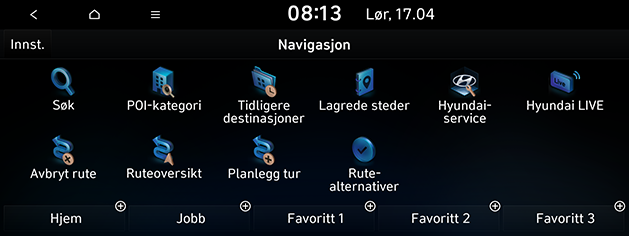
- Trykk på hurtigtasten nederst på skjermen for å registrere stedet. Du kan velge [Hjem], [Jobb], [Favoritt 1], [Favoritt 2] eller [Favoritt 3].
- Velg posisjonen du ønsker å registrere. Søk ved å skrive inn nøkkelordene eller bruke POI-kategorimenyen, listen over tidligere destinasjoner osv.
- Velg ønsket element og trykk på [Fullført] eller [OK]. Den lagres i hurtigtasten du valgte.
Finne ditt hjem, kontor eller favoritter sted
Du har muligheten til å innstille ruten ved å bruke hurtigtasten som adressen er registrert til.
- Trykk på [NAV].
- Velg hurtigtasten som adressen er registrert til. Du kan velge [Hjem], [Jobb], [Favoritt 1], [Favoritt 2] eller [Favoritt 3], hvis adressen er registrert.
|
|
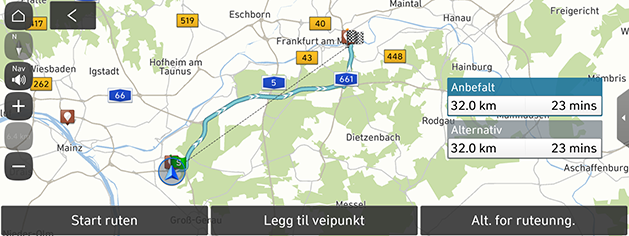
- Velg ønsket rute og trykk på [Start veiledning].
- Hvis du vil legge til et turpunkt når en rute har blitt satt, trykker du på [Legg til veipunkt]. For mer informasjon, se delen "Legge til avstikkere".
- Trykk på [Alt. for ruteunng.] hvis du vil sette rutealternativene.