Galamērķa meklēšana (ja ir)
Meklēšana
Galamērķi var atrast, meklējot nosaukumu, adresi vai koordinātas.
- Nospiediet [NAV] > [Search].
- Ievadiet atslēgvārdu, piemēram, IP, IP kategorija, adrese, koordinātas un nospiediet [OK].
|
|
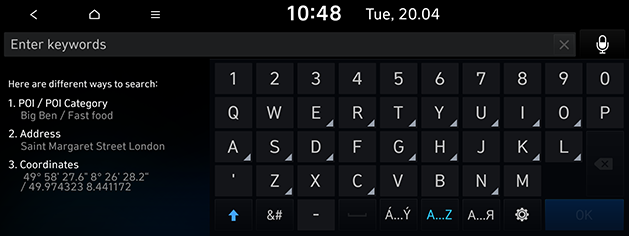
- Nospiediet vēlamo vietu sarakstā.
|
|
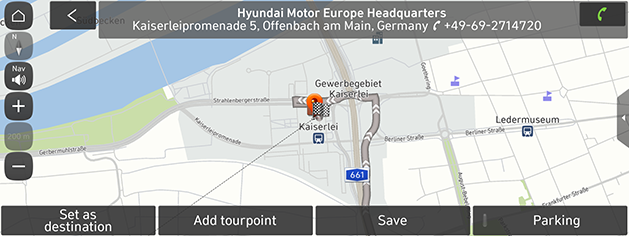
- Nospiediet [Set as destination].
- Ja vēlaties pievienot maršruta punktu pēc maršruta iestatīšanas, nospiediet [Add tourpoint]. Sīkāku informāciju skatiet "Ceļojuma punktu pievienošana” sadaļā.
- Ja vēlaties pievienot pozīciju izvēlnei [Saved places], nospiediet [Save]. Sīkāku informāciju skatiet "Pašreizējās atrašanās vietas pievienošana saglabātajām vietām” sadaļā.
- Ja vēlaties parādīt informāciju par autostāvvietu, nospiediet [Parking].
- Nospiediet [Start guidance].
- Ja vēlaties iestatīt maršruta opcijas, nospiediet [Route avoid options].
|
,Piezīme |
|
Galamērķis tiek automātiski saglabāts izvēlnē [Previous destinations]. (Skatiet “Iepriekšējie galamērķi” sadaļu.) |
IP kategorija
IP varat iestatīt kā galamērķi, izmantojot dažādas meklēšanas metodes.
- Nospiediet [NAV] > [POI category].
|
|
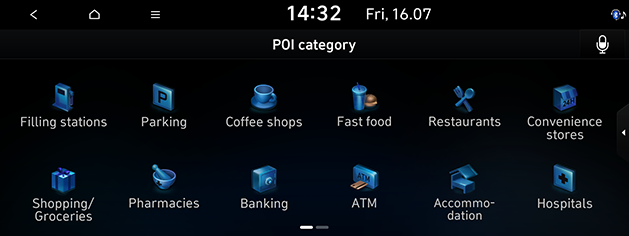
- Atlasiet vienu no kategorijām.
- Atlasiet vienu no meklēšanas opcijām.
- [Along route]: atrod IP visā maršrutā.
- [Near current position]: atrod IP netālu no pašreizējās transportlīdzekļa pozīcijas.
- [Near destination]: atrod IP netālu no izvēlētā galamērķa.
- [Near scroll mark]: atrod IP ap pašreizējo kursoru, ritinot kartes ekrānu.
- [Near city centre]: atrod IP, kas atrodas noteiktā pilsētā.
- Sarakstā atlasiet vēlamo vienumu un pēc tam nospiediet to.
- Nospiediet [Distance] vai [Name], lai sakārtotu sarakstu attāluma vai nosaukuma secībā.
- Izpildiet sadaļas “Meklēšana” sadaļas 4-5. darbību.
Hyundai serviss
Varat iestatīt kā galamērķi Hyundai servisa centru.
|
,Piezīme |
|
Ja tiešais pakalpojums ir savienots, informāciju par Hyundai servisa centru var meklēt, izmantojot serveri. |
- Nospiediet [NAV] > [Hyundai service].
|
|
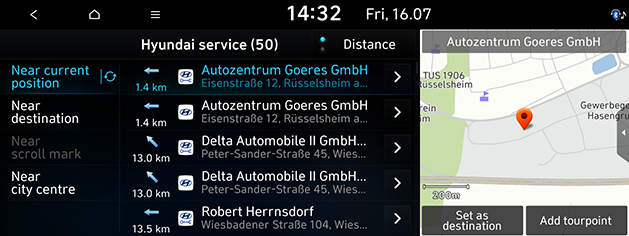
- Nospiediet [Distance] vai [Name], lai sakārtotu sarakstu attāluma vai nosaukuma secībā.
- Nospiediet vēlamo vienumu sarakstā.
- Izpildiet sadaļas “Meklēšana” sadaļas 4-5. darbību.
|
,Piezīme |
|
Informācija par Hyundai servisa centriem var neatbilst kartes informācijas rezultātam, jo informāciju var sniegt atjauninātu. |
Iepriekšējie galamērķi
Kā galamērķi, maršruta punktu un sākuma punktu varat izvēlēties kādu no iepriekš meklētajām vietām.
- Nospiediet [NAV] > [Previous destinations] un atlasiet apakškategoriju.
|
|
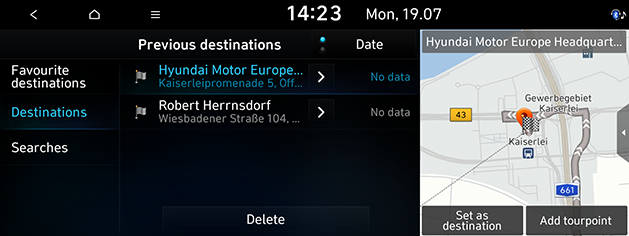
- Nospiediet [Date], [Name], lai sakārtotu sarakstu pēc datuma, nosaukuma secības izvēlnē [Destinations].
- Nospiediet [Delete], lai izdzēstu iepriekšējos galamērķus. Atlasiet vienumu un nospiediet [Delete].
- [Mark all]: atzīmē visus vienumus.
- [Unmark all]: noņem visas atzīmes.
- Nospiediet vēlamo vienumu sarakstā.
- Izpildiet sadaļas “Meklēšana” sadaļas 4-5. darbību.
Adrešu grāmata
Galamērķi varat atlasīt atrašanās vietā, kas saglabāta izvēlnē [Saved places]. Lai efektīvāk izmantotu šo funkciju, iepriekš jāsaglabā galamērķi, uz kuriem bieži dodaties.
Pirmkārt, saglabājiet izvēlni [Saved places], izmantojot galamērķa meklēšanas funkciju.
- Nospiediet [NAV] > [Saved places] > [Favourites] vai [Saved places].
|
|
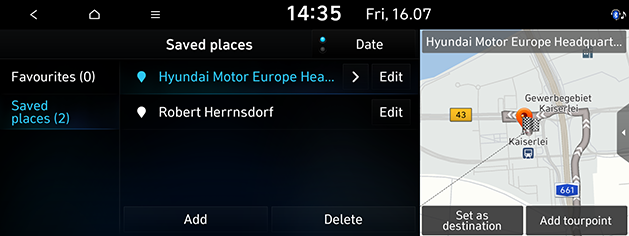
- Nospiediet [Date], [Name], lai sakārtotu sarakstu pēc datuma, nosaukuma secības izvēlnē [Saved places].
- Nospiediet vēlamo vienumu sarakstā.
- Izpildiet sadaļas “Meklēšana” sadaļas 4-5. darbību.
Pozīcijas pievienošana saglabātajām vietām
Vēlamās vietas varat saglabāt saglabātajās vietās.
- Nospiediet [NAV] > [Saved places] > [Saved places] > [Add].
|
|
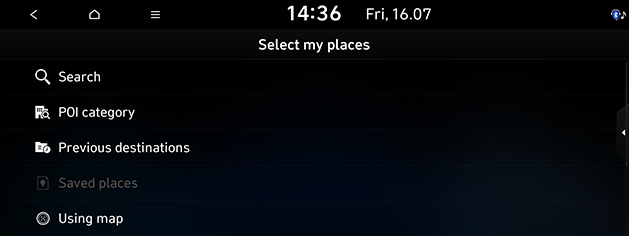
- Atlasiet reģistrējamo vietu. Jūs varat meklēt, ievadot atslēgvārdus vai izmantojot IP kategoriju izvēlni, iepriekšējo galamērķu sarakstu utt.
- Atlasiet vēlamo vienumu un nospiediet [Done] vai [OK].
Pašreizējās atrašanās vietas pievienošana saglabātajām vietām
Saglabātajām vietām varat pievienot pašreizējo atrašanās vietu vai izvēlēto vietu.
- Lai pievienotu pašreizējo atrašanās vietu, kartes ekrānā nospiediet [Menu] > [Save].
|
|
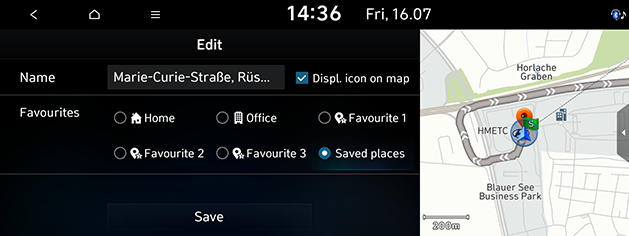
- Ievadiet vēlamo nosaukumu un nospiediet [Save].
Saglabāto vietu eksportēšana uz USB
Šo funkciju izmanto, lai eksportētu saglabātās vietas uz USB atmiņas ierīci.
- Pievienojiet USB atmiņu USB portam.
- Vai, nospiediet [SETUP] > [Other settings] > [My data] > [Export saved places/previous destinations to USB].
|
|
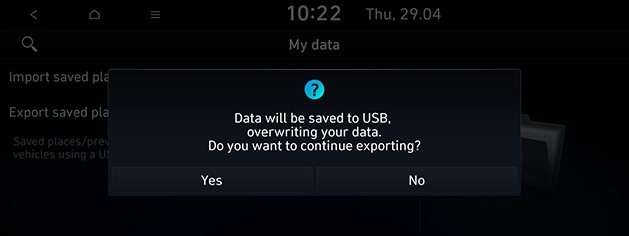
- Nospiediet [Yes].
Saglabāto vietu importēšana no USB
Šo funkciju izmanto, lai importētu saglabātās vietas USB atmiņas ierīcē.
- Pievienojiet USB atmiņu USB portam.
- Vai, nospiediet [SETUP] > [Navigation] > [Other settings] > [My data] > [Import saved places/previous destinations from USB].
|
|
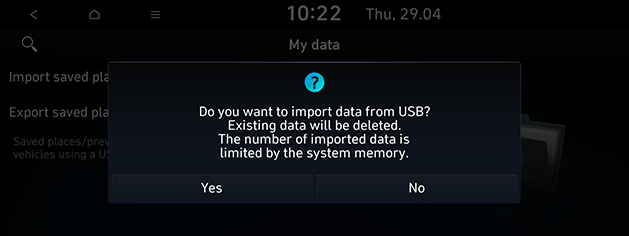
- Nospiediet [Yes].
|
|
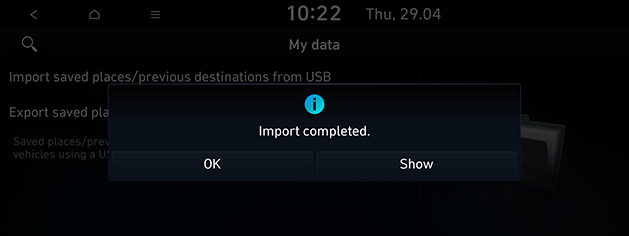
- Nospiediet [OK]. Nospiediet [Show], lai skatītu importētos vienumus.
|
,Piezīme |
|
Saglabāto vietu rediģēšana
- Nospiediet [NAV] > [Saved places] > [Favourites] vai [Saved places] > [Edit].
|
|
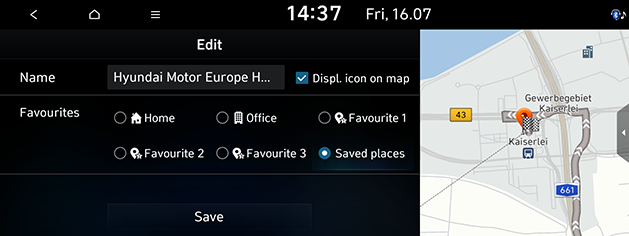
- Rediģējiet vēlamo vienumu.
- [Name]: maina vārdu.
- [Displ. icon on map]: Iestata attēlošanas metodi kartē.
- [Favourites]: tiek saglabāts izlases vienumā.
- Nospiediet [Save].
Dzēš saglabātās vietas
- Nospiediet [NAV] > [Saved places] > [Favourites] vai [Saved places] > [Delete].
|
|
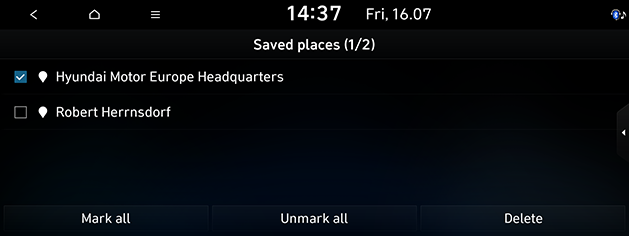
- Atlasiet vienumu un nospiediet [Delete].
- [Mark all]: atzīmē visus vienumus.
- [Unmark all]: noņem visas atzīmes.
EV uzlādes stacija (tikai EV transportlīdzekļiem)
- Nospiediet [NAV] > [POI category] > [EV Charging stations].
|
|
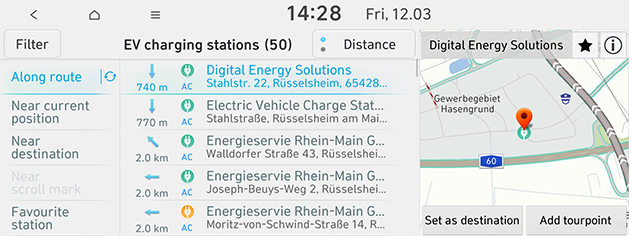
- Nospiediet [Distance] vai [Name], lai sakārtotu sarakstu attāluma vai nosaukuma secībā.
- Nospiediet [Filter], lai atvērtu ekrānu [Filter by options].
- Nospiediet vēlamo vienumu sarakstā.
- Izpildiet sadaļas “Meklēšana” sadaļas 4-5. darbību.
|
,Piezīme |
|
EV uzlādes stacijas reāllaika informācija var atšķirties no faktiskās situācijas. |
Degvielas uzpildes stacijas
- Nospiediet [NAV] > [POI category] > [Filling stations].
|
|
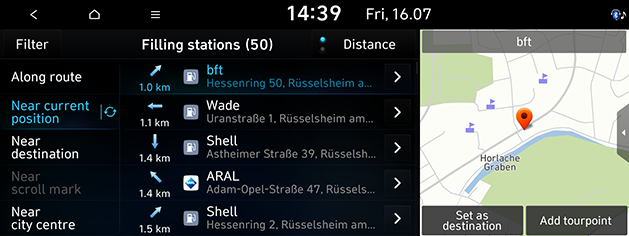
- Nospiediet [Distance] vai [Name], lai sakārtotu sarakstu attāluma vai nosaukuma secībā.
- Nospiediet [Filter], lai atvērtu ekrānu [Filter by options].
- Nospiediet vēlamo vienumu sarakstā.
- Izpildiet sadaļas “Meklēšana” sadaļas 4-5. darbību.
Mājas/Birojs/Izlase
Ja jūsu mājas atrašanās vieta, biroja atrašanās vieta un iecienītākās vietas jau ir izvēlnē [Navigation], tās var viegli iegūt, pieskaroties tām.
Pirmkārt, izvēlnē [Navigation], izmantojot galamērķa meklēšanas funkciju, saglabājiet mājas, birojs vai Izlase.
Mājas, biroja vai izlases vietas reģistrēšana
- Nospiediet [NAV].
|
|
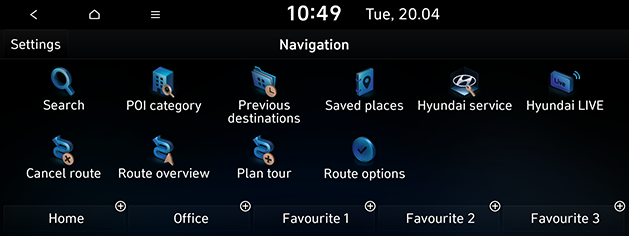
- Nospiediet saīsnes pogu ekrāna apakšdaļā, lai reģistrētu vietu. Jūs varat izvēlēties [Home], [Office], [Favourite 1], [Favourite 2], vai [Favourite 3].
- Atlasiet reģistrējamo vietu. Jūs varat meklēt, ievadot atslēgvārdus vai izmantojot IP kategoriju izvēlni, iepriekšējo galamērķu sarakstu, utt.
- Atlasiet vēlamo vienumu un nospiediet [Done] vai [OK]. Tas tiek saglabāts izvēlētajā saīsnes pogā.
Mājas, biroja vai izlases vietas atrašana
Izmantojot saīsnes pogu, maršrutu var iestatīt, ka adrese ir reģistrēta.
- Nospiediet [NAV].
- Atlasiet saīsnes pogu, kurā adrese tiek reģistrēta. Jūs varat atlasīt [Home], [Office], [Favourite 1], [Favourite 2], vai [Favourite 3], ja adrese ir reģistrēta.
|
|
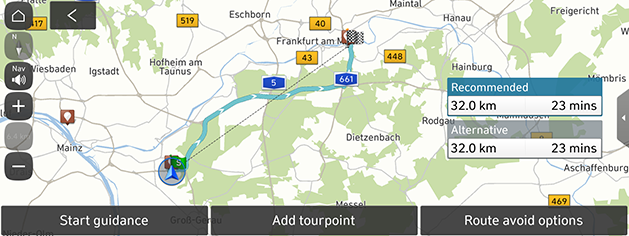
- Izvēlieties vajadzīgo maršrutu un nospiediet [Start guidance].
- Ja vēlaties pievienot maršruta punktu pēc maršruta iestatīšanas, nospiediet [Add tourpoint]. Sīkāku informāciju skatiet "Ceļojuma punktu pievienošana" sadaļā.
- Ja vēlaties iestatīt maršruta opcijas, nospiediet [Route avoid options].