Darba sākšana ar navigāciju (ja ir)
Piesardzība drošai braukšanai
Navigācijas lietošanas ierobežojumi
Lūdzu, izpētiet un ievērojiet satiksmes noteikumus un regulējumus.
- Jūsu drošībai, dažas funkcijas tiek atslēgtas braukšanas laikā. Funkcijas, kuras nevar izmantot, tiks atspējotas.
- Maršruts, kas parādīts kā galamērķa vadlīnija, ir tikai atsauce un maršruta vadlīnijas aizvedīs jūs līdz atlasītā mērķa tuvai apkārtnei. Iezīmētais maršruts ne vienmēr ir īsākais ceļš ar vismazāk sastrēgumu un dažreiz arī nav visātrākais ceļš.
- Iela, nosaukums un IP informācija ne vienmēr var būt ar visjaunāko informāciju. Dažas vietas var neiekļaut aktuālo informāciju.
- Automašīnas atzīmētā pozīcija ne vienmēr norāda jūsu precīzo atrašanās vietu. Šī sistēma izmanto GPS informāciju, dažādus sensorus un navigācijas datus, lai parādītu esošo atrašanās vietu. Tomēr, kļūdas var rasties, ja satelīts pārraida neprecīzus signālus vai arī divi vai mazāk satelītu signāli tiek saņemti. Kļūdas, kas rodas šādos apstākļos, nevar izlabot.
- Transportlīdzekļa atrašanās vieta navigācijā var atšķirties no faktiskās atrašanās vietas dažādu iemeslu dēļ, ieskaitot satelīta pārraides stāvokli, transportlīdzekļa stāvokli (braukšanas vietu un apstākļus) utt. Turklāt automašīnas atrašanās vieta var atšķirties no tās faktiskās vietas, ja kartes dati ir atšķirīgi no patiesā ielas izskata, piemēram, jauna ceļa konstrukcijas dēļ. Ja šāda kļūda notiek, tad braucot īsu laika periodu, pareizā atrašanās vieta tiks izlabota ar kartes palīdzību vai GPS informāciju.
Kas ir GNSS?
GNSS (Global Navigation Satellite System - Globālā navigācijas satelītu sistēma) ir uz satelītiem balstīta navigācijas sistēma, kas sastāv no tīkla ar 24 satelītiem, kurus orbītā palaidis ASV Aizsardzības departaments.
GPS sākotnēji bija paredzēts militārām vajadzībām, bet 1980-tajos gados valdība sistēmu padarīja pieejamu civilām vajadzībām.
GPS darbojas jebkuros laikapstākļos, jebkur pasaulē, 24 stundas diennaktī.
Lai izmantotu GPS, nav jāveic abonementa vai uzstādīšanas maksa.
Par satelīta signāliem
Nepieciešams satelīta signāls, lai tas spētu darboties. Ja esat iekštelpās, tuvumā lielām ēkām, kokiem vai garāžā, ierīce nespēj iegūt satelīta signālu.
Satelīta signāla iegūšana
Pirms ierīce var noteikt jūsu esošo atrašanās vietu un izveidot maršrutu, vispirms ir jāveic sekojošie soļi:
- dodieties ārā, kur nav augstu šķēršļu.
- Ieslēdziet iekārtu. Satelīta signālu iegūšana var aizņemt dažas minūtes.
Navigācijas ekrāna darbība
|
|
|
|
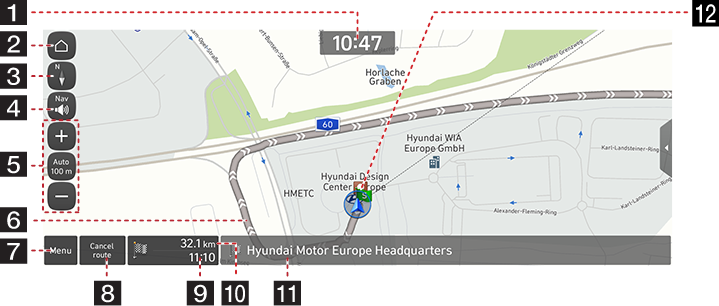
1 Pulksteņa displejs
Parāda pašreizējo laiku.
2 SĀKUMA poga
Atver [Home] izvēlnes ekrānu.
3 Kartes skata poga
Maina kartes skata perspektīvu. Nospiediet [ ], [
], [ ] vai [
 ].
].
-
 (2D virziens uz augšu): karte vienmēr parāda transportlīdzekļa virzienu, virzoties uz ekrāna augšdaļu.
 -
 (2D uz ziemeļiem uz augšu): karte vienmēr ir vērsta uz ziemeļiem, neatkarīgi no transportlīdzekļa kustības virziena.
 -
 (3D virziens uz augšu): karte vienmēr parāda apkārtējo ceļu un vispārējās teritorijas pamata izkārtojumu un detaļas.
4 Navigācijas skaļuma poga
Pielāgo navigācijas skaļumu. Sīkāku informāciju skatiet “Navigācijas skaļums” sadaļā.
5 Kartes mērogs
Parāda pašreizējo kartes mērogu.
- Nospiediet pogu Automātiskais mērogs, lai automātiski pielāgotu kartes mērogu atkarībā no ātruma.
- Nospiediet pogu Automātiskais mērogs vēlreiz, lai manuāli pielāgotu kartes mērogu.
+/- (ja ir)
Nospiediet [+/-], lai kartes ekrānā iestatītu tālummaiņas līmeni.
6 Maršruta virziena josla
Norāda maršruta virziena joslu, kad ir iestatīts maršruts.
7 Ātrās izvēlnes uzniršanas poga
Tiek parādīta ātrā izvēlne. Sīkāku informāciju skatiet “Ātrā izvēlne” sadaļā.
8 Atcelt maršrutu (ja ir)
Atceļ maršruta vadību.
Pārtraukt norādes/Atsākt norādes (ja ir)
Apstādina vai atjauno maršruta virzienu.
9 Ierašanās laika vai atlikušā laika displejs
Parāda paredzamo ierašanās vai atlikušo laiku. Nospiediet, lai pārbaudītu informāciju par galamērķi.
10 Atlikušā attāluma displejs
Parāda atlikušo attālumu līdz galamērķim. Nospiediet, lai pārbaudītu informāciju par galamērķi.
11 Pašreizējās atrašanās vietas un galamērķa displejs
Parāda pašreizējo atrašanās vietu un galamērķi.
12 Transportlīdzekļa atrašanās vietas marķējums
Norāda pašreizējo transportlīdzekļa atrašanās vietu un maršrutu.
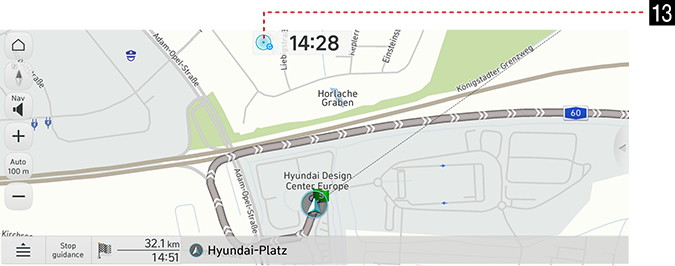
13 DTE poga(tikai EV transportlīdzekļiem)
Parāda braucamu apļveida attālumu.
|
,Piezīme |
|
Braucamais attālums var atšķirties no faktiskā attāluma. |
Tuvināšana/tālināšana
- Pavelciet uz iekšu/uz āru, lai kartes ekrānā iestatītu tālummaiņas līmeni.
- Pagrieziet kontrolieri pa kreisi/pa labi, lai kartes ekrānā iestatītu tālummaiņas līmeni. (ja ir)
- Nospiediet [+/-], lai kartes ekrānā iestatītu tālummaiņas līmeni. (ja ir)
Kartes mērogs
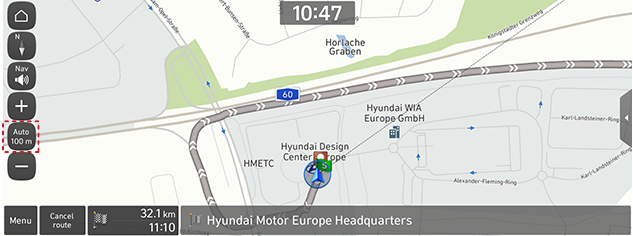
Šī funkcija automātiski nosaka tālummaiņas līmeni atbilstoši ātrumam.
Kartes ekrānā nospiediet [ ]/[
]/[ ].
].
|
|
|
Nosaukums |
Apraksts |
|
Mēroga labojums [ |
Labo parādīto mērogu. |
|
Automātiskais mērogs [ |
Kartes mērogs tiek iestatīts automātiski atbilstoši ātrumam, ceļa klasei un virziena attālumam. |


Nospiediet [ ] vai [
 ], lai regulētu skaļumu.
|
|
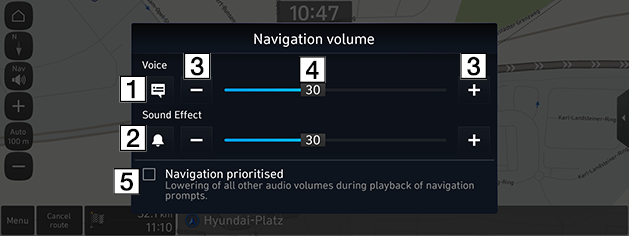
1 [ ] [
] [ ]
]
Nospiediet pogu, lai izslēgtu vai ieslēgtu balss norādes.
2 [ ] [
] [ ]
]
Nospiediet pogu, lai izslēgtu vai ieslēgtu skaņas efektu.
3 [I] [J]
Nospiediet pogas, lai regulētu skaļumu.
4 [ ]
]
Velciet skaļuma regulēšanas joslu, lai pielāgotu skaļumu.
5 [Navigation prioritised]
Navigācijas prioritāte: navigācijas uzvedņu atskaņošanas laikā samazina visus pārējos audio skaļuma līmeņus.
Kartes ritināšana
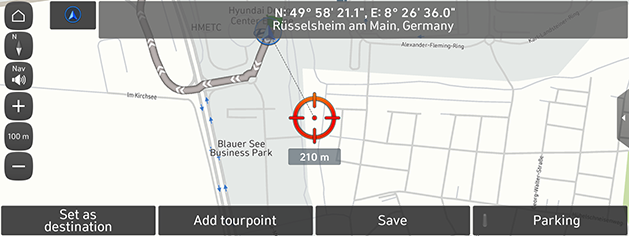
Nospiediet un turiet punktu kartē un pārvietojiet to vajadzīgajā virzienā un atlaidiet, kad vēlamais punkts ir fokusēts. Atlasītais punkts tiks centrēts uz ekrāna, un tiks parādīta ritināšanas zīme. Ekrāna centrā tiek parādīta informācija par marķēto punktu un taisnas līnijas attālumu no pašreizējās atrašanās vietas.
|
|
|
,Piezīme |
|
Ja kartes ekrānā tiek nospiesta kartes zona, karte nepārtraukti ritinās attiecīgajā virzienā, līdz tā tiks atbrīvota. |
IP zvana veikšana
Pēc IP meklēšanas, IP tālruņa numuru informāciju var izmantot, lai piezvanītu uz IP objektu.
- Izmantojiet dažādas meklēšanas metodes, piemēram, kartes ritināšanas funkciju, galamērķa meklēšanas funkciju, utt. Sīkāku informāciju skatiet katrā meklēšanas funkciju sadaļā.
|
|
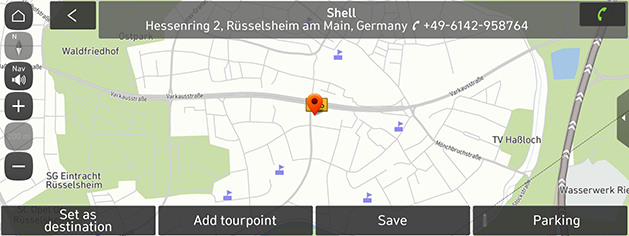
- Kartes ekrānā nospiediet [U].
- Zvanīšanai tiek izmantots Bluetooth tālrunis.
|
,Piezīme |
|
Norādījumi iepriekšējiem galamērķiem
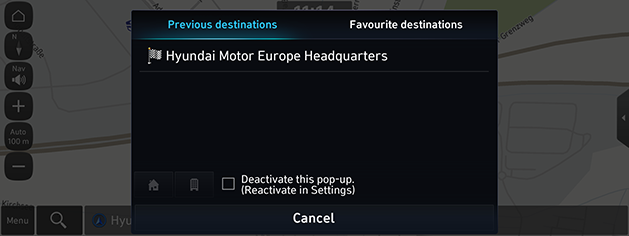
Sākot navigāciju, apmēram 10 sekundes parādās uznirstošais logs “Iepriekšējie galamērķi”. Uznirstošais logs tiek parādīts tikai tad, ja navigācija ir sākta bez plānotā maršruta.
Jūs varat atlasīt vienu no saraksta.
|
|
|
,Piezīme |
|
Nospiediet [ |

Ātrā izvēlne
Jūs varat redzēt ātro izvēlni, lai ātri pārietu uz navigācijas izvēlni. Daži attēlos redzamie vienumi var atšķirties no faktiskā ekrānā redzamā atkarībā no modeļa, opcijas un valsts.
- Kartes ekrānā nospiediet [Menu].
|
|
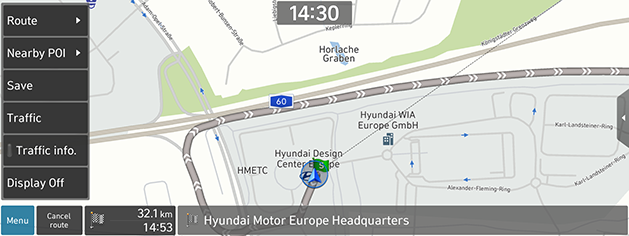
- Nospiediet vēlamo opciju.
- [Menu]: parāda vai slēpj ātro izvēlni.
- [Route]: Pārrēķina maršrutu vai iestata maršruta opcijas.
- [Nearby POI]: atrod objektu, meklējot IP netālu no pašreizējās atrašanās vietas.
- [Save]: Saglabātajām vietām pievieno pašreizējo atrašanās vietu.
- [Traffic]: kartes priekšskatījums tiek nodrošināts, ja ir redzama informācija.
- [Traffic info.]: iestata, vai parādīt informāciju par satiksmes plūsmu.
- [Display Off] (ja ir): Izslēdz ekrānu.