Začínáme s navigací (Je-li součástí vybavení)
Opatření pro bezpečné řízení
Omezení používání navigace
Dodržujte dopravní předpisy a pravidla silničního provozu vaší země.
- Z důvodu vaší bezpečnosti se nedají některé funkce během řízení používat. Funkce, které se nemohou používat, jsou blokovány.
- Na displeji znázorněná trasa jako navigace do cíle platí jako doporučení a navigace trasy vás dovede do blízkosti vašeho cíle. Vyznačená trasa nemusí být vždy: nejkratší vzdáleností, nejméně přetíženou, a v některých případech nemusí být ani nejrychlejší trasou.
- Silnice, název a POI informace (o bodu zájmu) nemusí být vždy aktualizovány. Některá místa nemusí obsahovat aktuální informace.
- Značka polohy auta ne vždy označuje vaši přesnou polohu. Tento systém využívá GPS informace, různé snímače a data ze silniční mapy tak, aby na displeji ukazoval aktuální polohu. Ve vyznačení vaší polohy na displeji však mohou nastat chyby v případě, že satelit vysílá nepřesné signály nebo se přijímají dva nebo méně satelitních signálů. Chyby, které se vyskytnou v takových případech, se nedají opravit.
- Poloha vozidla v rámci navigace se může lišit od vaší aktuální polohy z mnoha důvodů, včetně stavu vysílání satelitu, stavu vozidla (místa řízení a podmínek), atd. Navíc se vyznačená poloha auta může lišit od aktuální polohy, pokud se data mapy liší od aktuální situace na silnicích, jako jsou např. změny v důsledku stavby nových silnic. Dojde-li k takovým rozdílům, jízda za krátkou dobu automaticky opraví polohu vozidla prostřednictvím sladění mapy nebo GPS informací.
Co je to GNSS?
Globální navigační satelitní systém (GNSS) je satelitní navigační systém založený na síti 24 družic umístěných na oběžné dráze americkým ministerstvem obrany.
Systém GPS byl původně určen pro vojenské operace, ale v osmdesátých letech jej vláda uvolnila k civilním účelům.
Systém GPS pracuje za jakéhokoliv počasí, kdekoliv na světě a 24 hodin denně.
Systém GPS je zcela bez jakýchkoliv poplatků.
O satelitních signálech
Aby mohl pracovat, musí váš přístroj přijímat satelitní signály. Jste-li uvnitř, blízko vysokých budov nebo stromů, případně v garáži, nemůže přístroj satelitní signál přijímat.
Přijímání satelitních signálů
Než může přístroj určit vaši aktuální polohu a navigovat trasu, musíte podniknout následující kroky:
- Jděte ven na místo bez vysokých překážek.
- Zapněte jednotku. Přijetí satelitních signálů může trvat několik minut.
Ovládání obrazovky navigace
|
|
|
|
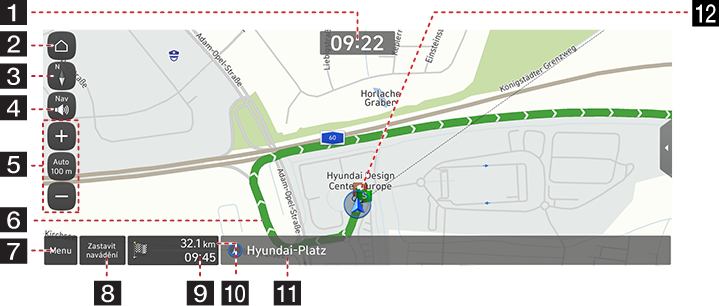
1 Zobrazení hodin
Zobrazuje aktuální čas.
2 Tlačítko Domů
Přejde na obrazovku nabídky [Úvodní obrazovka].
3 Tlačítko zobrazení mapy
Změna perspektivy pohledu na mapu. Stiskněte tlačítko [ ], [
], [ ] nebo [
 ].
].
-
 (2D směrem nahoru): Mapa vždy zobrazuje směr vozidla, do horní části obrazovky.
 -
 (2D sever nahoru) Mapa je vždy orientována k severu bez ohledu na směr pohybu vozidla.
 -
 (3D směrem nahoru): Mapa vždy zobrazuje základní obrys a detaily okolních silnic a obecné oblasti.
4 Tlačítko hlasitosti navigace
Regulace hlasitosti navigace. Více informací naleznete v části „Hlasitost navigace".
5 Měřítko mapy
Zobrazí aktuální měřítko mapy.
- Stisknutím tlačítka automatického měřítka se bude měřítko mapy nastavovat automaticky podle rychlosti.
- Opětovným stisknutím tlačítka automatického měřítka se bude měřítko mapy nastavovat manuálně.
+/- (Je-li součástí vybavení)
Stiskněte [+/-] k nastavení úrovně přiblížení na obrazovce mapy.
6 Pruh pro navádění trasy
Zobrazení navádění trasy do cíle, je-li trasa nastavena.
7 Tlačítko rychlé nabídky
Zobrazí se rychlé menu. Více informací naleznete v části „Rychlá nabídka".
8 Zrušení trasy (Je-li součástí vybavení)
Zruší pokyny k trase.
Přerušit navigaci/Pokračovat v navigaci (Je-li součástí vybavení)
Zastavení nebo obnovení navigace.
9 Zobrazení času příjezdu nebo zbývajícího času
Zobrazuje očekávaný čas příjezdu nebo zbývající čas. Stiskněte pro kontrolu informací o cíli.
10 Zobrazení zbývající vzdálenosti
Zobrazení zbývající vzdálenosti do cíle. Stiskněte pro kontrolu informací o cíli.
11 Zobrazení aktuální polohy a cíle
Zobrazuje aktuální polohu a cíl.
12 Značka polohy vozidla
Zobrazuje aktuální polohu a směr vozidla.
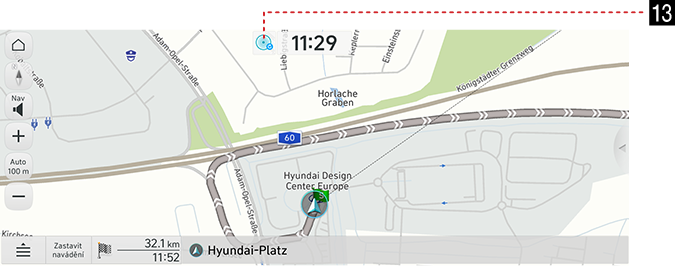
13 Tlačítko DTE(Pouze EV vozidla)
Zobrazuje vzdálenost, kterou lze ujet.
|
,Poznámka |
|
Vzdálenost, kterou lze ujet, se může lišit od skutečné vzdálenosti. |
Přiblížení/oddálení
- Roztáhněte nebo stáhněte prsty pro nastavení úrovně přiblížení na obrazovce mapy.
- Otáčejte ovladačem doleva/doprava pro nastavení úrovně přiblížení na obrazovce mapy. (Je-li součástí vybavení)
- Stiskněte [+/-] k nastavení úrovně přiblížení na obrazovce mapy. (Je-li součástí vybavení)
Měřítko mapy
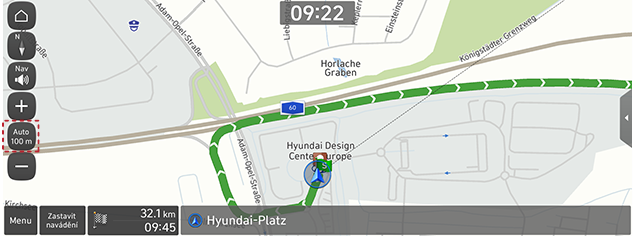
Tato funkce automaticky nastaví úroveň přiblížení podle rychlosti.
V mapovém okně stiskněte tlačítko [ ]/[
]/[ ].
].
|
|
|
Název |
Popis |
|
Oprava měřítka [ |
Opraví zobrazené měřítko. |
|
Automatické měřítko [ |
Měřítko mapy se nastavuje automaticky podle rychlosti, třídy silnice a naváděcí vzdálenosti. |


Stiskněte tlačítko [ ] nebo [
 ] pro úpravu hlasitosti.
|
|
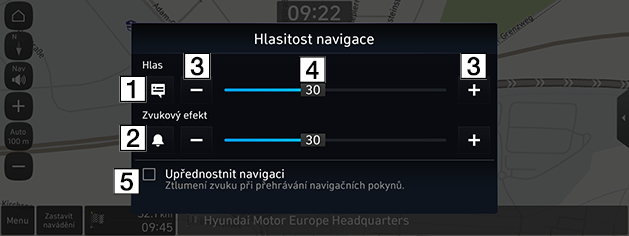
1 [ ] [
] [ ]
]
Stisknutím tohoto tlačítka ztišíte nebo zrušíte ztišení hlasových pokynů.
2 [ ] [
] [ ]
]
Stisknutím tohoto tlačítka ztišíte nebo zrušíte ztišení zvukového efektu.
3 [I] [J]
Stisknutím těchto tlačítek se reguluje hlasitost.
4 [ ]
]
Tažením lišty pro regulaci hlasitosti se upravuje hlasitost.
5 [Upřednostnit navigaci]
Je-li zaškrtnuto, během přehrávání navigačních pokynů snižuje hlasitost všech ostatních zvuků.
Posouvání mapy
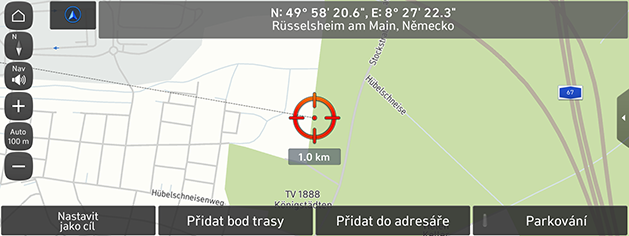
Stiskněte a podržte bod na mapě, posuňte jej do požadovaného směru a uvolněte, až bude požadovaný bod zaměřen. Stiskněte požadovanou oblast na mapě. Vybraný bod bude vystředěn na obrazovce a zobrazí se značka posuvu. Informace o označeném bodu a přímé vzdálenosti od aktuální pozice se zobrazí ve středu obrazovky.
|
|
|
,Poznámka |
|
Pokud stisknete oblast mapy na obrazovce mapy, bude mapa průběžně rolovat v příslušném směru, dokud ji nepustíte. |
Telefonování do bodu zájmu
Po vyhledání bodu zájmu je možné s pomocí údaje o telefonním čísle na místo zavolat.
- Používejte různé metody vyhledávání, například funkci posouvání mapy, funkci hledání cíle, apod. Podrobnosti naleznete v částech věnovaným jednotlivým funkcím vyhledávání.
|
|
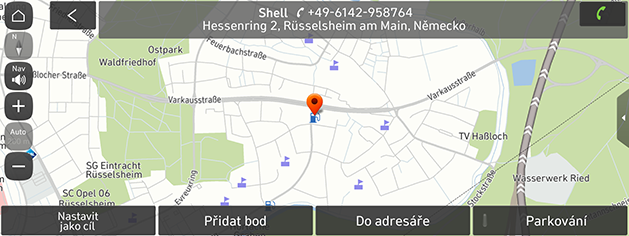
- Stiskněte tlačítko [U] na obrazovce mapy.
- K hovoru se používá Bluetooth telefon.
|
,Poznámka |
|
Navádění k předchozím cílům
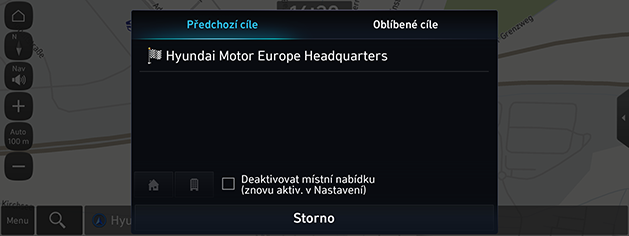
Při spuštění navigace se na přibližně 10 sekund objeví automaticky otevírané okno „Předchozí cíle“. Automaticky otevírané okno se zobrazí pouze při spuštění navigace bez naplánované trasy.
Ze seznamu můžete vybrat jeden cíl.
|
|
|
,Poznámka |
|
Chcete-li nastavit předchozí cílová místa, stiskněte tlačítko [ |

Rychlá nabídka
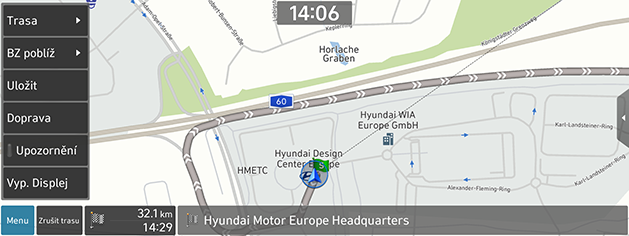
Můžete zobrazit rychlou nabídku pro rychlý přesun do navigační nabídky. Některé položky na obrázcích se mohou lišit od skutečné obrazovky podle modelu, možnosti a země.
- Stiskněte tlačítko [Menu] na obrazovce mapy.
|
|
- Stiskněte požadovanou možnost.
- [Menu]: Zobrazení nebo skrytí rychlé nabídky.
- [Trasa]: Přepočítá trasu nebo nastaví možnosti trasy.
- [BZ poblíž]: Nalezení cíle vyhledáním bodů zájmu v blízkosti aktuální polohy.
- [Uložit]: Přidá aktuální pozici k uloženým místům.
- [Dopr. zpravodajství]: Náhled mapy je poskytován, když jsou k dispozici informace, které se mají zobrazit.
- [Upozornění]: Nastavuje, zda se bude zobrazovat pohyb dopravy.
- [Vyp. displej] (Je-li součástí vybavení): Vypíná obrazovku.