목적지 검색
통합 검색
명칭, 주소 또는 좌표 등을 검색하여 목적지를 찾을 수 있습니다.
- [NAV] > [통합 검색]을 누르십시오.
|
|
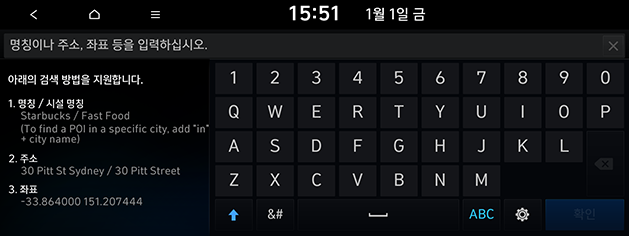
- 키워드를 입력한 후 [OK]를 누르십시오.
|
|
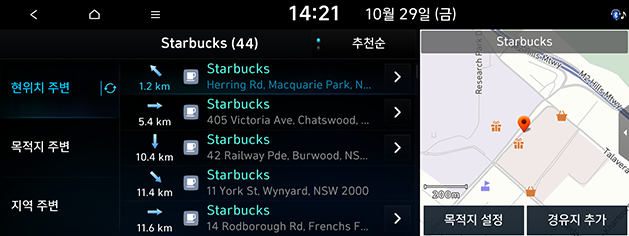
- 목록에서 선호하는 항목을 선택하고 누르십시오.
- [현위치 주변]: 현재 차량 위치 근처에서 장소를 검색합니다.
- [목적지 주변]: 선택한 목적지 근처에서 장소를 검색합니다.
- [지역 주변]: 선택한 도심 주변에서 장소를 검색합니다.
- [목적지 설정]을 누르십시오.
|
|
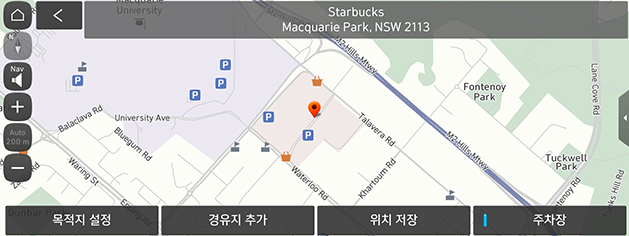
- 경로가 설정된 후 여행 지점을 추가하고 싶을 경우 [경유지 추가]를 누르십시오.
- [등록 위치] 메뉴에 위치를 추가하려면, [위치 저장]을 누르십시오.
- 주차장 정보를 표시하려면 [주차장]을 누르십시오.
- [안내 시작]을 누르십시오.
|
,참고 |
|
내비게이션과 관련된 세팅에서 [최근 목적지 저장]을 체크한 경우 목적지가 [최근 목적지] 메뉴에 자동으로 저장됩니다. |
주소 검색
주소를 검색하여 목적지를 찾을 수 있습니다.
- [NAV] > [주소 검색]을 누르십시오.
|
|
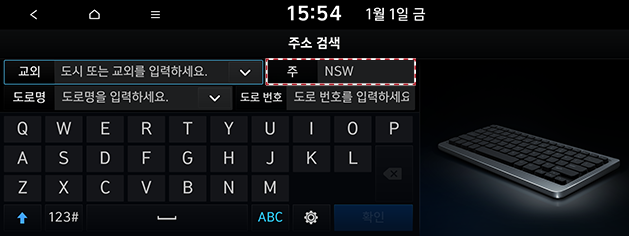
- 검색하려는 주를 선택하려면 빨간 점선 박스의 [주]를 누르고 원하는 주를 선택하십시오.
- 원하는 목적지에 해당하는 주를 선택하고 도로 번호, 도로, 도시 또는 교외를 입력한 다음 [스킵] 또는 [OK]를 누르십시오.
|
|
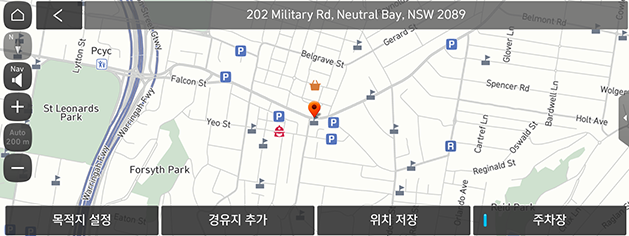
- [목적지 설정] > [안내 시작]을 누르십시오.
|
,참고 |
|
목적지는 [최근 목적지] 메뉴에 자동으로 저장됩니다. (“최근 목적지” 부분을 참조하십시오.) |
주변 검색
다른 검색 방법을 이용하여 관심 지점을 목적지로 설정할 수 있습니다.
- [NAV] > [주변 검색]을 누르십시오.
|
|
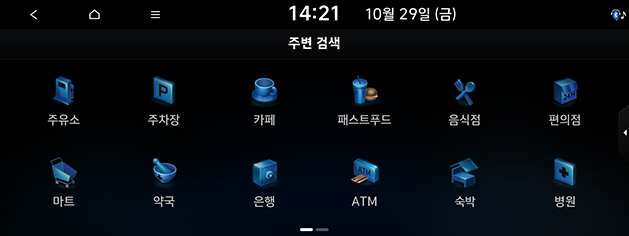
- 카테고리 중 하나를 선택하십시오.
- 검색 옵션 중 하나를 선택하십시오.
- [경로 주변]: 경로 주변의 관심 지점을 검색합니다.
- [현위치 주변]: 현재 차량 위치 근처에서 관심 지점을 검색합니다.
- [목적지 주변]: 선택한 목적지 근처에서 관심 지점을 검색합니다.
- [선택지 주변]: 지도 화면을 스크롤한 경우 현재 스크롤 마크 주변의 관심 지점을 검색합니다.
- [지역 주변]: 선택한 도심 주변에서 관심 지점을 검색합니다.
- 목록에서 선호하는 항목을 선택하고 누르십시오.
- [거리순] 또는 [이름순]을 눌러 거리 또는 이름 순으로 목록을 정렬하십시오.
- [목적지 설정] > [안내 시작]을 누르십시오.
음식점
음식점을 목적지로 검색할 수 있습니다.
- [NAV] > [주변 검색] > [음식점]을 누르십시오.
|
|
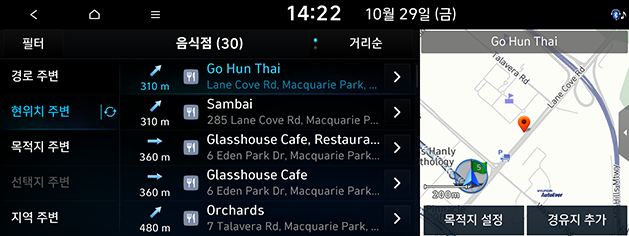
- 검색 옵션 중 하나를 선택하십시오.
- [경로 주변]: 경로 주변의 음식점을 검색합니다.
- [현위치 주변]: 현재 차량 위치 근처에서 음식점을 검색합니다.
- [목적지 주변]: 선택한 목적지 근처에서 음식점을 검색합니다.
- [선택지 주변]: 지도 화면을 스크롤한 경우 현재 스크롤 마크 주변의 음식점을 검색합니다.
- [지역 주변]: 선택한 도심 주변에서 음식점을 검색합니다.
- 목록에서 선호하는 항목을 누르십시오.
- [거리순] 또는 [이름순]을 눌러 거리 또는 이름 순으로 목록을 정렬하십시오.
- [목적지 설정] > [안내 시작]을 누르십시오.
주유소 (전기차 제외)
주유소를 목적지로 검색할 수 있습니다.
- [NAV] > [주변 검색] > [주유소]를 누르십시오.
|
|
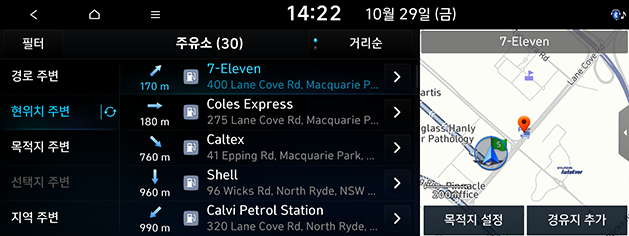
- 검색 옵션 중 하나를 선택하십시오.
- [경로 주변]: 경로 주변의 주유소를 검색합니다.
- [현위치 주변]: 현재 차량 위치 근처에서 주유소를 검색합니다.
- [목적지 주변]: 선택한 목적지 근처에서 주유소를 검색합니다.
- [선택지 주변]: 지도 화면을 스크롤한 경우 현재 스크롤 마크 주변의 주유소를 검색합니다.
- [지역 주변]: 선택한 도심 주변에서 주유소를 검색합니다.
- 목록에서 선호하는 항목을 누르십시오.
- [거리순] 또는 [이름순]을 눌러 거리 또는 이름 순으로 목록을 정렬하십시오.
- 주유소와 관련된 검색 필터를 설정하려면 [필터]를 누르십시오.
- [목적지 설정] > [안내 시작]을 누르십시오.
전기차 충전소 (전기차만)
주유소를 목적지로 검색할 수 있습니다.
- [NAV] > [주변 검색] > [전기차 충전소]를 누르십시오.
|
|
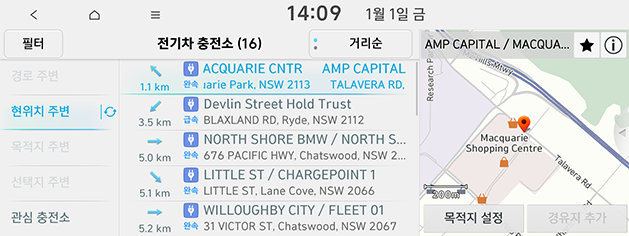
- 검색 옵션 중 하나를 선택하십시오.
- [경로 주변]: 경로 주변의 전기차 충전소를 검색합니다.
- [현위치 주변]: 현재 차량 위치 근처에서 전기차 충전소를 검색합니다.
- [목적지 주변]: 선택한 목적지 근처에서 전기차 충전소를 검색합니다.
- [선택지 주변]: 지도 화면을 스크롤한 경우 현재 스크롤 마크 주변의 전기차 충전소를 검색합니다.
- [관심 충전소]: 관심 충전소로 등록한 전기차 충전소를 검색합니다.
- 목록에서 선호하는 항목을 누르십시오.
- [거리순] 또는 [이름순]을 눌러 거리 또는 이름 순으로 목록을 정렬하십시오.
- 전기차 충전소와 관련된 검색 필터를 설정하려면 [필터]를 누르십시오.
- 관심 충전소로 등록하려면 [
 ]를 누르십시오.
- [목적지 설정] > [안내 시작]을 누르십시오.
응급 시설 검색
응급 상황에서 경찰서, 병원 또는 긴급 출동 서비스를 목적지로 검색할 수 있습니다.
- [NAV] > [주변 검색] > [경찰서], [병원] 또는 [긴급 출동 서비스]를 누르십시오.
|
|
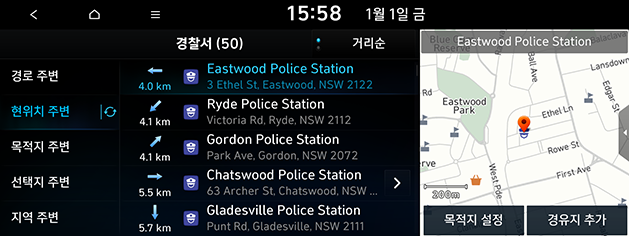
- 목록에서 선호하는 항목을 누르십시오.
- [목적지 설정] > [안내 시작]을 누르십시오.
현대 딜러쉽
현대자동차 서비스센터를 목적지로 설정할 수 있습니다.
|
,참고 |
|
실시간 서비스가 연결된 경우, 서버에서 현대자동차 서비스센터 정보를 검색할 수 있습니다. |
- [NAV] > [현대 딜러쉽]을 누르십시오.
|
|
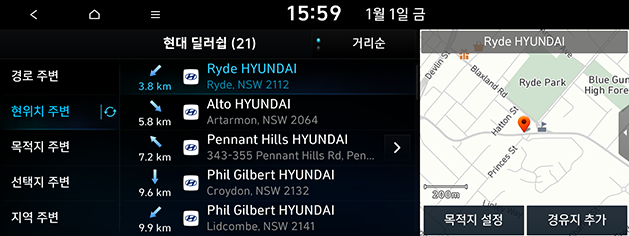
- [거리순], 또는 [명칭순]을 눌러 거리 또는 이름 순으로 목록을 정렬할 수 있습니다.
- 목록에서 선호하는 항목을 누르십시오.
- [목적지 설정] > [안내 시작]을 누르십시오.
|
,참고 |
|
현대자동차 서비스센터에 대한 정보가 갱신되므로 지도 정보와 일치하지 않을 수 있습니다. |
경위도
위도와 경도의 좌표를 입력하여 목적지를 찾을 수 있습니다.
- [NAV] > [경위도]를 누르십시오.
|
|
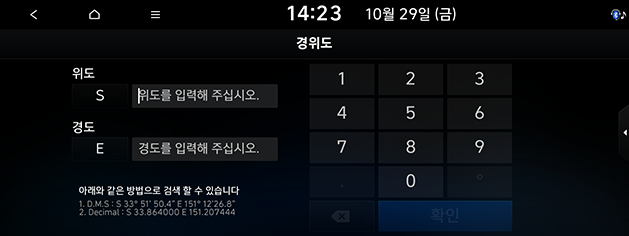
- 좌표를 입력하고 [OK]를 누르십시오.
- [목적지 설정] > [안내 시작]을 누르십시오.
최근 목적지
이전에 목적지, 여행 지점 또는 출발지로 검색한 곳 중 하나를 선택할 수 있습니다.
- [NAV] > [최근 목적지]를 누르고 하위 카테고리를 선택하십시오.
|
|
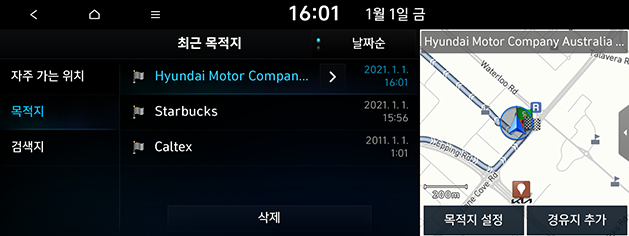
- [날짜순] 또는 [이름순]을 눌러 날짜 또는 이름 순으로 목록을 정렬하십시오.
- [삭제]를 눌러서 최근 목적지를 삭제하십시오. 원하는 항목을 선택하고 [삭제]를 누르십시오.
- [전체 선택]: 전체 항목을 표시합니다.
- [전체 해제]: 전체 항목 표시를 취소합니다.
- 목록에서 선호하는 항목을 누르십시오.
- [목적지 설정] > [안내 시작]을 누르십시오.
등록 위치
[등록 위치] 메뉴에 저장된 위치로부터 목적지를 검색할 수 있습니다. 이 기능을 더 효과적으로 사용하려면 자주 가는 목적지가 사전에 저장되어 있어야 합니다.
가장 먼저, 목적지 검색 기능을 이용하여 [등록 위치] 메뉴에 저장하십시오.
- [NAV] > [등록 위치] > [즐겨찾기] 또는 [등록 위치]를 누르십시오.
|
|
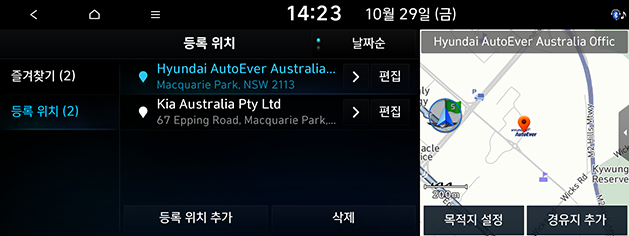
- [즐겨찾기] 또는 [등록 위치]를 누르십시오.
- [등록 위치] 메뉴에서 [날짜순] 또는 [이름순]을 눌러 날짜 또는 이름 순으로 목록을 정렬하십시오.
- [편집]을 눌러 여러 항목 중에서 한 항목을 선택하고 편집하십시오.
- [저장]을 눌러 위치를 저장하십시오.
- [삭제]를 누르면 여러 항목 중에서 한꺼번에 선택하거나 삭제합니다.
- 목록에서 선호하는 항목을 누르십시오.
- [목적지 설정] > [안내 시작]을 누르십시오.
장소를 [등록 위치]에 추가하기
- [NAV] > [등록 위치] > [등록 위치] > [등록 위치 추가]를 누르십시오.
|
|
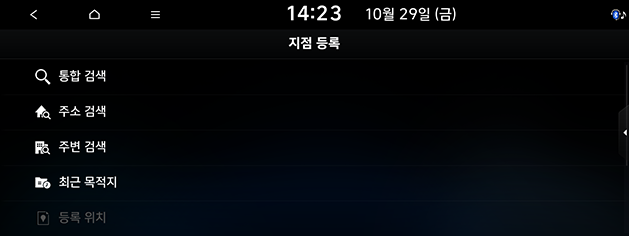
- 등록할 위치를 선택하십시오. 키워드를 입력하거나 시설 명칭 메뉴, 최근 사용 지점 등을 사용하여 검색할 수 있습니다.
- 원하는 항목을 선택하고 [완료]를 누르십시오.
등록 위치 편집하기
- [NAV] > [등록 위치] > [즐겨찾기] 또는 [등록 위치] > [편집]을 누르십시오.
|
|
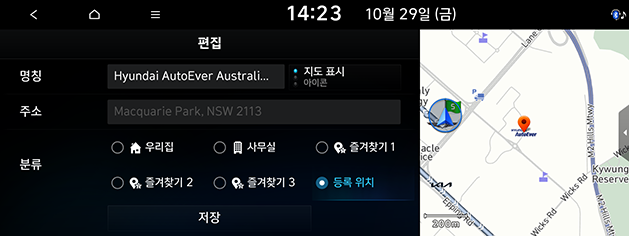
- 원하는 항목을 편집하십시오.
- [명칭]: 원하는 이름으로 변경합니다. [즐겨찾기]에 저장된 장소의 이름은 변경할 수 없습니다.
- [지도 표시]: [아이콘], [아이콘 & 이름] 또는 [미설정]을 선택하여 지도 화면에 표시되는 방식을 설정합니다.
- [분류]: 등록 위치에 저장될 곳을 설정합니다.
- [저장]을 눌러 설정을 저장하십시오.
등록 위치 삭제하기
- [NAV] > [등록 위치] > [즐겨찾기] 또는 [등록 위치] > [삭제]를 누르십시오.
|
|
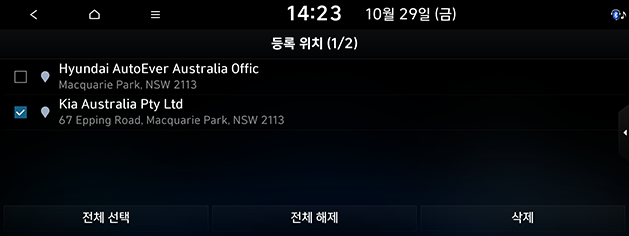
- 원하는 항목을 선택하고 [삭제]를 누르십시오.
- [전체 선택]: 전체 항목을 표시합니다.
- [전체 해제]: 전체 항목 표시를 해제합니다.
우리집/사무실/즐겨찾기
집, 사무실, 즐겨찾기 위치가 이미 [검색/경로] 메뉴에 저장이 되어 있을 경우 터치를 통해 간편히 불러올 수 있습니다.
우선, 목적지 검색 기능을 사용하여 우리집, 사무실, 즐겨찾기를 [검색/경로] 메뉴에 저장하십시오.
우리집, 사무실 또는 즐겨찾기 장소 등록하기
- [NAV]를 누르십시오.
|
|
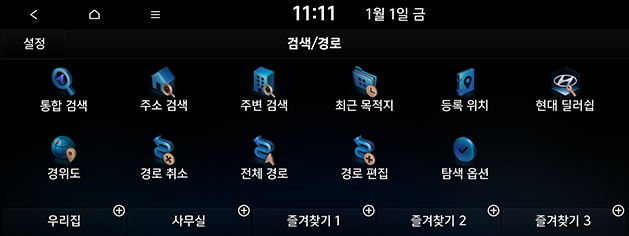
- 장소를 등록하려면 화면 하단의 바로가기 버튼을 누십시오. [우리집], [사무실], [즐겨찾기 1], [즐겨찾기 2], [즐겨찾기 3]을 선택할 수 있습니다.
- 등록할 위치를 선택하십시오. 키워드를 입력하거나 시설 명칭 메뉴, 최근 사용 지점 등을 사용하여 검색할 수 있습니다.
- 원하는 항목을 선택하고 [완료]를 누르십시오. 선택한 바로가기 버튼에 저장됩니다.
우리집, 사무실, 즐겨찾기 장소 찾기
주소가 등록된 바로 가기 버튼을 사용하여 경로를 설정할 수 있습니다.
- [NAV]를 누르십시오.
- 주소가 등록된 바로 가기 버튼을 선택하십시오. 주소가 등록되어 있으면 [우리집], [사무실], [즐겨 찾기 1], [즐겨 찾기 2], [즐겨 찾기 3] 중에서 선택할 수 있습니다.
|
|
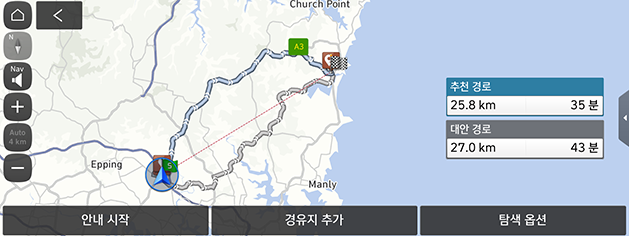
- 원하는 경로를 선택하고 [바로 안내 시작]을 누르십시오.
- 경로가 설정된 후 여행 지점을 추가하고 싶을 경우, [경유지 추가]를 누르십시오. 자세한 내용은 "경유지 추가하기" 부분을 참조하십시오.
- 경로 옵션을 설정하려면 [탐색 옵션 설정]을 누르십시오.