현대 페이 사용하기
현대 페이는 제휴 주차장에서 실물 카드 없이 편리하게 결제할 수 있는 간편 결제 서비스입니다. 현대 페이 서비스 가입 후 사용하세요.
현대 페이를 사용하려면 먼저 다음을 확인하세요.
- • 현대 페이 가입 여부 확인
스마트폰에 MyHyundai with Bluelink 앱을 설치한 후 서비스에 가입하세요.
- • 결제 차량과 카드 등록 확인
MyHyundai with Bluelink 앱에서 결제 차량과 카드를 등록할 수 있습니다.
- • 사용자 프로필 설정 확인
사용자 프로필에 블루링크 서비스 계정을 연동한 후 해당 프로필로 로그인하세요. ▶ '블루링크 계정 연동' 참고
- 현대 페이 서비스가 지원되는 차종 및 카드만 이용할 수 있습니다. 단, 해외에서 구입한 차량은 현대 페이 서비스를 이용할 수 없습니다.
 ▶ 웹 매뉴얼을 누른 후 휴대폰으로 QR 코드를 스캔하면 사용 설명서를 볼 수 있습니다.
서비스 제한 사항
현대 페이 서비스는 이동 통신망을 통해 제공되므로 이동 통신망의 상태에 따라 서비스가 제한될 수 있습니다. 시스템 화면 상단에 표시되는 네트워크 신호 세기 아이콘( )으로 이동 통신망의 신호 상태를 확인하세요.
- 네트워크 신호 세기 아이콘의 신호 막대가 4개 이상일 때 서비스를 사용하는 것이 좋습니다.
- 다음과 같은 장소에서는 네트워크 신호 상태에 따라 현대 페이 이용에 제한이 있을 수 있습니다.
- 건물 안 또는 터널 안
- 산간 지역 또는 숲이 우거진 지역
- 절벽에 가까운 도로
- 빌딩 밀집 지역
- 고속도로 또는 입체도로 아래 도로
- 이동 통신사의 통신망 커버리지 정책에 따른 음영 지역
주유 요금 결제하기(사양 적용 시)
Hyundai Pay 제휴 주유소에서 등록된 카드로 주유 요금을 결제할 수 있습니다.
- Hyundai Pay는 제휴 가맹점에서만 이용할 수 있습니다.
- 홈 화면에서 Hyundai Pay를 누르면 현재 차량 주변의 제휴 가맹점을 확인하고 목적지로 설정할 수 있습니다.
- 차량의 연료 종류에 따라 주유 요금 결제 지원이 되지 않을 수도 있습니다.
- 홈 화면에서 Hyundai Pay를 누르세요.
- 지도 화면에서 주변 Hyundai Pay 제휴 주유소를 선택한 후 Hyundai Pay 아이콘을 눌러 결제 화면으로 이동하세요.
- 시설물 표시 설정을 하면 지도상에 Hyundai Pay 가맹점이 표시됩니다.
- 결제 카드와 펌프 번호를 선택한 후 결제하기를 누르세요.
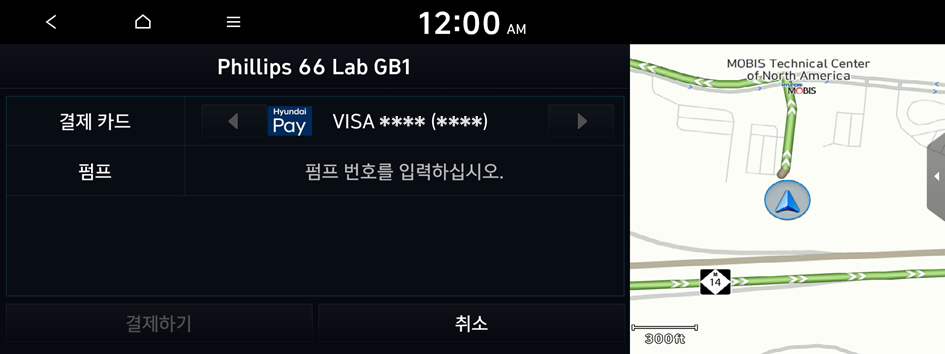
- MyHyundai with Bluelink 앱에 설정된 간편비밀번호(PIN)를 입력하여 결제를 완료하세요.
- 간편비밀번호(PIN)를 3회 이상 잘못 입력할 경우 특정 시간동안 간편비밀번호(PIN)를 입력할 수 없습니다.
충전 요금 결제하기(사양 적용 시)
Hyundai Pay 제휴 충전소에서 등록된 카드로 충전 요금을 결제할 수 있습니다.
- Hyundai Pay는 제휴 가맹점에서만 이용할 수 있습니다.
- 홈 화면에서 Hyundai Pay를 누르면 현재 차량 주변의 제휴 가맹점을 확인하고 목적지로 설정할 수 있습니다.
- 차량의 연료 종류에 따라 충전 요금 결제 지원이 되지 않을 수도 있습니다.
- 홈 화면에서 Hyundai Pay를 누르세요.
- 다음 중 원하는 방법을 선택해 Hyundai Pay 결제 화면으로 진입하세요.
- • Hyundai Pay를 이용할 수 있는 제휴 충전소 정보를 확인하고 목적지로 설정하세요. 충전소 도착 시 Hyundai Pay 결제 알림창에서 예를 눌러 결제 화면으로 진입할 수 있습니다.
- 검색 결과 목록의 정렬 순서를 변경하려면 정렬 기준을 눌러 원하는 항목으로 변경하세요.
- • 지도 화면에서 주변 Hyundai Pay 제휴 충전소를 선택한 후 Hyundai Pay를 눌러 결제 화면으로 진입하세요.
- 지도 화면에 표시되는 제휴 충전소 정보는 실제와 다를 수 있습니다.
- 시설물 표시 설정을 하면 지도상에 Hyundai Pay 가맹점이 표시됩니다.
- • Hyundai Pay를 이용할 수 있는 제휴 충전소 정보를 확인하고 목적지로 설정하세요. 충전소 도착 시 Hyundai Pay 결제 알림창에서 예를 눌러 결제 화면으로 진입할 수 있습니다.
- 결제 카드, 충전기를 선택한 후 결제하기를 누르세요.
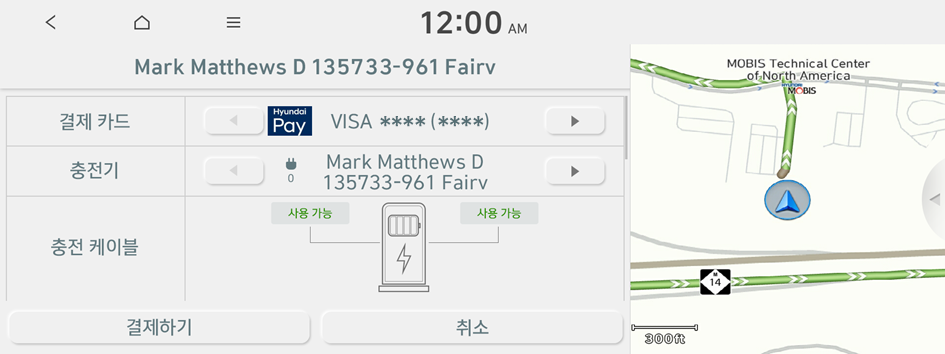
- MyHyundai with Bluelink 앱에 설정된 간편비밀번호(PIN)를 입력하여 결제를 완료하세요.
- 간편비밀번호(PIN)를 3회 이상 잘못 입력할 경우 특정 시간동안 간편비밀번호(PIN)를 입력할 수 없습니다.
- 결제가 완료되면 충전을 시작하세요.
주차 요금 결제하기
Hyundai Pay 제휴 주차장의 주차권을 등록된 카드로 미리 결제할 수 있습니다.
- Hyundai Pay는 제휴 가맹점에서만 이용할 수 있습니다.
- 홈 화면에서 Hyundai Pay를 누르면 현재 차량 주변의 제휴 가맹점을 확인하고 목적지로 설정할 수 있습니다.
- 각 주차장의 주차 요금 안내를 확인한 후 이용하세요. 주차 요금은 주차장마다 다를 수 있습니다.
- 홈 화면에서 Hyundai Pay를 누르세요.
- 지도 화면에서 주변 Hyundai Pay 제휴 주차장을 선택한 후 Hyundai Pay 아이콘을 눌러 결제 화면으로 이동하세요.
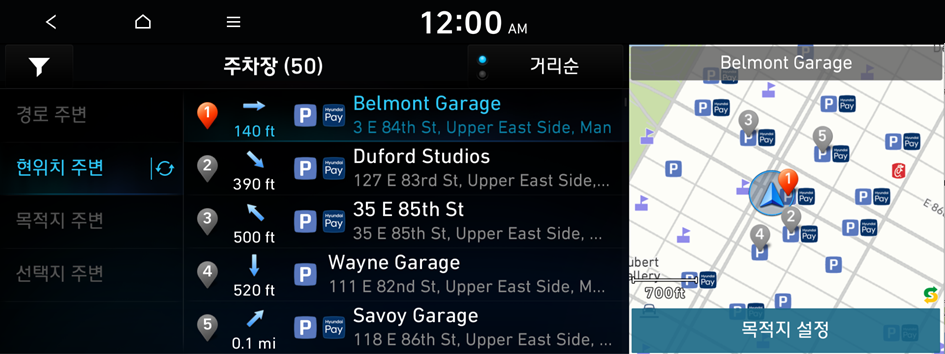
- 지도 화면에 표시되는 제휴 주차장 정보는 실제와 다를 수 있습니다.
- 시설물 표시 설정을 하면 지도상에 Hyundai Pay 가맹점이 표시됩니다.
- 결제 카드, 주차 시작 시간, 주차 이용 시간을 선택한 후 결제하기를 누르세요.
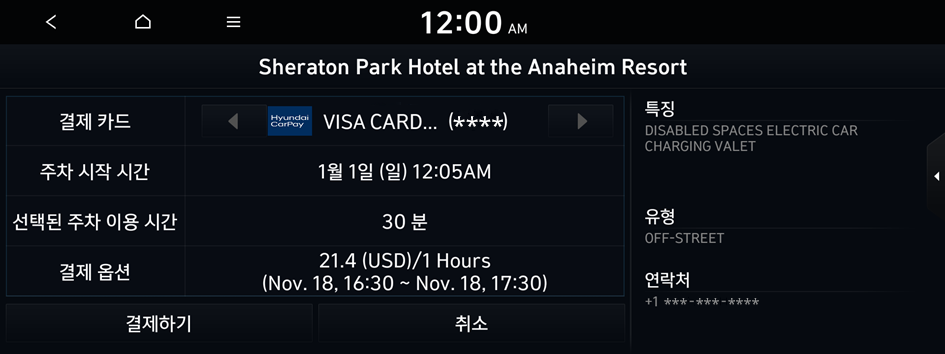
- MyHyundai with Bluelink 앱에 설정된 간편비밀번호(PIN)를 입력하여 결제를 완료하세요.
주차권 구매가 완료되면 해당 주차권을 MyHyundai with Bluelink 앱에서 확인할 수 있습니다.
- 간편비밀번호(PIN)를 3회 이상 잘못 입력할 경우 특정 시간동안 간편비밀번호(PIN)를 입력할 수 없습니다.


