トラブルシューティングガイド
システムにトラブルが発生した場合、まず以下の表をご確認ください。必要な情報が見つからない場合や説明通りに対処しても問題が解決しない場合は、Hyundaiカスタマーセンターにお問合せください。
音・映像
症状 | 考えられる原因 | 解決方法 |
|---|---|---|
音と映像が出力されない。 | システムがオフになっている。 |
|
音量が小さく設定されている。 | コントロールパネルの音量ノブで音量を調節してください。 | |
ミュートが設定されている。 | ステアリングのミュートボタンを押すと、ミュートが解除されます。 | |
片側のスピーカーから音が出力される。 | 音の出力バランスの調節が必要である。 | 全メニュー画面で、設定 ▶ サウンドの順に選択して、画面左のメニューで音が集中する位置を適切に調節してください。 |
音が途切れたり、ノイズが入る。 | システムが振動している。 | システムが振動すると、音が途切れたり、ノイズが発生する場合があります。システムの故障ではありません。振動が止まれば、システムはすぐに復旧します。 |
画質が悪い。 | 画面を調整する必要がある。 | 全メニュー画面で、設定 ▶ ディスプレイの順に選択して、画面左のメニューで画面の設定を調節してください。 |
システムが振動している。 | システムに振動が発生すると、画像が乱れる場合があります。システムの故障ではありません。振動が止まればシステムはすぐに復旧します。 | |
ディスプレイの経年劣化、システム性能が低下している。 | 問題が解決しない場合は、Hyundaiカスタマーセンターにお問合せください。 | |
画面に赤、青、緑の小さなドットが表示されている。 | LCDの画素密度は、非常に高いため、全画素数の0.01%以下において、点灯しないドットまたは、常時点灯するドットが存在する場合があります。 |
USB再生
症状 | 考えられる原因 | 解決方法 |
|---|---|---|
USB機器に保存したファイルが再生できない。 | 再生可能なファイルが保存されていない。 | システムで再生可能なファイルをUSB機器に保存してから、もう一度、USB機器をシステムに接続してください。 ▶ 「USBモード」をご覧ください。 |
接続状態が不良である。 | USB機器をUSBポートから取外してから、もう一度、正しく接続してください。 | |
USB機器が汚れている。 | USB機器とUSBポートの接触面に付着した異物を取除いてください。 | |
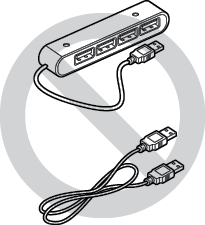
USBハブや延長ケーブルを使用している。
| USB機器をUSBポートに直接接続して、使用してください。 | |
USB機器が規格外である。 | システムに対応しているUSB機器を使用してください。 ▶ 「USBモード」をご覧ください。 | |
USB機器が破損している。 | コンピューターでUSB機器をフォーマットしてから再接続してください。USB機器は、FAT16/32形式でフォーマットしてください。 |
Bluetooth接続
症状 | 考えられる原因 | 解決方法 |
|---|---|---|
Bluetooth機器でシステムが検出されない。 | 登録モードを実行する必要がある。 | 全メニュー画面で、設定 ▶ 機器接続の順に選択して、機器接続登録モードを実行してから、もう一度Bluetooth機器で検索してください。 ▶ 「Bluetooth機器の接続」をご覧ください。 |
Bluetooth機器が接続されない。 | Bluetooth機能を実行する必要がある。 | 接続するBluetooth機器のBluetooth機能をオンにしてください。 |
Bluetooth機能を使用中にエラーが発生した。 |
|
フォンプロジェクション
症状 | 考えられる原因 | 解決方法 |
|---|---|---|
USBケーブルでスマートフォンを接続してもフォンプロジェクションが実行されない。 | スマートフォンがフォンプロジェクションに対応していない。 | 接続しようとしているスマートフォンがフォンプロジェクションに対応しているかどうかを以下のウェブサイトで確認してください。
|
フォンプロジェクションの接続設定が有効になっていない。 |
| |
スマートフォンに不具合が発生した。 |
| |
フォンプロジェクションを起動中または使用中に、黒い画面が表示される。 | スマートフォンに不具合が発生した。 |
|
システム操作
症状 | 考えられる原因 | 解決方法 |
|---|---|---|
システムをオフ→オン切替えしたときに、直前に使用したメディアモードが表示されない。 | メディアの接続不良または再生の不具合が発生した。 | メディアが接続されていない、または再生状態が正常ではない場合に以前使用していたモードが表示されます。メディアを再接続するか、もう一度再生してください。 |
作動が遅い、または全く作動しない。 | システム内部に不具合が発生した。 |
|
システムがオンにならない。 | ヒューズに不具合が発生した。 |
|
ナビゲーションシステムの操作
症状 | 考えられる原因 | 解決方法 |
|---|---|---|
目的地が検索されない。 | 地図データが古い。 | 地図を最新バージョンに更新してください。 ▶ 「システムソフトウェアと地図の更新」をご覧ください。 |
ナビゲーションシステムの経路案内が実際の道路状況と一致しない。 | 地図データが古い。 | 地図を最新バージョンに更新してください。 ▶ 「システムソフトウェアと地図の更新」をご覧ください。 |
地図を更新後に道路状況が変わった。 | 地図の更新データが作成された時期によっては、最新データに更新しても経路案内が正確に行われない場合があります。実際の道路状況と交通規制に従って走行してください。 | |
迂回経路が案内される、またはスピード警告がされない。 | 最新のシステムおよび地図データに更新する必要がある。 | 地図を最新バージョンに更新してください。 ▶ 「システムソフトウェアと地図の更新」をご覧ください。 |
リアルタイム交通情報が受信できない。 | 電波の受信状態が悪い。 |
|


