画面設定
画面の明るさや映像の表示比率など、システム画面の表示設定を変更できます。
- 全メニュー画面で、設定 ▶ ディスプレイを押します。
画面設定画面が表示されます。
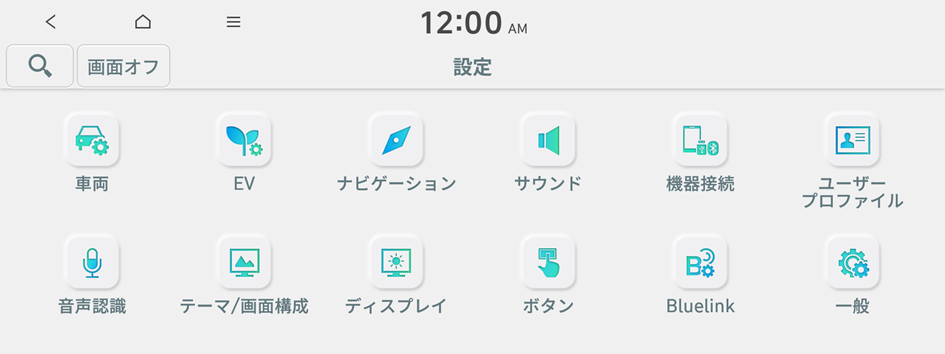
タイプ1
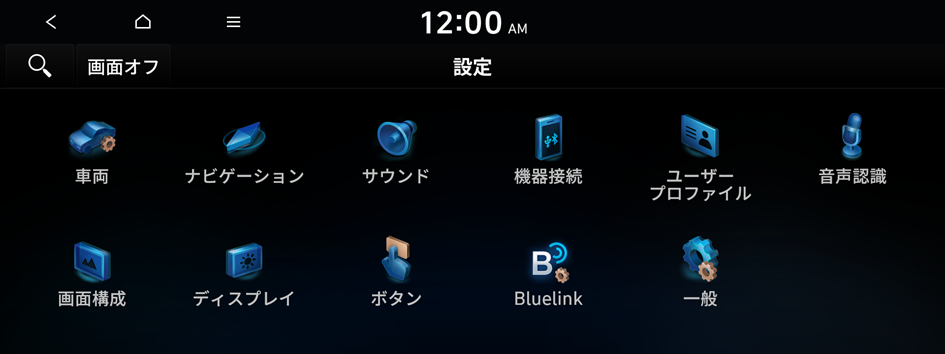
タイプ2
- 画面は、車種や仕様によって異なることがあります。
- タイプ1に該当する車両は、グラフィックテーマをホワイトテーマまたはブラックテーマから選択して使用できます。 ▶ 「グラフィックテーマ(装備されている場合)」をご覧ください。
- 必要な項目を設定します。
 ▶ 設定内検索を押すか、
 を押してキーワードを入力すると、設定項目を検索できます。音声でも設定項目を検索できます。
- 画面上部の画面オフを押すと、画面がオフになります。画面を元に戻すには、画面を押すか、電源ボタンを短押ししてください。
画面の明るさ
画面の明るさを自動で調節、または手動で一定の明るさを維持するように設定できます。
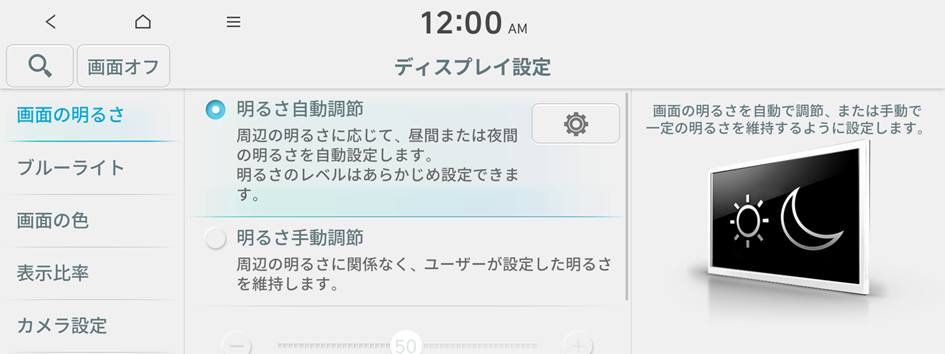
- 画面は、車種や仕様によって異なることがあります。
明るさ自動調節
周囲の明るさに応じて昼間または夜間の画面の明るさを自動で調節するように設定します。昼間または夜間の画面の明るさのレベルを設定するには、 を押します。
明るさ手動調節
周囲の明るさに関係なくユーザーが設定した明るさを維持します。
ブルーライト
ブルーライトフィルタを実行すると、画面の明るさを調節して目の疲れを軽減します。
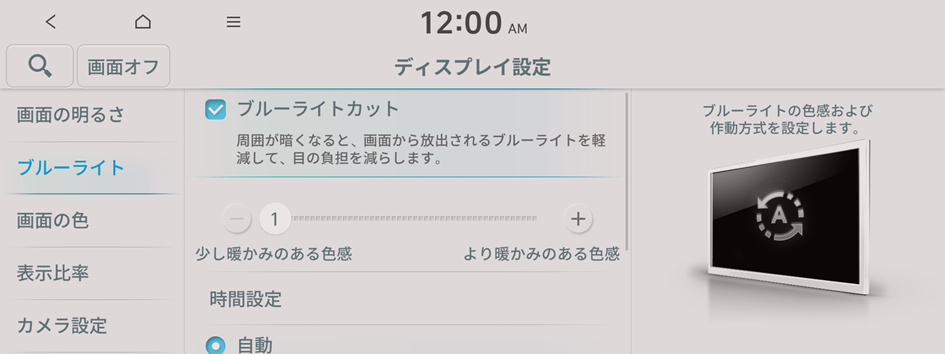
ブルーライトカット
ブルーライトフィルタの使用設定をします。
時間設定
周辺の明るさに応じて自動でブルーライトフィルタ機能が実行するように設定したり、ブルーライトフィルタ機能を使用する時間帯を設定します。
- • 自動:周辺の明るさに応じて自動でブルーライトフィルタ機能がオンになります。
- • ユーザー設定:設定した時間にブルーライトフィルタ機能がオンになります。
画面の色
再生中に画面設定を変更できます。
- この機能は、動画再生時のみ有効になります。
- すべての画面設定を初期化するには、初期值を押します。
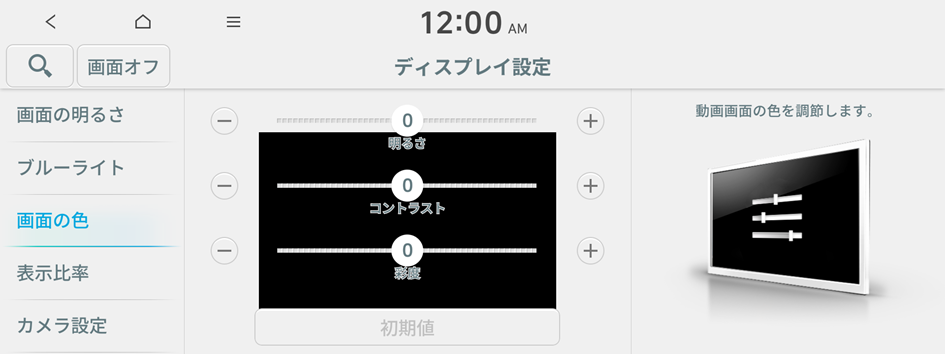
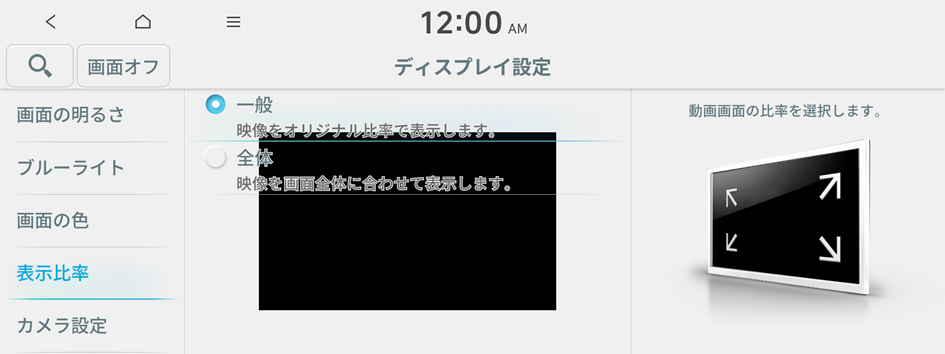
表示比率
メディアを再生中に別の機能の画面に移動した場合に音楽またはチャンネル情報を変更すると、変更情報を画面上部または分割画面に表示するように設定できます。
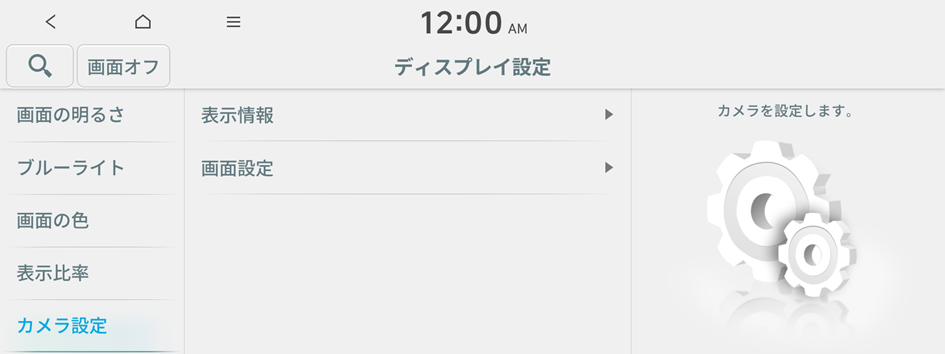
カメラ設定(装備されている場合)
走行アシスト映像の画面と表示情報を設定できます。
表示情報(装備されている場合)
映像画面に表示する情報を設定できます。
- • リアビューモニター維持:シフトポジションを「R」から「N」または「D」に変速した場合にリアビュー映像の表示が維持されるように設定します。
- • 駐車距離警告:リアビュー映像に駐車補助線を表示します。(サラウンドビューモニターが装備されている場合)
- • トップビュー駐車補助線:トップビュー映像に駐車補助線を表示します。(サラウンドビューモニターが装備されている場合)
- • 後方駐車補助線:リアビュー画面に駐車補助線が表示されるように設定します。
画面設定(装備されている場合)
映像画面の明るさとコントラストを調整できます。


