一般設定
日付/時刻、言語などの一般項目を設定できます。システムの情報も確認できます。
- 全メニュー画面で、設定 ▶ 一般を押します。
一般設定画面が表示されます。
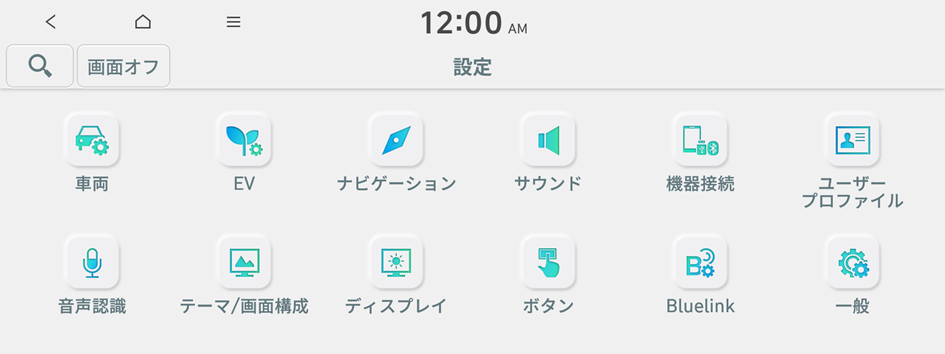
タイプ1
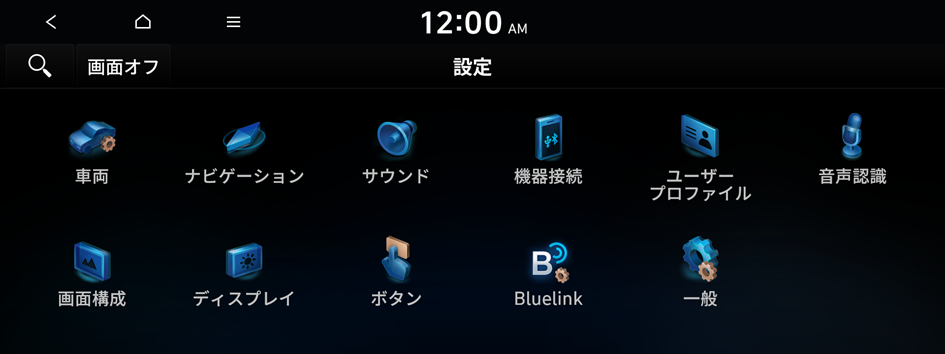
タイプ2
- 画面は、車種や仕様によって異なることがあります。
- タイプ1に該当する車両は、グラフィックテーマをホワイトテーマまたはブラックテーマから選択して使用できます。 ▶ 「グラフィックテーマ(装備されている場合)」をご覧ください。
- 必要な項目を設定します。
 ▶ 設定内検索を押すか、
 を押してキーワードを入力すると、設定項目を検索できます。音声でも設定項目を検索できます。
SW情報/更新
システムコンポーネントのバージョンを確認できます。システムを最新バージョンに更新することもできます。
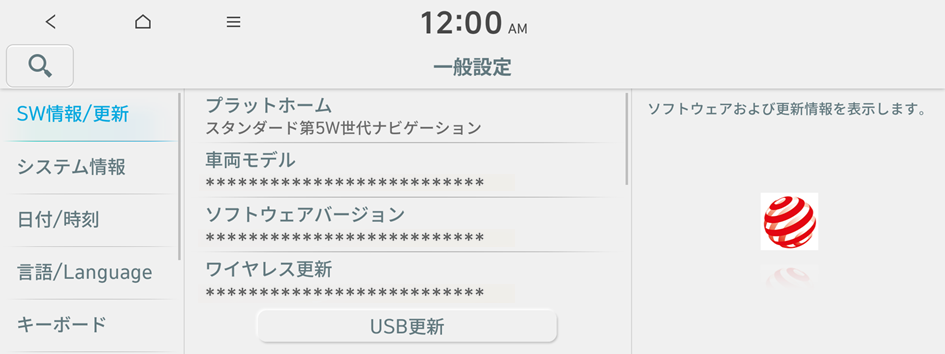
タイプ1
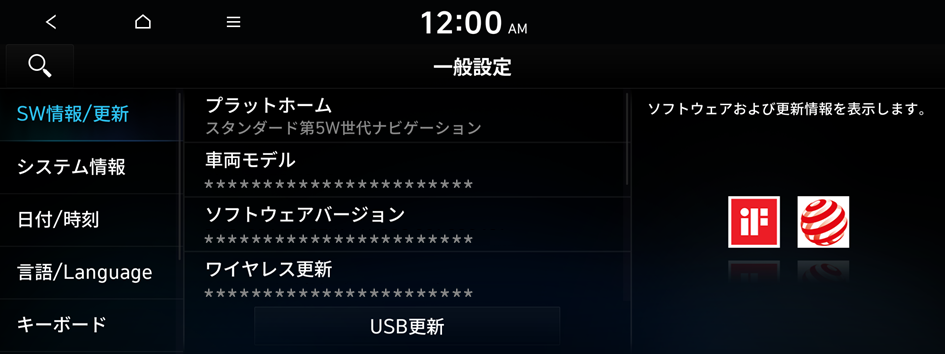
タイプ2
- システムソフトウェアの更新方法については、こちらをご覧ください。 ▶ 「システムソフトウェアと地図の更新」をご覧ください。
システム情報
システムの保存領域の空き容量を確認できます。スマートフォンを使用して、システムのウェブマニュアルにアクセスすることもできます。
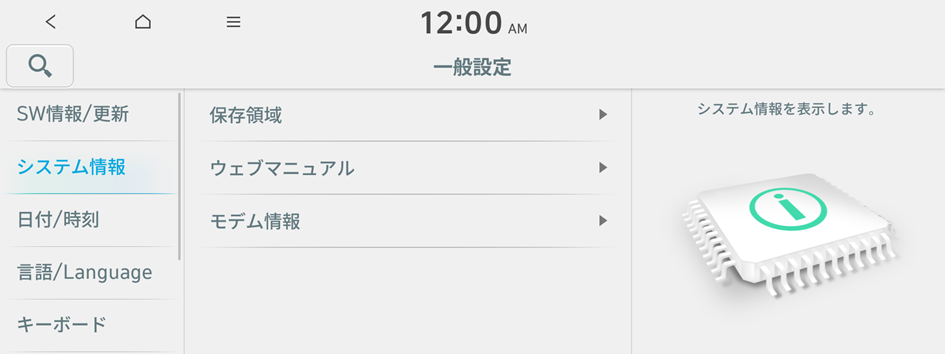
保存領域
音声メモを保存できるシステムに内蔵されているメモリの空き容量を確認できます。
ウェブマニュアル
QRコードをスマートフォンで読取ると、システムのウェブマニュアルにアクセスします。
モデム情報
モデム情報を選択すると、Bluelinkサービスで使用しているモデム情報を確認できます。
主な更新内容(装備されている場合)
最新のシステム更新情報を表示できます。
- 更新が完了すると、システム画面に主な更新項目が表示されます。更新のお知らせを確認するには、QRコードを読取ります。
日付/時刻
手動または自動でシステムの日付と時刻を設定します。時刻表示モードを設定することもできます。
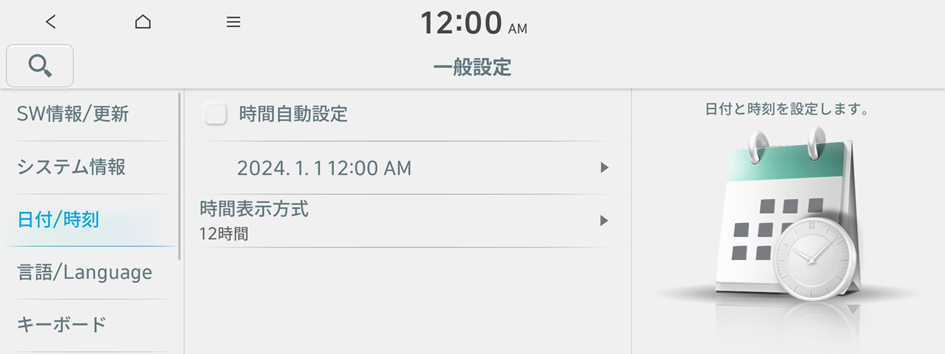
時間自動設定
現在位置に基づいて、システムの日時が自動的に設定されます。
- 手動で設定することもできます。時間自動設定のチェックを外し、時間自動設定の下で日付と時間情報を設定します。
時間表示方式
システムの時間表示方式を変更します。24時間または12時間を選択できます。
言語/Language
システム画面に表示する言語を設定します。
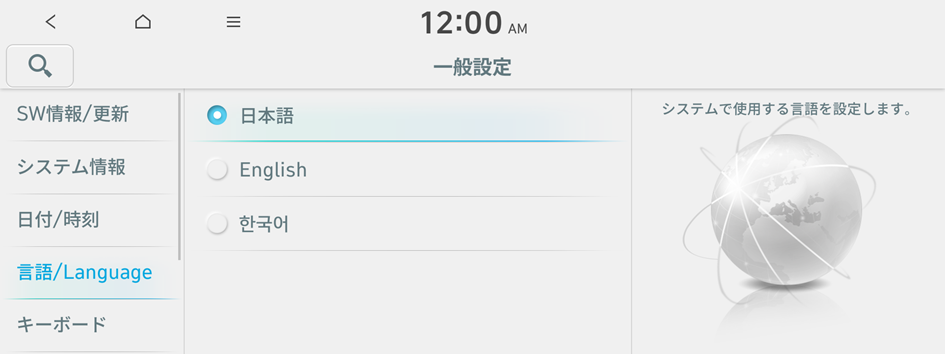
- 言語の変更後、新しい言語がシステムに適用されるまでには時間がかかります。新しい言語がシステムに適用されると同時に、通知ポップアップが表示されます。しばらくそのまま待つか、ポップアップの外側を押すと、自動で消えます。
- MP3音楽ファイル名など他の固有データの表示内容は、システム言語を変更しても影響を受けません。
- システム言語により、Bluetoothの電話メッセージ確認機能、音声認識機能に対応していない場合があります。
キーボード
システム画面に文字を入力するときに使用するキーボードを設定します。
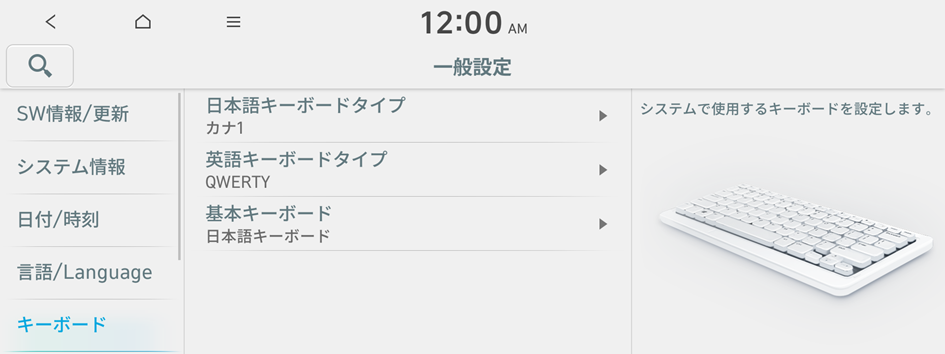
日本語キーボードタイプ
日本語テキスト入力時に使用するキーボードの種類を選択します。
英語キーボードタイプ
英語テキスト入力時に使用するキーボードの種類を選択します。
基本キーボード
基本設定のキーボートとして、日本語キーボードまたは韓国語キーボードを選択できます。
単位設定(装備されている場合)
システム画面に表示する単位を設定します。
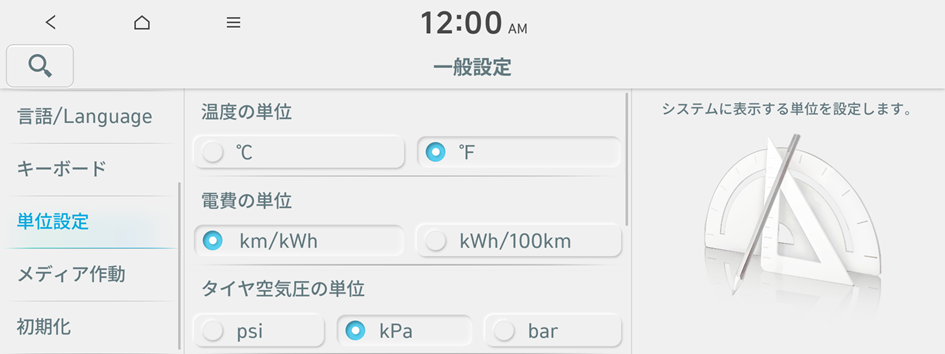
温度の単位(装備されている場合)
画面に表示する温度の単位を選択します。
電費の単位(装備されている場合)
画面に表示する電費の単位を選択します。
タイヤ空気圧の単位(装備されている場合)
画面に表示するタイヤ空気圧の単位を選択します。
メディア動作
車両電源始動時にメディアが自動再生しないように設定したり、メディア再生中に情報が変化した場合の通知設定をします。
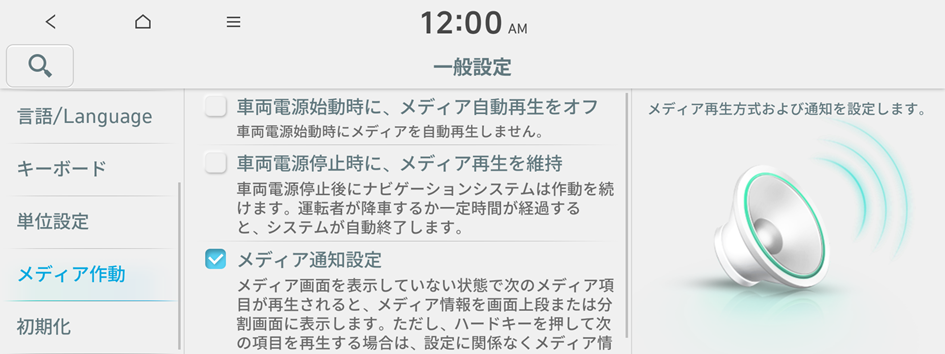
車両電源始動時に、メディア自動再生をオフ
車両電源始動時にラジオとメディアが自動で再生しないように設定できます。
車両電源停止時に、メディア再生を維持
車両電源停止後、ナビゲーションシステムの電源を維持します。運転者が降車するか車両電源停止後に一定時間経過するとシステムが自動終了します。
メディア通知設定
メディア画面を表示していない状態で次のメディア項目が再生されると、メディア情報を画面上段または分割画面に表示します。ただし、ハードキーを押して次の項目を再生する場合は、設定に関係なくメディア情報を表示します。
初期化
システムの使用環境の設定を初期化します。
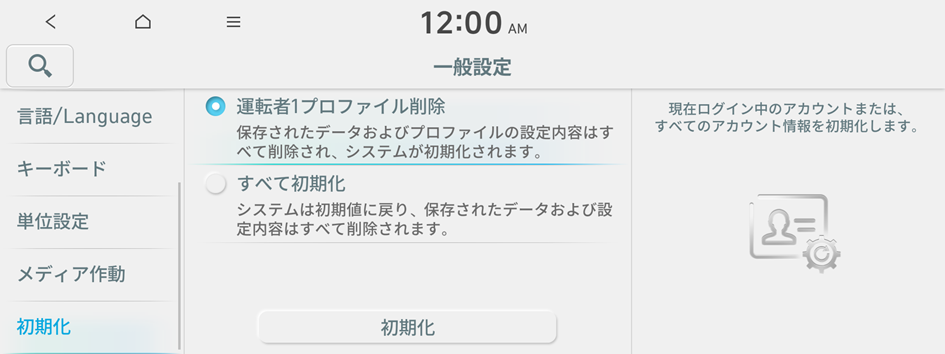
- ログインしたプロファイルの使用環境設定のみを初期化することもできます。

注意
- • 初期化すると、ナビゲーションに保存されている登録地点などの情報を含むすべてのユーザーデータが消去されます。
- • フォンプロジェクションが実行中の場合は、システム設定を初期化できません。設定を初期化するには、システムからUSBケーブルを取外してください。


