メディアを使う
USBモードを使用して、USBメモリやMP3プレーヤーなど、接続したモバイル機器に保存された音楽や動画ファイルを再生できます。また、Bluetooth機能に対応しているBluetooth機器を接続すると、Bluetooth音楽を再生できます。
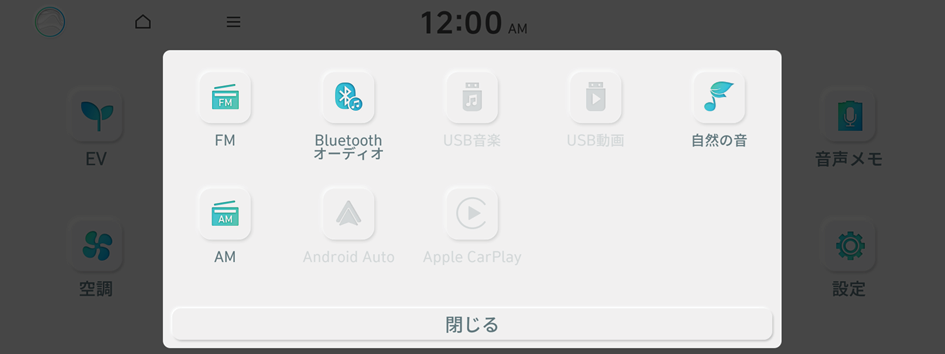
タイプ1
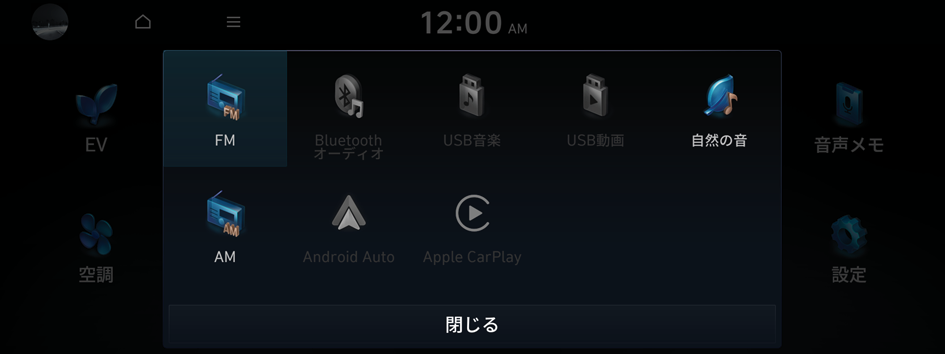
タイプ2
- 画面は、車種や仕様によって異なることがあります。
- タイプ1に該当する車両は、グラフィックテーマをホワイトテーマまたはブラックテーマから選択して使用できます。 ▶ 「グラフィックテーマ(装備されている場合)」をご覧ください。
USB音楽の再生
- 車両のUSBポートにメディア機器を接続します。
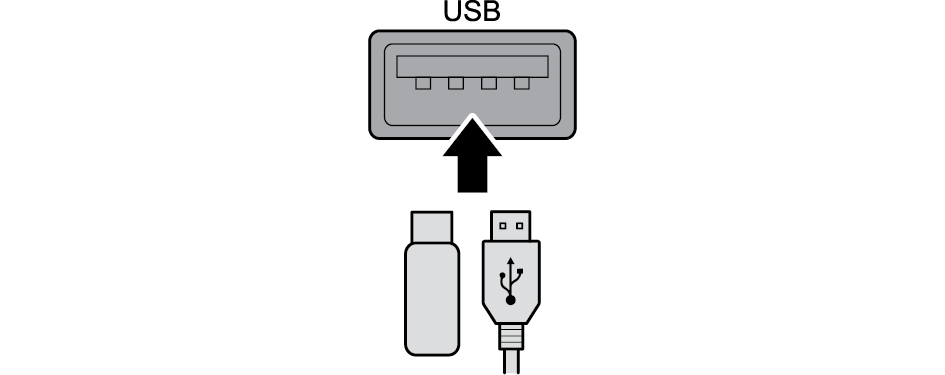
- メディアの種類により、自動的に再生する場合があります。
- 使用できるUSBメモリやファイル形式を確認してください。 ▶ 「USBモード」をご覧ください。
- 車種や仕様により、ボタンやUSB端子の形状や配置が異なる場合があります。
- 次のいずれかの方法を実行します。
- • ホーム画面でラジオ/メディア情報ウィジェット、または全メニュー画面でメディアを押します。
- • コントロールパネルで、 ボタンを押します。
- 複数のメディアを接続している場合は、 ボタンをもう一度押して、ラジオ/メディアの選択画面で希望のメディアソースを押してください。
USB音楽画面
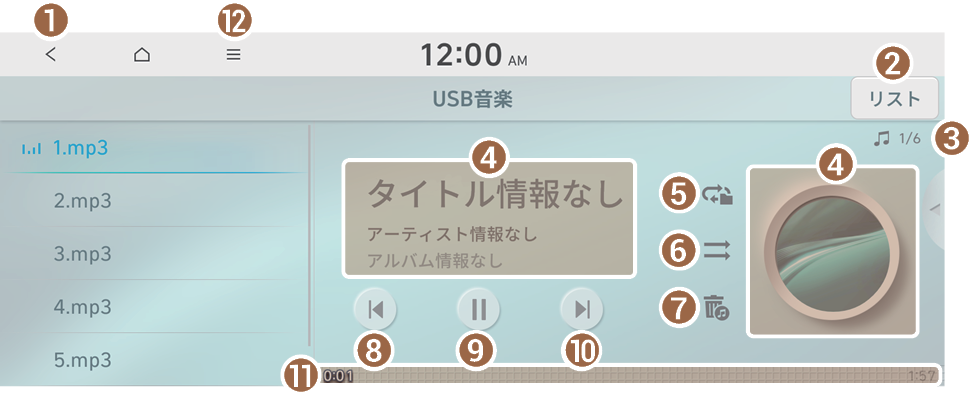
- 前のステップに戻ります。
- ファイルリスト画面を表示します。
- 現在のファイル番号と、再生ファイルの総数を表示します。
- 再生中の曲情報を表示します。現在再生中の曲のアーティスト情報またはアルバム情報 を押すと、再生中の曲のアーティストまたはアルバムのリストに移動します。
- リピート再生モードを変更します。
- シャッフル再生モードのオンとオフを切替えます。
- 現在のファイルを隠します。
- 現在のファイルをもう一度はじめから再生、または前のファイルを再生します。
- 再生を一時停止、または一時停止してから再生します。
- 次のファイルを再生します。
- 再生中の曲の再生時間や、現在の再生位置を確認します。
- メニュー項目の一覧が表示されます。
- • 画面オフ:画面をオフにします。画面を元に戻すには、画面を押すか、電源ボタンを短押ししてください。
- • メディア選択:ラジオ/メディアの選択画面を表示します。
- • このアーティストの曲:再生中の曲のアーティストのリストに移動します。
- • このアルバムの曲:再生中の曲が収録されている音楽アルバムリストに移動します。
- • サウンド設定:システムのサウンド設定画面を表示します。
- • ウェブマニュアル:ウェブマニュアルにアクセスするためのQRードを表示します。
- • 分割画面:画面分割モードのオンとオフを切替えます。
- 画面は、車種や仕様によって異なることがあります。
- アンプの仕様により、効果音の設定ボタンが表示される場合があります。
 を押すと、現在再生中の音楽をお気に入りに追加できます。
- このアイコンは、Bluelinkサービスへの加入手続きが完了している場合のみ、再生画面に表示されます。
- このアイコンは、再生中の曲に曲名やアーティスト情報がある場合の み、再生画面に表示されます。
- お気に入りに追加した曲は、USB音楽リストのいいねカテゴリーで確認できます。いいねカテゴリーでは、接続したUSBメモリに保存された音楽ファイルと情報が一致する曲のみ表示されます。

警告
不注意運転により車両制御ができなくなると、事故や重大な人身事故、死亡事故を引き起こす場合があります。運転者の第一義的な責任は、安全かつ法律に則って車両を運転することにあります。運転中に運転者の注意力を散漫にしうる機器やシステムは決して使用しないでください。
一時停止/再生
USB音楽を再生中に一時停止、または一時停止してから再生ができます。
USB音楽画面で、  または
または  を押します。
巻戻し
USB音楽を再生中に巻戻し機能を使用すると、聴きたいところから再生できます。
USB音楽画面で、  を長押しします。
- ステアリングのムーブレバーでもこの機能を実行できます。
早送り
USB音楽を再生中に早送り機能を使用すると、聴きたいところから再生できます。
USB音楽画面で、  を長押しします。
- ステアリングのムーブレバーでもこの機能を実行できます。
再生中のファイルをはじめから再生
USB音楽を再生中に、再生しているファイルをはじめからもう一度再生できます。
USB音楽画面で再生してから3秒後以降に、 を押します。
- ステアリングのムーブレバーでもこの機能を実行できます。
再生中に前のファイルを再生
USB音楽を再生中に、前のファイルを再生できます。
USB音楽画面で再生してから3秒以内に、 を押します。
- ステアリングのムーブレバーでもこの機能を実行できます。
- コントロールパネルにサーチレバーがある場合、レバーを使用して音楽ファイルを検索できます。検索中、5秒以内にレバーを押すと音楽が再生されますが、5秒以内に動作がない場合は検索を中断し、現在再生しているファイル情報を表示します。
再生中に次のファイルを再生
USB音楽を再生中に、次のファイルを再生できます。
USB音楽画面で、 を押します。
- ステアリングのムーブレバーでもこの機能を実行できます。
- コントロールパネルにサーチレバーがある場合、レバーを使用して音楽を検索できます。検索中、5秒以内にレバーを押すと音楽が再生されますが、5秒以内に動作がない場合は検索を中断し、現在再生しているファイル情報を表示します。
リピート再生モードの変更
USB音楽のリピート再生モード(1つのファイルをリピート、フォルダをリピート、すべてをリピート)を変更できます。
USB音楽画面で、  を押します。
アイコンを押すたびに再生のリピートモードが切替わり、有効になったモードのアイコンが画面に表示されます。
シャッフル再生モードのオン/オフ
USB音楽のシャッフル再生モードのオン/オフ切替えができます。
USB音楽画面で、  を押します。
アイコンを押すたびに、シャッフル再生モードのオンとオフが切替わります。
USB音楽リスト画面
USB音楽画面でリストを押すと、リストから聴きたい音楽を検索して再生できます。
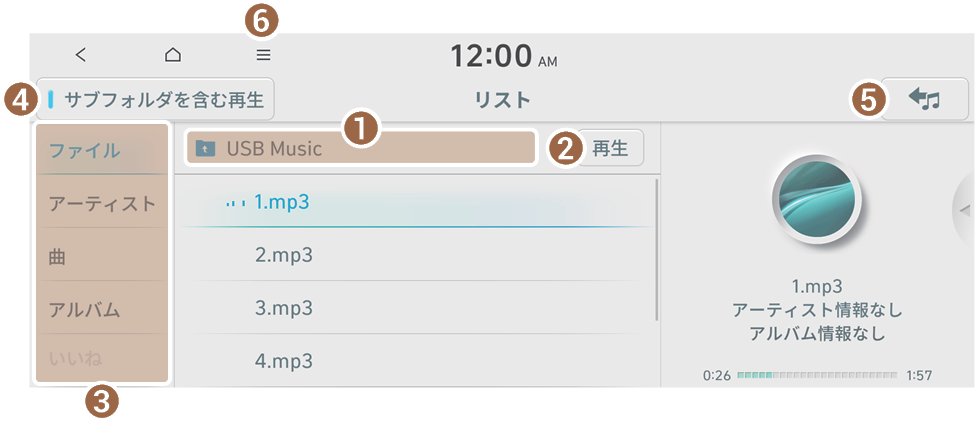
- 上位のフォルダに移動します。
- このカテゴリーのすべてのファイルを再生します。
- 各カテゴリーのファイルを表示します。アーティストやアルバムのカテゴリーでは、 アーティストやアルバムを複数選択して、再生できます。
- 現在のプレイリストに含まれるすべてのサブフォルダ内のメディアファイルを再生します。
- 再生画面に戻ります。
- メニュー項目の一覧が表示されます。
- • 画面オフ:画面をオフにします。画面を元に戻すには、画面を押すか、電源ボタンを短押ししてください。
- • メディア選択:ラジオ/メディアの選択画面を表示します。
- • 現在の曲に移動:他のファイルを検索中に、再生中のファイルのフォルダに戻り ます。
- • 分割画面:画面分割モードのオンとオフを切替えます。
- 画面は、車種や仕様によって異なることがあります。
- アンプの仕様により、効果音の設定ボタンが表示される場合があります。

注意
- • USB機器を接続する前に、必ず車両電源を始動してください。USB機器を接続した後に車両電源を始動する と、USBが故障する場合があります。
- • USB機器を接続または取外す時は、静電気に注意してください。システムが故障する場合があります。
- • 車両のUSBポートに体や物が接触しないように注意してください。事故やシステム障害の原因になる場合があります。
- • 短時間の間にUSBコネクタの抜き差しを繰返さないでください。機器のエラーやシステム障害が発生する場合があります。
- • USB機器を再生以外の目的で使用しないでください。充電または発熱機能があるUSBアクセサリを接続すると、 システムの性能が低下、またはシステムが故障する場合があります。
- USB機器を接続する際は、延長ケーブルを使用せずにUSBポートに直接接続し てください。USBハブや延長ケーブルを使用してUSB機器を接続すると、機器が認識されない場合があります。
- USBコネクタをUSBポートに完全に接続します。コネクタを完全に接続しない場合、通信に支障が生じる場合があります。
- USB機器をシステムから取外す際にノイズが発生する場合があります。
- 標準フォーマットでエンコードされたファイルのみを再生します。
- 以下のUSB機器は認識されない、または正常に動作しない場合があります。
- 暗号化されたMP3プレーヤー
- リムーバブルディスクとして認識されていないUSB機器
- USB機器の状態により、USB機器が認識されない場合があります。
- 一部のUSB機器は、互換性の問題によりサポートされない場合があります。
- USB機器の種類、容量、機器内に保存されたファイル形式などにより、USBの認識に時間を要する場合があります。
- USB機器の仕様により、一部のUSB機器は、USB接続での充電に対応していない場合があります。
- ファイルを隠す機能は、exFAT、FAT16/32、NTFSの形式でフォーマットされたUSB機器のみ使用できます。隠しファイルは、「Hidden_」フォルダで確認できます。
USB動画の再生
- 車両のUSBポートにメディア機器を接続し、動画を再生します。
- メディアの種類により、自動的に再生する場合があります。
- 使用できるUSBメモリやファイル形式を確認してください。 ▶ 「USBモード」をご覧ください。
- 車種や仕様により、ボタンやUSB端子の形状や配置が異なる場合があります。
- 次のいずれかの方法を実行します。
- • ホーム画面でラジオ/メディア情報ウィジェット、または全メニュー画面でメディアを押します。
- • コントロールパネルで、 ボタンを押します。
- 複数のメディアを接続している場合は、 ボタンをもう一度押して、ラジオ/メディアの選択画面から希望のメディアソースを押してください。
USB動画画面
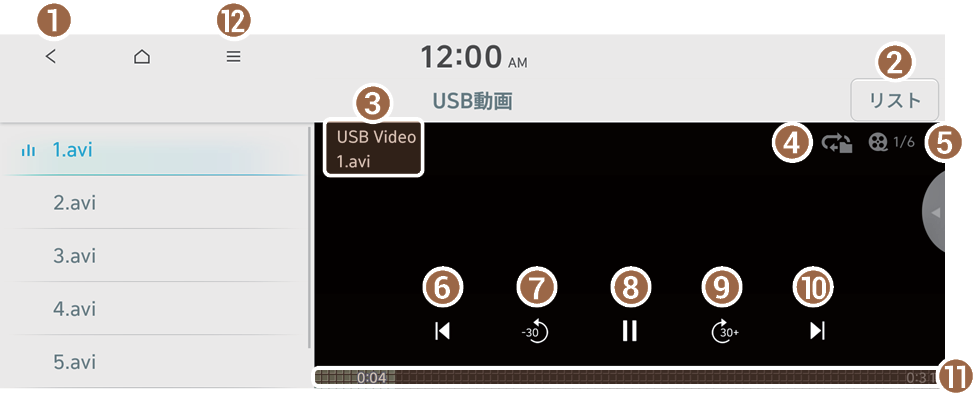
- 前のステップに戻ります。
- ファイルリスト画面を表示します。
- フォルダ名とファイル名を表示します。
- リピート再生モードを変更します。
- 現在のファイル番号と、再生ファイルの総数を表示します。
- 現在のファイルをもう一度はじめから再生、または前のファイルを再生します。
- 30秒ずつ巻戻します。
- 再生を一時停止、または一時停止してから再生します。
- 30秒ずつ早送りします。
- 次のファイルを再生します。
- 再生中の動画の再生時間や、現在の再生位置を表示します。
- メニュー項目の一覧が表示されます。
- • 画面オフ:画面を元に戻すには、画面を押すか、電源ボタンを短押ししてください。
- • メディア選択:ラジオ/メディアの選択画面を表示します。
- • ファイル情報:再生中の動画ファイルの情報を表示します。
- • オーディオ変更:オーディオトラックの変更が可能です。この機能は、再生中の 動画に複数のオーディオトラックが含まれている場合に使用できます。
- • サウンド設定:システムのサウンド設定画面を表示します。
- • ディスプレイ設定:システム画面の設定画面を表示します。
- • ウェブマニュアル:ウェブマニュアルにアクセスするためのQRコードを表示します。
- • 分割画面:画面分割モードのオンとオフを切替えます。
- 画面は、車種や仕様によって異なることがあります。
一時停止/再生
USB動画ファイルの再生、一時停止ができます。
USB動画画面で、 または を押します。
巻戻し
USB動画を再生中に巻戻し機能を使用すると、見たいところから再生できます。
USB動画画面で、 を長押しします。
- ステアリングのムーブレバーでもこの機能を実行できます。
早送り
USB動画を再生中に早送り機能を使用すると、見たいところから再生できます。
USB動画画面で、 を長押しします。
- ステアリングのムーブレバーでもこの機能を実行できます。
再生中のファイルをはじめから再生
USB動画を再生中に、再生しているファイルをはじめからもう一度再生できます。
USB動画画面で再生してから3秒後以降に、 を押します。
- ステアリングのムーブレバーでもこの機能を実行できます。
再生中に前のファイルを再生
USB動画を再生中に、前のファイルを再生できます。
USB動画画面で再生してから3秒以内に、 を押します。
- ステアリングのムーブレバーでもこの機能を実行できます。
- コントロールパネルにサーチレバーがある場合、レバーを使用して動画ファイルを検 索できます。検索中、5秒以内にレバーを押すと動画が再生されますが、5秒以内に動作がない場合は検索を中断し、現在再生しているファイル情報を表示します。
再生中に次のファイルを再生
USB動画を再生中に、次のファイルを再生できます。
USB動画画面で、 を押します。
- ステアリングのムーブレバーでもこの機能を実行できます。
- コントロールパネルにサーチレバーがある場合、レバーを使用して目的の動画ファイルを検 索できます。検索中、5秒以内にレバーを押すと動画が再生されますが、5秒以内に動作がない場合は検索を中断し、現在再生しているファイル情報を表示します。
リピート再生モードの変更
USB動画のリピート再生モード(1つのファイルをリピート、フォルダをリピート、すべてをリピート)を変更できます。
USB動画画面で、 を押します。
アイコンを押すたびに、再生のリピートモードが切替わり、有効になったモードのアイコンが画面に表示されます。
USB動画リスト画面
USB動画画面右上のリストを押すと、リストから見たい動画を検索して再生できます。
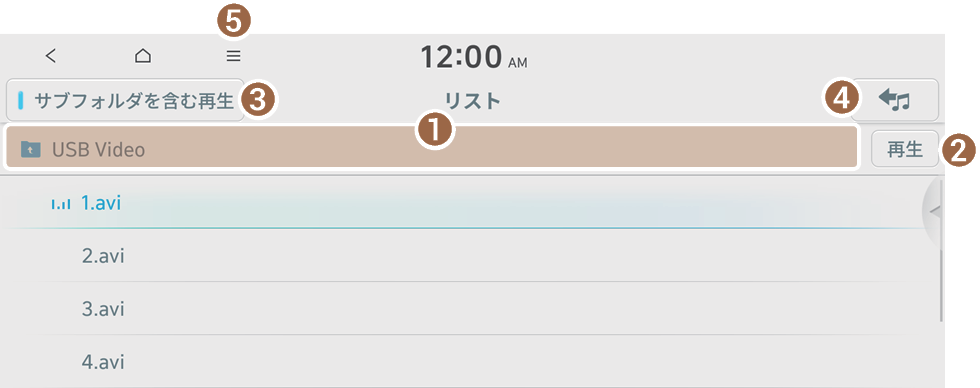
- 上位フォルダに移動します。
- このカテゴリーのすべてのファイルを再生します。
- 現在のプレイリストに含まれるすべてのサブフォルダ内のメディアファイルを再生します。
- 再生画面に戻ります。
- メニュー項目の一覧が表示されます。
- • 画面オフ:画面を元に戻すには、画面を押すか、電源ボタンを短押ししてください。
- • メディア選択:ラジオ/メディアの選択画面を表示します。
- • 現在のファイルに移動:他のファイルを検索中に、再生中のファイルのフォルダに戻ります。
- • 分割画面:画面分割モードのオンとオフを切替えます。
- 画面は、車種や仕様によって異なることがあります。
注意
- • USB機器を接続する前に、必ず車両電源を始動してください。USB機器を接続した後に車両電源を始動する と、USBが故障する場合があります。
- • USB機器を接続または取外す時は、静電気に注意してください。システムが故障する場合があります。
- • 車両のUSBポートに体や物が接触しないように注意してください。事故やシステム障害の原因になる場合があります。
- • 短時間の間にUSBコネクタの抜き差しを繰返さないでください。機器のエラーやシステム障害が発生する場合があります。
- • USB機器を再生以外の目的で使用しないでください。充電または発熱機能があるUSBアクセサリを接続すると、システムの性能が低下、またはシステムが故障する場合があります。
- USB機器を接続する際は、延長ケーブルを使用せずにUSBポートに直接接続し てください。USBハブや延長ケーブルを使用してUSB機器を接続すると、機器が認識されない場合があります。
- USBコネクタをUSBポートに完全に接続します。コネクタを完全に接続しない場合、通信に支障が生じる場合があります。
- USB機器をシステムから取外す際にノイズが発生する可能性があります。
- 標準フォーマットでエンコードされたファイルのみを再生します。
- 以下のUSB機器は認識されない、または正常に動作しない場合があります。
- 暗号化されたMP3プレーヤー
- リムーバブルディスクとして認識されていないUSB機器
- USB機器の状態により、USB機器が認識されない場合があります。
- 一部のUSB機器は、互換性の問題によりサポートされない場合があります。
- USB機器の種類、容量、機器内に保存されたファイル形式などにより、USBの認識に時間を要する場合があります。
- USB機器の仕様により、一部のUSB機器は、USB接続での充電に対応していない場合があります。
Bluetoothによる音楽再生
Bluetooth機器を使用してオーディオを再生をするには、スマートフォンやMP3プレーヤーなどの Bluetooth通信に対応した機器を接続する必要があります。
Bluetooth接続の詳細については、こちらをご覧ください。 ▶ 「Bluetooth機器の接続」をご覧ください。
- 接続したBluetooth機器、スマートフォンの機種、音楽プレーヤーのアプリにより、操作方法および表示画面が異なる場合があります。
- 使用する音楽プレーヤーアプリにより、ストリーミングに対応していない場合があります。
- 接続したBluetooth機器、スマートフォンの機種により、一部の機能に対応していない場合があります。
- メディア機器やスマートフォンをBluetoothとUSBケーブルで同時接続すると、Bluetooth機器およびシステムが正常に動作しない場合があります。Bluetooth接続を使用するには、機器からすべてのケーブルを取外してください。
Bluetoothオーディオ画面
Bluetoothで接続したオーディオ機器から音楽ファイルを再生すると、メディアプレイヤーが作動します。
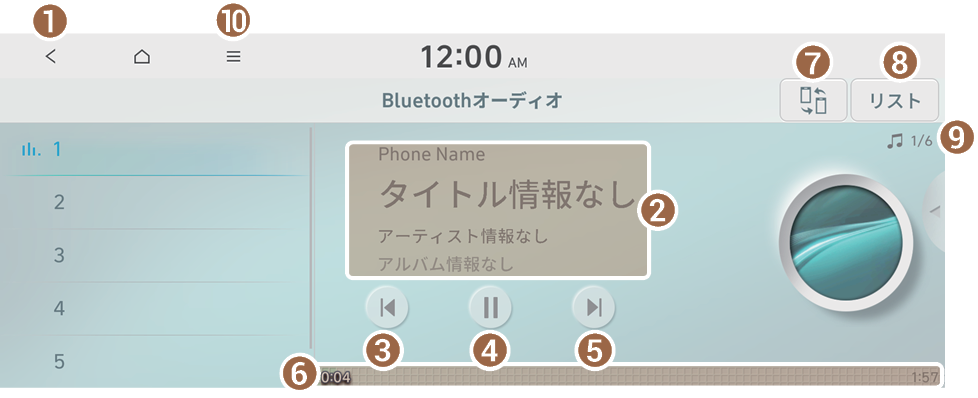
- 前のステップに戻ります。
- 現在の音楽の情報を表示します。
- 現在のファイルや前のファイルを再生します。
- 再生を一時停止、または一時停止してから再生します。
- 次のファイルを再生します。
- 再生中の曲の再生時間や、現在の再生位置を表示します。
- 他のBluetooth機器を探して接続します。
- ファイルリスト画面を表示します。
- 接続した機器やアプリにより、Bluetoothオーディオファイルのリストが表示されない場合があります。
- 現在のファイルの番号と、再生中のファイルの総数を表示します。
- メニュー項目の一覧が表示されます。
- • 画面オフ:画面をオフにします。画面を元に戻すには、画面を押すか、電源ボタンを短押ししてください。
- • メディア選択:ラジオ/メディアの選択画面を表示します。
- • 機器变更:他のBluetooth機器を探して接続します。
- • サウンド設定:システムのサウンド設定画面を表示します。
- • ウェブマニュアル:ウェブマニュアルにアクセスするためのQRコードを表示します。
- • 分割画面:画面分割モードのオンとオフを切替えます。
- 画面は、車種や仕様によって異なることがあります。
- アンプの仕様により、効果音の設定ボタンが表示される場合があります。
一時停止/再生
Bluetoothオーディオを再生中に一時停止、または一時停止してから再生ができます。
Bluetoothオーディオ画面で、 または を押します。
再生中のファイルをはじめから再生
Bluetoothオーディオを再生中に、再生しているファイルをはじめからもう一度再生できます。
Bluetoothオーディオ画面で、 を押します。
- 接続した機器により、動作が異なる場合があります。
- ステアリングのムーブレバーでもこの機能を実行できます。
再生中に前のファイルを再生
Bluetoothオーディオを再生中に、前のファイルを再生できます。
Bluetoothオーディオ画面で、 を2回押します。
- 接続した機器により、動作が異なる場合があります。
- ステアリングのムーブレバーでもこの機能を実行できます。
- コントロールパネルにサーチレバーがある場合、レバーを使用して目的の音楽ファイルを検索できます。検索中、5秒以内にレバーを押すと音楽が再生されますが、5秒以内に動作がない場合は検索を中断し、現在再生しているファイル情報を表示します。
再生中に次のファイルを再生
Bluetoothオーディオを再生中に、次のファイルを再生できます。
Bluetoothオーディオ画面で、 を押します。
- 接続した機器により、動作が異なる場合があります。
- ステアリングのムーブレバーでもこの機能を実行できます。
- コントロールパネルにサーチレバーがある場合、レバーを使用して目的の音楽ファイルを検索できます。検索中、5秒以内にレバーを押すと音楽が再生されますが、5秒以内に動作がない場合は検索を中断し、現在再生しているファイル情報を表示します。


