フォンプロジェクション機能
AndroidスマートフォンやiPhoneをUSBケーブルで車両に接続すると、ユーザーフレンドリーなインターフェイスのワイドスクリーン上でスマートフォン内のアプリを操作できます。

警告
走行中は携帯電話の操作や設定はしないでください。車両制御ができない場合、重篤な怪我を負う事故が発生する場合があります。

注意
スマートフォンメーカーが提供する純正のUSBケーブルの使用を推奨します。純正ではないUSBケーブルを使用するとフォンプロジェクションのエラーやシステムの故障の原因となります。
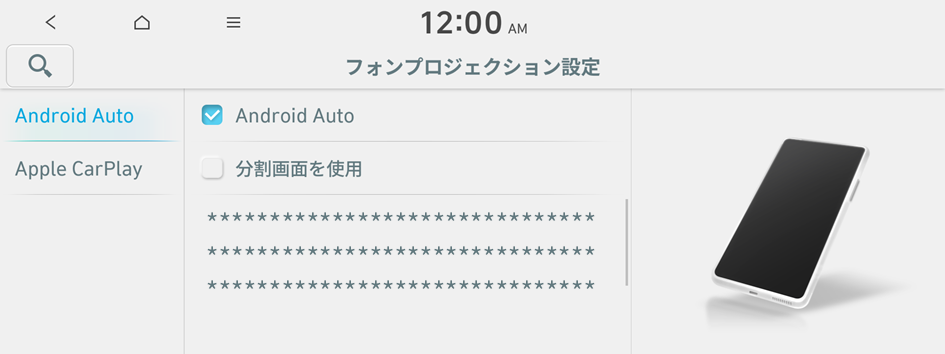
タイプ1
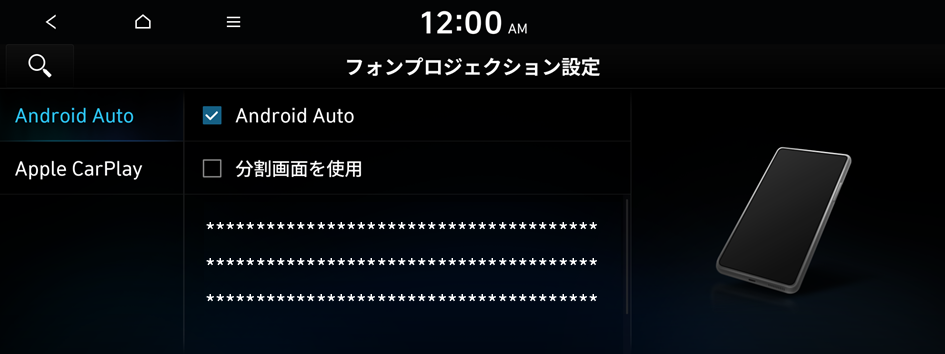
タイプ2
- 画面は、車種や仕様により、異なる場合があります。
- タイプ1に該当する車両は、グラフィックテーマをホワイトテーマまたはブラックテーマから選択して使用できます。 ▶ 「グラフィックテーマ(装備されている場合)」をご覧ください。
Android Auto経由でAndroidスマートフォンをペアリングする
Android Autoを使用してAndroidスマートフォンとシステムを連携すると、システム画面でAndroidスマートフォンのアプリを操作できます。
- Android Autoを使用するには、以下をご確認ください。
- • Android Autoのウェブサイト(https://www.android.com/auto)で、Android Autoに対応している国、機器タイプ、モデルの一覧を確認できます。
- • Google PlayストアからAndroid Autoアプリをダウンロードしてインストールできます。Android Autoに対応していない国では、インストールできません。
- 全メニュー画面で、設定 ▶ 機器接続 ▶ フォンプロジェクション設定 ▶ Android Auto を押して Android Auto のチェックボックスを選択します。
- 分割画面を使用を選択すると、Android Autoを使用中に分割画面が表示されます。
- 付属のUSBケーブルを使用して、スマートフォンを車両のUSBポートに接続します。
- はじめて接続する場合、システム画面にポップアップウィンドウが表示されます。詳細を確認してから確認を押してください。
- Android Autoを終了し、スマートフォンとの接続を解除するには、システムからUSBケーブルを取外してください。
注意
短時間の間にUSBコネクタの抜き差しを繰返さないでください。機器のエラーやシステム障害を引き起こす可能性があります。
- スマートフォンがロックされている場合は、ロックを解除してから、Android Autoの使用に同意してください。
スマートフォンが正常に認識されると、全メニュー画面にAndroid Autoメニューが表示されます。
Android Autoの使用方法
- 全メニュー画面で、Android Autoを押します。
- 目的の機能を実行します。
- • スマートフォンの機能(電話、音楽、ナビゲーション)を使用するには、目的のアプリのアイコンを押します。
- フォンプロジェクションを使用してスマートフォンのナビゲーションアプリを使用する場合、システムのラジオ/メディアの音声とナビゲーションアプリの音声が同時出力されます。この場合に音量ノブを使用すると、ナビゲーションアプリの音量が優先的に調節されます。
- • Googleの音声認識を使用するには、ステアリングの音声認識ボタンを長押しします。
- • スマートフォンの機能(電話、音楽、ナビゲーション)を使用するには、目的のアプリのアイコンを押します。
- ステアリングの ボタンを押すと、システムのラジオ/メディアモードに加えて、スマートフォンのメディアアプリを起動できます。
- ステアリングの ボタンを押して実行する機能を設定するには、 ボタンを長押しして設定画面を表示してください。
- ステアリングの通話ボタンを押すと、Bluetooth接続で通話ができます。
- フォンプロジェクションの起動中は、フォンプロジェクションの設定は変更できません。設定を変更するには、システムからUSBケーブルを取外してください。
- 画面上のアイコンは、Google LLCの方針により変更になる場合があります。
- Android Autoで使用されるアプリや機能は、Google LLCの方針により変更になる場合があります。サポート可能な機能については、Androidのウェブサイト(https://www.android.com/auto)をご覧ください。
- 最適化された環境で使用するには、接続するスマートフォンのOSを最新バージョンに更新してください。
- 認識時間は、機器の種類やファームウェア、OSのバージョンにより異なる場合があります。
- Android Autoの実行中にモバイルデータを使用すると、料金が発生する場合があります。
- ネットワークの電波状況により、一部の機能が正常に動作しない場合があります。
- Android Autoの使用中は、スマートフォンを操作しないでください。
- Android Autoの使用中は、以下の機能は使用できません。
- USBモード
- Apple CarPlay
- コントロールパネルやステアリングのリモコンでの検索
Apple CarPlay経由でiPhoneをペアリングする
Apple CarPlayを使用してiPhoneとシステムを連携すると、システム画面でiPhoneのアプリを操作できます。
- Apple CarPlayを使用するには、以下をご確認ください。
- • Appleのウェブサイト(https://www.apple.com/ios/carplay)で、Apple CarPlayに対応しているiPhoneモデルを確認できます。
- • iPhoneの設定でApple CarPlayとSiriが有効になっていることを確認してください。Apple CarPlayやSiriのオプションが表示されない場合は、iOSを最新バージョンに更新してください。
- 全メニュー画面で、設定 ▶ 機器接続 ▶ フォンプロジェクション設定 ▶ Apple CarPlay を押して Apple CarPlay のチェックボックスを選択します。
- 分割画面を使用を選択すると、Apple CarPlayを使用中に分割画面が表示されます。
- 付属のUSBケーブルを使用して、iPhoneを車両のUSBポートに接続します。
- はじめて接続する場合、システム画面にポップアップウィンドウが表示されます。詳細を確認してから確認を押してください。
- Apple CarPlayを終了し、iPhoneとの接続を解除するには、システムからUSBケーブルを取外してください。
注意
短時間の間にUSBコネクタの抜き差しを繰返さないでください。機器のエラーやシステム障害を引き起こす可能性があります。
- iPhoneがロックされている場合は、ロックを解除してから、Apple CarPlay使用に同意してください。
iPhoneが正常に認識されると、全メニュー画面にApple CarPlayメニューが表示されます。
Apple CarPlayの使用方法
- 全メニュー画面で、Apple CarPlayを押します。
- 目的の機能を実行します。
- • iPhoneの機能(電話、メッセージ、ナビゲーション等)を使用するには、目的のアイコンを押します。
- フォンプロジェクションを使用してスマートフォンのナビゲーションアプリを使用する場合、システムのラジオ/メディアの音声とナビゲーションアプリの音声が同時出力されます。この場合に音量ノブを使用すると、ナビゲーションアプリの音量が優先的に調節されます。
- • Siriを使用するには、ステアリングの音声認識ボタンを長押しします。
- • iPhoneの機能(電話、メッセージ、ナビゲーション等)を使用するには、目的のアイコンを押します。
- ステアリングの ボタンを押すと、システムのラジオ/メディアモードに加えて、スマートフォンのメディアアプリを起動できます。
- ステアリングの ボタンを押して実行する機能を設定するには、 ボタンを長押しして設定画面を表示してください。
- ステアリングの通話ボタンを押すと、電話を受信できます。
- フォンプロジェクションの起動中は、フォンプロジェクションの設定は変更できません。設定を変更するには、システムからUSBケーブルを取外してください。
- Apple CarPlayで使用されるアプリや機能は、Apple Inc.の方針により変更になる場合があります。サポート可能な機能については、Appleのウェブサイト(http://www.apple.com/ios/carplay)をご覧ください。
- 最適化された環境で使用するには、接続するスマートフォンのOSを最新バージョンに更新してください。
- 認識時間は、機器の種類やファームウェア、OSのバージョンにより異なる場合があります。
- Apple CarPlayの実行中にモバイルデータを使用すると、料金が発生する場合があります。
- ネットワークの電波状況により、一部の機能が正常に動作しない場合があります。
- Apple CarPlayの使用中は、スマートフォンを操作しないでください。
- Apple CarPlayの使用中は、以下の機能は使用できません。
- Bluetooth電話
- USBモード
- Android Auto
- コントロールパネルに検索レバーがある場合、レバーを用いた検索


