Skjerm
Denne menyen brukes til å endre skjermmiljøinnstillingene.
-
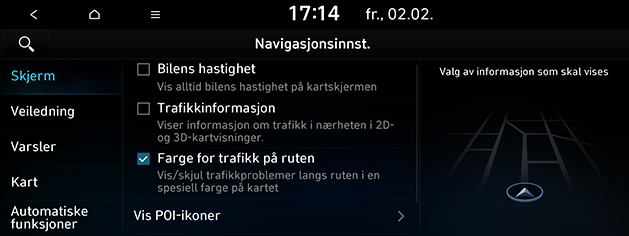
Trykk på SETUP > Navigasjon > Skjerm.
-
Velg ønskede menyer.
-
Bilens hastighet: Hastigheten til kjøretøyet vises på kartskjermen. I noen modell av kjøretøyene vises GPS-hastigheten, og den kan avvike fra klynghastigheten.
-
Trafikkinformasjon: Slår trafikkinformasjonen på kartet på eller av.
-
Farge for trafikk på ruten: Viser eller skjuler trafikkproblemer langs ruten i en spesiell farge på kartet.
-
Vis POI-ikoner: Angir interessepunktet som finnes i nærheten og som skal vises på kartet.
-
Informasjon om drivstoffpriser (utstyrsavhengig): Angir om drivstoffprisinformasjon skal vises på kartet. Velg drivstofftypen som skal vises.
-
Veiledning
Denne menyen brukes til å endre innstillingene for veiledning.
-
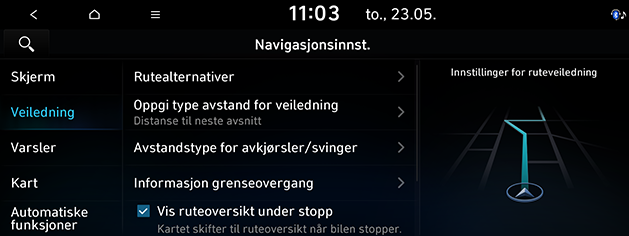
Trykk på SETUP > Navigasjon > Veiledning.
-
Velg ønskede menyer.
-
Rutealternativer (Nettverk aktivert): Endrer rutealternativene.
-
Rutealternativer (Nettverk deaktivert): Velger alternativer for ruteunngåelse for å angi ønsket rute.
-
Oppgi type avstand for veiledning: Angir avstandsvisningsmetoden til veiledningsposisjonen til Distanse til neste avsnitt eller Distanse totalt.
-
Avstandstype for avkjørsler/svinger: Angir veiledningsalternativet basert på sted.
-
Vis rutedetaljer: Angir om du vil vise detaljert informasjon om ruten.
-
-
Informasjon grenseovergang
-
Informasjon grenseovergang: Styrer om du vil vise informasjon om grense kryssing eller ikke.
-
Informasjon land: Viser landets informasjon basert på gjeldende plassering.
-
-
Vis alternative ruter (utstyrsavhengig): Angir om du vil få tilleggsruter ved å sammenligne med den aktuelle ruten.
-
Vis ruteoversikt under stopp: Innstiller ruteoversikt som skal vises mens du stopper.
-
Lyd av på navigasjon i nærheten av destinasjonen: Angir at stemmeguiding skal dempes nær destinasjonen.
-
Varsler
Denne menyen brukes til å endre innstillinger for kameravarsling. Funksjonen er kun tilgjengelig etter aktivering av Bluelink eller tilkobling til et Wi-Fi-nettverk.
-
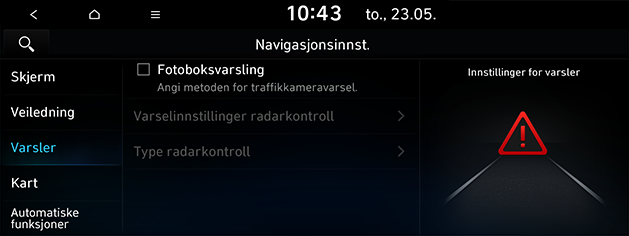
Trykk på SETUP > Navigasjon > Varsler.
-
Velg ønskede menyer.
-
Fotoboksvarsling: Innstiller kameravarslingen.
-
Varselinnstillinger radarkontroll: Justerer kameravarselinnstillinger.
-
Tidspunkt for varsling avhengig av fartsgrensen: Stiller inn varslingsavstanden avhengig av fartsgrensen.
-
Tidspunkt for varsling (generelt): Stiller inn varslingsavstanden på den generelle veien.
-
Tidspunkt for varsling (motorvei): Stiller inn varslingsavstanden på motorveien.
-
-
Type radarkontroll: Stiller inn kameratypen som skal aktivere varselet.
-
Alle: Stiller inn varslene for alle kameratyper.
-
Stasjonær fotoboks: Stiller inn varslene for fast fotoboks.
-
Mobil fotoboks: Angir varsler for mobile fotobokser.
-
-
Map
Denne menyen brukes til å endre kartinnstillingene.
-
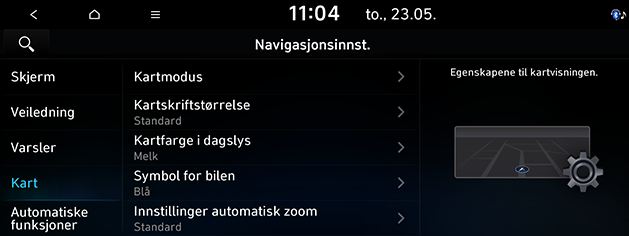
Trykk på SETUP > Navigasjon > Kart.
-
Velg ønskede menyer.
-
Kartmodus: Stiller inn karttypen.
-
Kartvisning: Endrer kartets perspektiv.
-
3D-bygninger: Stiller inn om bygninger skal vises i 3D-kartvisning med kurs oppover.
-
Automatisk zoom: Konfigurerer om skalaen skal justeres automatisk.
-
-
Kartskriftstørrelse: Konfigurerer størrelsen på kartskrifttypen.
-
Kartfarge i dagslys (utstyrsavhengig): Stiller inn fargen på kartet for dagtid.
-
Symbol for bilen: Stiller inn fargen på kjøretøysymbolet.
-
Innstillinger automatisk zoom: Angir rekkevidden for automatisk skalering som justeres automatisk i henhold til kjøretøyets hastighet.
-
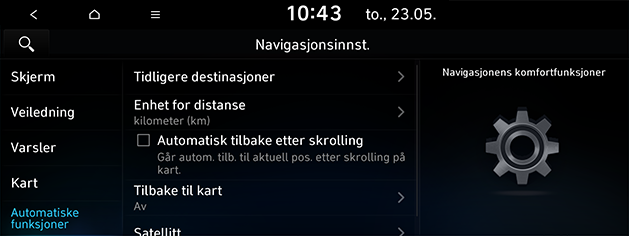
Automatiserte funksjoner
-
Trykk på SETUP > Navigasjon > Automatiske funksjoner.
-
Velg ønskede menyer.
-
Tidligere destinasjoner: Stiller inn detaljene for tidligere destinasjonsalternativer.
-
Lagre tidligere destinasjoner: Stiller inn den forrige destinasjonen som skal lagres i Tidligere destinasjoner.
-
Lagre tidsstempel i tidligere destinasjoner: Stiller inn om tidsstemplet skal lagres i Tidligere destinasjoner.
-
Vis tidligere destinasjoner når du åpner kartskjermbildet: Forrige destinasjon vises når du går inn i kartmodus for første gang etter at du har slått på systemet.
-
-
Enhet for distanse: Angir avstandsenheten på navigasjonskartet.
-
Automatisk tilbake etter skrolling: Stiller inn kjøretøyet til å gå tilbake til midten av kartet automatisk.
-
Tilbake til kart: Stiller inn tiden kjøretøyet returnerer til kartet.
-
Satellitt: Viser satellitt status.
-