Definindo as configurações de som (Tipo1)
Você pode alterar as configurações de som, tais como o volume do alto-falante e os efeitos do som.
- As configurações disponíveis podem ser diferentes, dependendo do modelo e das especificações do veículo.
- Algumas funções podem não estar disponíveis, dependendo das especificações do sistema infotainment e do amplificador no veículo.
- Na tela de Todos os Menus, pressione em Ajustes ▶ Som.
A tela de Configurações de som é exibida.
- Defina as configurações necessárias:
Posição
Você pode selecionar uma posição em que o som seja mais audível no veículo. Ao pressionando no ponto desejado da imagem do assento ou nos botões de seta, você pode ajustar a posição com precisão. Para concentrar o som no centro do veículo, pressionando  .
.
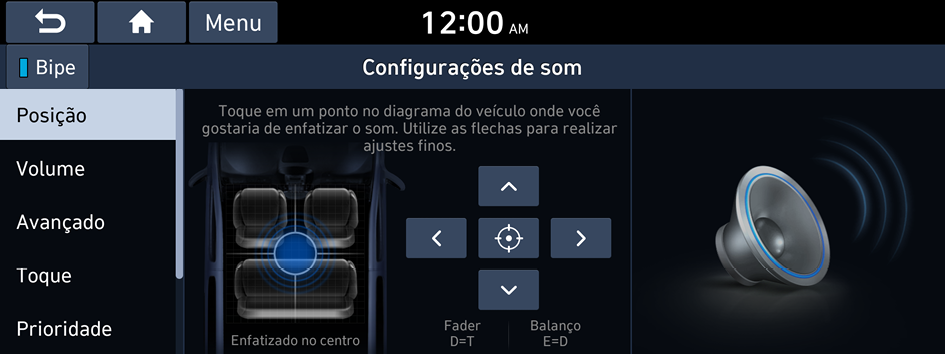
- A tela pode ser diferente, dependendo do modelo e das especificações do veículo.
Volume
Você pode ajustar o volume para cada função do sistema, inclusive a projeção do telefone.
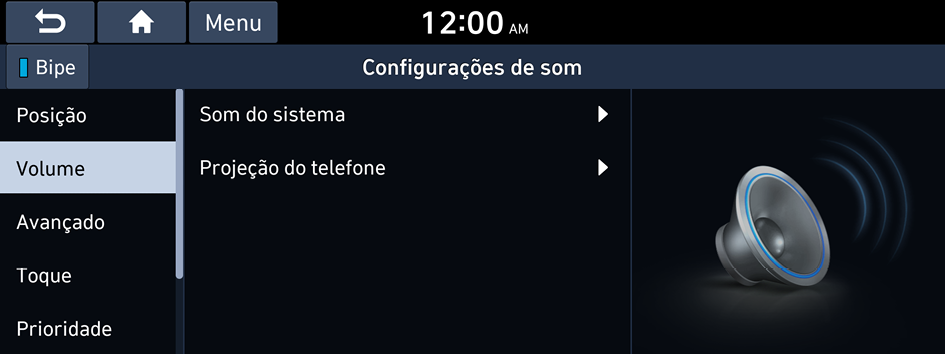
- A tela pode ser diferente, dependendo do modelo e das especificações do veículo.
Som do sistema
Você pode ajustar o volume para cada função do sistema e inicializar todas as configurações de volume.
- Para inicializar todas as configurações de som do sistema, pressione Restaurar.
Projeção do telefone
Você pode ajustar o volume da projeção do telefone e inicializar todas as configurações de volume.
- Para inicializar todas as configurações de som do sistema da projeção do telefone, pressione Restaurar.
Avançado
Você pode alterar as configurações de som do sistema e aplicar vários efeitos de som.
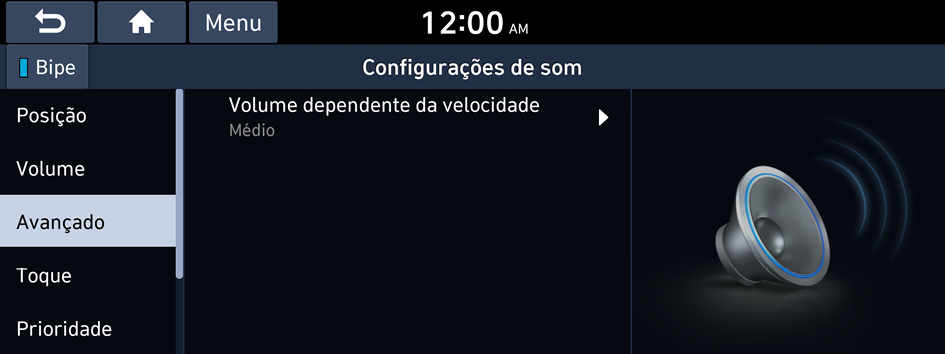
- Os efeitos de som disponíveis podem ser diferentes, dependendo das especificações do amplificador.
Volume dependente da velocidade
Ajusta automaticamente o volume do áudio de acordo com a velocidade do veículo.
Live Dynamic (se disponível)
Fornece sons naturais e vívidos, tais como o desempenho real.
Ressaltar os baixos (se disponível)
Fornece sons magníficos e dinâmicos amplificando os graves.
Quantum Logic Surround (se disponível)
Fornece o som surround, que pode oferecer profundidade espacial de campo em um estágio real.
Clari-Fi (se disponível)
Fornece som próximo ao original após recuperar o som perdido durante a compactação.
BOSE Centerpoint (se disponível)
Fornece som surround rico após converter as fontes de som, tais como arquivos digitais e rádio via satélite, em som estereofônico.
BOSE Dynamic Speed Compensation (se disponível)
Fornece um ambiente de audição estável ajustando o volume do áudio de acordo com a velocidade do veículo.
Toque
Você pode ajustar o som configurando as intensidades (níveis de saída) para cada faixa de áudio: Graves, Médios e Agudos. Você também pode inicializar os níveis de saída para todas as faixas de áudio.
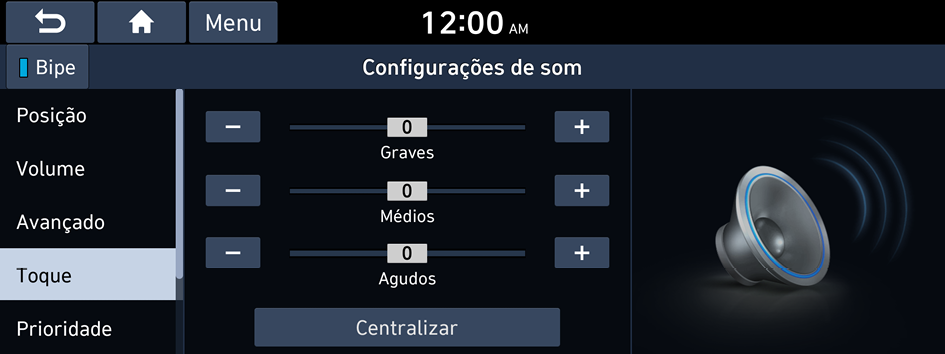
- Para inicializar os níveis de saída para todas as faixas de áudio, pressione Centralizar.
- A tela pode ser diferente, dependendo do modelo e das especificações do veículo.
Prioridade
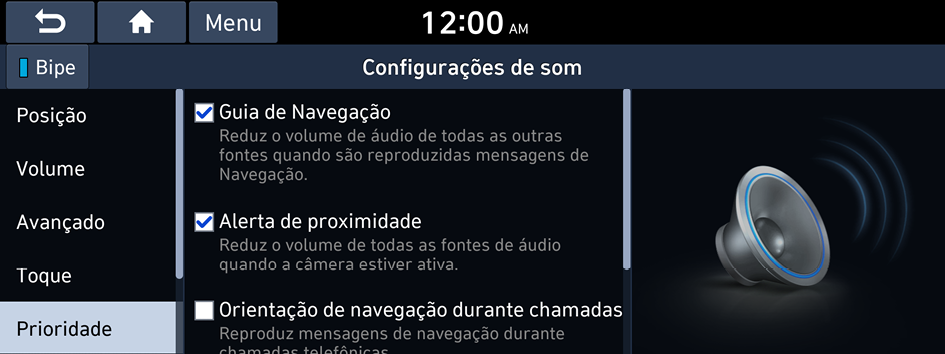
Você pode definir as configurações para que um som específico seja mais audível que os demais.
- A tela pode ser diferente, dependendo do modelo e das especificações do veículo.
Guia de Navegação
Configure para permitir que o som de navegação seja ouvido primeiro ao usar tanto o sistema de navegação quanto o sistema de Rádio/Mídia.
Alerta de proximidade
Quando um som de alerta é gerado ao estacionar, o volume do áudio diminui para tornar audível o som de alerta.
Orientação de navegação durante chamadas
Até mesmo durante uma chamada, o som de navegação é ouvido.
Volume ao dar partida
Você pode configurar para diminuir automaticamente o volume de áudio para um nível adequado ao ligar o veículo.
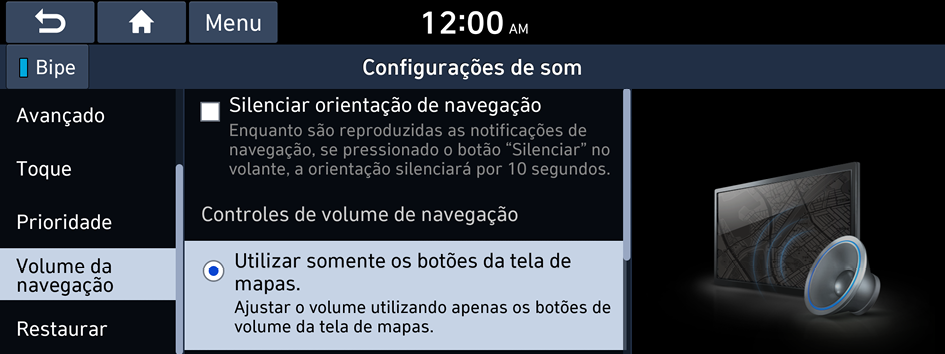
Volume da navegação
Você pode selecionar um método para ajustar o volume da navegação.
- A tela pode ser diferente, dependendo do modelo e das especificações do veículo.
Silenciar orientação de navegação (se disponível)
Pressione o botão Silencioso no volante quando a orientação de navegação estiver sendo executada para ajustar para silencioso o volume da orientação por 10 segundos.
Utilizar somente os botões da tela de mapas.
Você pode ajustar o volume da navegação usando o botão de controle de volume da tela do mapa.
Utilizar as teclas de volume na tela de mapas ou o botão manual do volume.
Usando o botão de controle de volume da tela do mapa ou o botão manual de Volume do painel de controle, você pode ajustar o volume da navegação.
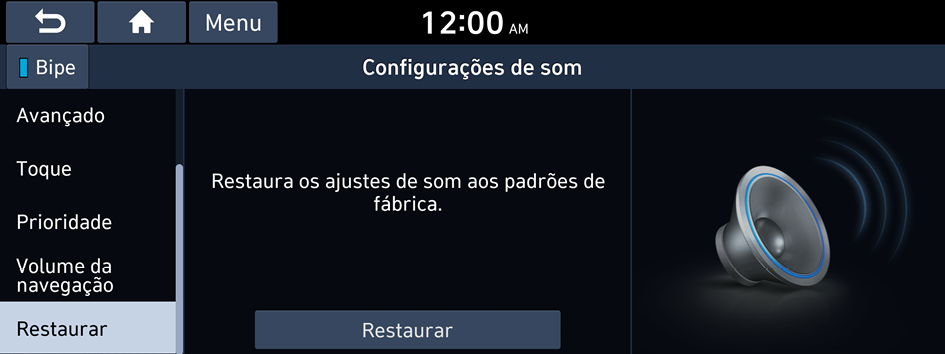
Restaurar
Você pode inicializar todas as configurações de som.
- A tela pode ser diferente, dependendo do modelo e das especificações do veículo.
Ativando/desativando o som do toque na tela
Para ativar ou desativar o som de toque na tela, pressione Bipe, na parte superior da tela.


